💻 Word Online とは?機能と使い方を解説

Word Onlineは、マイソフトが提供するクラウドベースのワードプロセッシングサービスです。インターネット接続があれば、どこからでもドキュメントを作成、編集、共有することができます。この記事では、Word Onlineの主な機能と使い方について詳しく解説します。初心者から上級者まで、誰でも簡単に使いこなすことができる便利なツールです。さらに、リアルタイムの共同編集機能や自動保存機能など、オフライン版のWordとは異なる魅力も紹介します。是非、効율的なドキュメント作成のために、Word Onlineを活用しましょう。
ワードオンラインのやり方は?

ワードオンラインのやり方は、以下の通りです。 ワードオンラインは、Microsoft Office Onlineの一部として提供されているオンラインのワードプロセッサです。ワードオンラインを使用すると、ブラウザ上で文書を作成、編集、共有することができます。ワードオンラインは、Windows、Mac、iOS、Androidなどのさまざまなデバイスからアクセスできます。
ワードオンラインの基本的な機能
ワードオンラインには、以下のような基本的な機能があります。
- 文書の作成:ワードオンラインでは、新しい文書を作成することができます。文書のテンプレートも用意されています。
- 文書の編集:ワードオンラインでは、文書を編集することができます。フォント、サイズ、色、などを変更することができます。
- 文書の共有:ワードオンラインでは、文書を共有することができます。共有した文書を他のユーザーが編集できるようにすることもできます。
ワードオンラインの利点
ワードオンラインには、以下のような利点があります。
- ブラウザ上でのアクセス:ワードオンラインは、ブラウザ上からアクセスできるため、特別なソフトウェアをインストールする必要がありません。
- 自動保存:ワードオンラインでは、文書が自動的に保存されます。データの損失を心配する必要がありません。
- リアルタイムでの協力:ワードオンラインでは、複数のユーザーが同時に文書を編集できます。リアルタイムでの協力が可能です。
ワードオンラインの使用方法
ワードオンラインを使用するには、以下の手順に従ってください。
- Microsoftアカウントを作成する:ワードオンラインを使用するには、Microsoftアカウントが必要です。アカウントを作成してください。
- ワードオンラインにログインする:ワードオンラインにログインしてください。Microsoftアカウントを使用してログインします。
- 文書を作成または編集する:ワードオンラインで文書を作成または編集してください。基本的な機能を使用して文書を編集できます。
Word Onlineでできないことは?
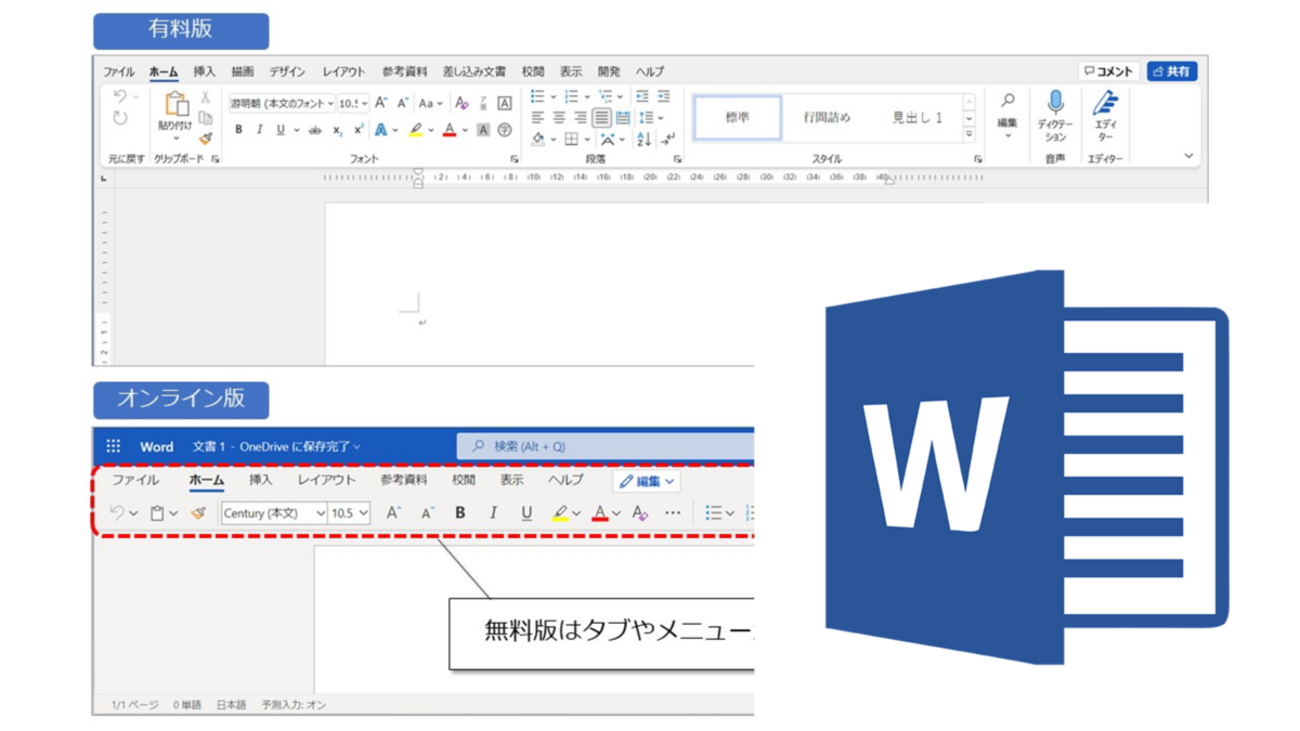
Word Onlineでできないことは、以下のような点があります。 Word Onlineは、ブラウザ上で動作するクラウドベースのワープロソフトウェアであるため、オフラインで使用することはできません。また、高度な編集機能やマの使用も制限されています。
Word Onlineの制限された機能
Word Onlineでは、一部の機能が制限されています。主な制限事項は以下のとおりです。
💻 WordPad (Windows 7) の使い方 – 基本操作と機能- オフライン使用: Word Onlineはインターネット接続が必要であり、オフラインでは使用できません。
- 高度な編集機能: Word Onlineでは、グラフィックやイメージの編集機能が制限されています。
- マ: Word Onlineでは、マの使用が制限されています。
Word Onlineで使用できないツール
Word Onlineでは、一部のツールが使用できません。主な使用できないツールは以下のとおりです。
- グラフィックツール: Word Onlineでは、グラフィックツールが使用できません。
- イメージエディター: Word Onlineでは、イメージエディターが使用できません。
- マエディター: Word Onlineでは、マエディターが使用できません。
Word Onlineで代替できる機能
Word Onlineでは、一部の機能が制限されているものの、代替できる機能があります。主な代替できる機能は以下のとおりです。
- OneDrive: Word Onlineでは、OneDriveを使用してファイルを保存することができます。
- Google ドライブ: Word Onlineでは、Google ドライブを使用してファイルを保存することができます。
- オフライン編集: Word Onlineでは、オフライン編集ができないものの、デスクトップアプリケーションを使用してオフライン編集することができます。
💻 Word Onlineとは?機能と使い方を解説
Word Onlineは、マイソフトが提供するクラウドベースのワードプロセッサです。それでは、Word Onlineの機能と使い方を見ていきましょう。
Word Onlineの主な機能
Word Onlineには、多くの機能が用意されています。以下にその主なものを紹介します。 1. ドキュメントの作成と編集:Word Onlineを使うと、どこからでもドキュメントを作成、編集することができます。 2. リアルタイム共同編集:複数の人と同時に同じドキュメントを編集できます。 3. 自動保存:変更内容は自動的に保存されるため、データ消失の心配がありません。 4. テンプレート:様々なテンプレートが用意されており、簡単に見栄えの良いドキュメントを作成できます。 5. OneDriveとの連携:OneDriveと連携しており、どこからでもドキュメントにアクセスできます。
Word Onlineの使い方
Word Onlineを使うためには、まずMicrosoftアカウントが必要です。それでは、使い方を見ていきましょう。 1. Word Onlineにアクセス:ブラウザからWord Onlineにアクセスします。 2. ドキュメントの作成:「新しい空白のドキュメント」をクリックして、新しいドキュメントを作成します。 3. ドキュメントの編集:ドキュメントを作成したら、自由に編集できます。フォントや文字間隔、段落設定など、さまざまな編集が可能です。 4. ドキュメントの保存:Word Onlineは自動的に保存されるため、手動で保存する必要はありません。 5. ドキュメントの共有:共有したい相手にリンクを送ることで、簡単にドキュメントを共有できます。
| 機能 | 詳細 |
|---|---|
| ドキュメントの作成と編集 | どこからでもドキュメントを作成、編集可能 |
| リアルタイム共同編集 | 複数の人と同時に同じドキュメントを編集可能 |
| 自動保存 | 変更内容は自動的に保存される |
| テンプレート | 様々なテンプレートが用意されている |
| OneDriveとの連携 | OneDriveと連携しており、どこからでもドキュメントにアクセス可能 |
Microsoft Word Onlineとは何ですか?

Microsoft Word Onlineは、マイソフトが提供する無料のオンラインワードプロセッサです。Word Onlineを使用すると、どこからでもインターネットに接続することで、文書の作成、編集、共有ができます。また、オート保存機能により、作業中のデータが自動的にクラウドに保存されるため、データ損失の心配が軽減されます。
Word Onlineの主な機能
Word Onlineには、以下のようなさまざまな機能があります。
- 文書の作成と編集: Word Onlineでは、パソコンやタブレット、スマートフォンなどから文書を作成・編集できます。
- リアルタイム共同編集: 複数人が同時に同じ文書を編集できます。これにより、共同作業がスムーズになります。
- 自動保存とクラウドストレージ: 作業中のデータは自動的にOneDriveに保存され、データ損失のリスクが軽減されます。
Word Onlineの利点
Word Onlineを利用することで、以下のような利点があります。
- 無料で使用可能: Word Onlineは無料で利用できるため、 личных затрат не требуется.
- どこでもアクセスできる: インターネットに接続さえできれば、どこからでも文書にアクセスできます。
- シンプルなインターフェイス: 操作が簡単で、初心者でもすぐに使いこなせるだろう。
Word Onlineの注意点
Word Onlineを利用する際には、以下のような注意点があります。
🔒 Word ファイルにパスワードを設定する方法【保護】- 機能制限: オンライン版であるため、デスクトップ版のWordに比べて一部の機能が制限されています。
- インターネット接続の必要性: オンラインでの利用が前提のため、インターネット接続がない環境では利用できません。
- セキュリティ: クラウドにデータが保存されるため、セキュリティには一定の注意が必要です。
Wordオンラインの使い方は?
Wordオンラインは、マイソフトが提供する無料のオンラインワードプロセッサです。ブラウザ上で動作するため、特別なソフトウェアのインストールは不要です。Wordオンラインの使い方は以下の通りです。
Wordオンラインにアクセスする方法
Wordオンラインにアクセスするには、以下の手順に従ってください。
- ウェブブラウザを開き、Office.comにアクセスします。
- ページ右上の「サインイン」ボタンをクリックします。
- Microsoftアカウントでサインインします。アカウントがない場合は、無料で作成できます。
- サインインしたら、「Word」アイコンをクリックします。
新しいドキュメントを作成する
Wordオンラインで新しいドキュメントを作成する方法は以下の通りです。
- 「新しい空白のドキュメント」をクリックします。
- ドキュメントにタイトルを付けます。
- ドキュメント内をクリックし、テキストの入力を開始します。
ドキュメントを共有する
Wordオンラインでドキュメントを共有する方法は以下の通りです。
- 右上の「共有」ボタンをクリックします。
- 共有先のメールアドレスを入力します。
- 必要に応じて、共同編集者に編集権限を付与するかどうかを選択します。
- 「送信」ボタンをクリックして、共有を開始します。
Office Onlineとは何ですか?
Office Online(オフィスオンライン)とは、マイソフトが提供する無料のオンラインオフィススイートです。Webブラウザ上で動作するため、パソコンにOfficeアプリをインストールしなくても、Word、Excel、PowerPointなどのOffice文書を作成、編集、共有できるサービスです。
Office Onlineの主な機能
Office Onlineでは、以下のような機能が利用できます。
- 文書の作成と編集:Word、Excel、PowerPointなどのOffice文書を作成、編集できます。
- リアルタイム共同編集:他のユーザーと同時に同じ文書を編集し、共同作業が行えます。
- 自動保存とクラウドストレージ:編集内容は自動的に保存され、OneDriveなどのクラウドストレージに保存できます。
Office Onlineの利点
Office Onlineには、以下のような利点があります。
- 無料で利用可能:Officeアプリを購入する必要がなく、無料で利用できます。
- ブラウザ上で動作:特別なソフトウェアをインストールせず、Webブラウザ上で利用できます。
- どこでもアクセス可能:インターネットに接続されていれば、どこからでもOffice文書にアクセスできます。
Office Onlineとデスクトップ版Officeの違い
Office Onlineとデスクトップ版Officeには、以下のような違いがあります。
🤔 Word の Product ID とは?確認方法と用途- 機能の制限:Office Onlineはデスクトップ版に比べて、一部の高度な機能が制限されています。
- オフラインでの利用:デスクトップ版Officeはオフラインでも利用できますが、Office Onlineはインターネット接続が必要です。
- ファイルの互換性:デスクトップ版Officeで作成された文書は、Office Onlineでも開けますが、一部のフォーマットや機能が失われることがあります。
Word Onlineで文書を開くには?
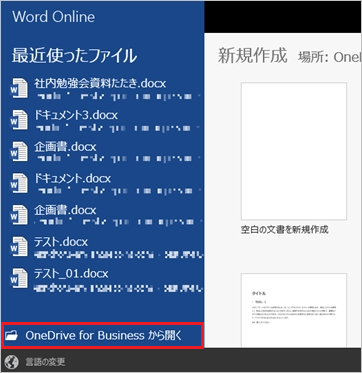
Word Onlineで文書を開くには、以下の手順に従ってください。
Word Onlineにアクセスする
最初に、Webブラウザを開いてOffice.comにアクセスします。次に、WordアイコンをクリックしてWord Onlineを起動します。
- Webブラウザを開く
- Office.comにアクセスする
- Wordアイコンをクリックする
OneDriveから文書を開く
Word Onlineで開きたい文書がOneDriveに保存されている場合は、以下の手順で開くことができます。
- Word Onlineのメイン画面で、開くをクリックする
- OneDriveのファイル一覧から、開きたい文書をクリックする
- 文書がWord Onlineで開かれる
コンピュータから文書を開く
コンピュータに保存されている文書をWord Onlineで開くには、以下の手順に従ってください。
- Word Onlineのメイン画面で、開くをクリックする
- コンピュータからアップロードをクリックする
- 開きたい文書を選択して、開くをクリックする
- 文書がWord Onlineにアップロードされて開かれる
よくある質問
Word Onlineとは何か?
Word Onlineは、マイソフトが提供する無料のオンラインワードプロセッサです。インターネット接続があれば、どこからでもアクセスできるため、便利です。また、リアルタイムで共同編集ができるため、チームでの作業もスムーズに行えます。
Word Onlineの主な機能は何ですか?
Word Onlineの主な機能は、ドキュメントの作成、編集、共有です。また、自動保存機能があり、データ損失の心配が少ないです。また、テンプレートを使って、迅速にプロフェッショナルなドキュメントを作成することができます。
Word Onlineとデスクトップ版Wordの違いは何ですか?
Word Onlineは無料で使用できる 반면、デスクトップ版Wordは有料です。また、デスクトップ版はより高度な機能を備えていますが、Word Onlineは簡単な作業には十分対応できます。また、Word Onlineはどこからでもアクセスできますが、デスクトップ版はインストールされたデバイスでのみ使用できます。
Word Onlineで共同編集はどうやるのですか?
Word Onlineで共同編集を行うには、まずドキュメントを共有します。共有先のユーザーに編集権限を付与すれば、そのユーザーとリアルタイムでドキュメントを編集することができます。また、編集者ごとにカーソルの色が違うので、誰がどの部分を編集しているか一目でわかります。