🖼️ WordをJPEGで保存する方法!画像変換のメリットとデメリット

Microsoft Wordは、文書を作成するための非常に便利なツールですが、その文書をJPEG形式で保存する方法を知っている人は少ないでしょう。この記事では、Word文書をJPEGに変換する方法と、そのメリットやデメリットについて詳しく解説します。画像変換を行うことで、文書の共有や利用の幅が広がりますが、同時にいくつかの注意点も存在します。本記事を通じて、WordをJPEGで保存する方法をマスターし、画像変換を上手く活用しましょう。
🖼️ WordをJPEGで保存する方法!画像変換のメリットとデメリット
Word文書をJPEG形式で保存することで、様々な利点が存在しますが、同時にいくつかの欠点もあります。本記事では、WordをJPEGで保存する方法と、そのメリット・デメリットについて詳しく解説します。
WordをJPEGに変換する方法
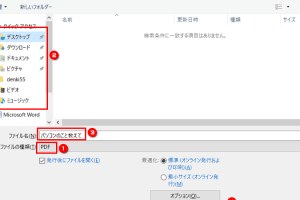
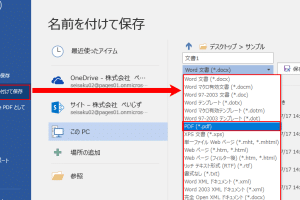
Word文書をJPEG形式に変換するには、以下の手順を実行します。 1. Word文書を開く 2. 「ファイル」メニューを開く 3. 「名前を付けて保存」を選択 4. 保存形式を「JPEG」に変更 5. 保存先とファイル名を指定し、「保存」をクリック これにより、Word文書がJPEG形式で保存されます。
画像変換のメリット
Word文書をJPEGに変換することには以下のメリットがあります。 1. ファイルサイズの縮小: JPEG形式は、高圧縮率によりファイルサイズを小さくできるため、ストレージスペースの節約が可能です。 2. 互換性の向上: JPEGは広くサポートされている画像形式であるため、様々なデバイスやアプリケーションで表示できます。 3. 画像の編集がしやすくなる: JPEG形式に変換することで、画像編集ソフトウェアで簡単に編集できるようになります。
画像変換のデメリット
しかし、Word文書をJPEGに変換する際には、以下のデメリットも考慮する必要があります。 1. 品質の低下: JPEGは可逆圧縮ではないため、変換の際に画質が劣化することがあります。 2. テキストの編集不可: JPEGに変換すると、文書内のテキストを編集できなくなります。再度Wordで編集するには、テキストをOCRで認識する必要があります。 3. ページ分割が面倒: Word文書の各ページが個別のJPEG画像として保存されるため、ページを一枚の画像にまとめることが難しいです。
変換のポイントと注意点
Word文書をJPEGに変換する際には、以下のポイントに注意してください。 1. 適切な解像度の設定: 変換時に適切な解像度を設定することで、画質の低下を最小限に抑えることができます。 2. ページ単位の変換: Word文書の各ページを個別のJPEG画像として保存することで、必要なページのみを取り出すことが容易になります。 3. オリジナルの保管: 編集が必要な場合に備えて、オリジナルのWord文書を保管しておくことが重要です。
オススメの変換ツール
Word文書をJPEGに変換するためのオススメのツールをいくつか紹介します。 1. Adobe Acrobat: 高品質なJPEGへの変換が可能なソフトウェアです。 2. オンライン変換サービス: Smallpdf、iLovePDF等のオンラインサービスを利用すると、手軽に変換ができます。
💻 WordをPDFに変換!パソコンで簡単操作| 変換ツール | 特徴 |
|---|---|
| Adobe Acrobat | 高品質な変換、多機能 |
| Smallpdf | 手軽なオンライン変換 |
| iLovePDF | 無料で使えるオンラインサービス |
JPEGのメリット・デメリットは?
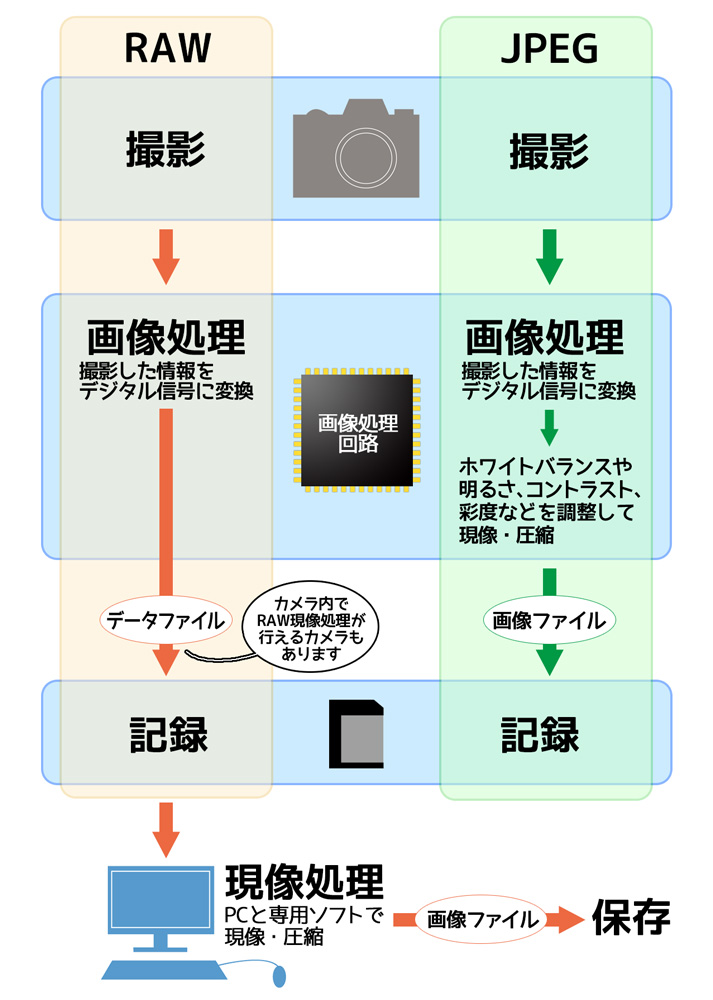
JPEGのメリット・デメリットは以下の通りです。
1. JPEGのメリット
JPEGは、写真や絵画のような連続トーン画像に適したフォーマットです。その主な利点は以下の通りです。
- 圧縮効率が高い:JPEGは非可逆圧縮を行うため、大きな画像データを小さなファイルサイズに圧縮することができます。
- 広く対応されている:ほとんどのデバイスやソフトウェアでJPEGがサポートされているため、互換性に優れています。
- カラー画像に対応:JPEGはカラー画像を効率的に圧縮できるため、写真のようなフルカラー画像に適しています。
2. JPEGのデメリット
一方、JPEGには以下のような欠点も存在します。
- 非可逆圧縮による品質劣化:JPEGは非可逆圧縮を行うため、圧縮の度に画像の品質が低下します。繰り返し編集をすると、画像の劣化が目立つようになります。
- 透過性に対応していない:JPEGは透過性をサポートしていません。透過画像が必要な場合は、PNGやGIFなどの他のフォーマットを使用する必要があります。
- テキストや図形に対して適していない:JPEGは連続トーン画像に特化しているため、テキストや図形のような鋭利なエッジを持つ画像には適していません。これらの場合は、PNGやGIFの方が適しています。
3. JPEGの適切な利用方法
JPEGを効果的に活用するためには、以下のようなポイントに注意しましょう。
- 圧縮率を調整する:必要に応じて圧縮率を調整し、ファイルサイズと画像品質のバランスを取ることが重要です。
- 編集のし過ぎに注意:JPEG画像の繰り返し編集は品質劣化を招くため、編集のし過ぎに注意しましょう。
- 用途に応じたフォーマット選択:JPEGは写真のような連続トーン画像に適していますが、テキストや図形が多用される画像にはPNGやGIFなどのフォーマットを検討しましょう。
JPGの欠点は何ですか?

JPGの品質損失
JPGは、非可逆圧縮方式を使用しています。これは、画像を保存するたびに画質が低下することを意味します。特に、高圧縮率で保存されたJPG画像は、ブロックノイズや色減少などの品質低下が目立つようになります。
🔄 WordをPDFに変換する方法まとめ!無料&有料ツール- 非可逆圧縮:元のデータへ戻すことができないため、繰り返しの編集により品質が低下。
- ブロックノイズ:圧縮の際に発生する、画像のブロック状のノイズ。
- 色減少:圧縮により、色数が減少することがある。
JPGのファイルサイズ
JPGは、写真などのリアルタイル画像には適していますが、ベクターグラフィックスやテキストを含む画像には向いていません。なぜなら、JPGは細かい詳細を保持する能力が低いからです。したがって、JPGでこれらの種類の画像を保存すると、ファイルサイズが大きくなりがちです。
- リアルタイル画像:写真などの連続的な色調の変化がゆるやかな画像。
- ベクターグラフィックス:図形や線で構成される画像。JPGは、この種の画像を効率的に圧縮できない。
- テキストを含む画像:テキストは、JPGの圧縮方式ではノイズが目立つようになる。
JPGの適応性
JPGは、透明度をサポートしていません。これは、Webデザインやグラフィックデザインにおいて、大きな制約となります。また、JPGはアニメーションをサポートしていません。したがって、動的なコンテンツには適していません。
- 透明度:JPGは透明な背景を持つ画像を作成することができない。
- アニメーション:JPG形式ではアニメーションを作成することができない。
JPEGで保存すると劣化しますか?

JPEGは、写真のような複雑な画像に適した画像フォーマットです。しかし、JPEGは非可逆圧縮形式であるため、保存のたびに画像の品質が徐々に劣化していきます。これは、JPEGがデータを圧縮する際に、画像の一部の情報を捨てているためです。
JPEGの劣化の原因
JPEGの劣化は、主に以下の要因によって引き起こされます。
- 非可逆圧縮: JPEGは、画像データを圧縮する際に、一部の情報を捨ててしまうため、元の画像情報を完全に復元することはできません。
- 反復保存: 画像をJPEG形式で保存するたびに、さらに圧縮が施されるため、画像の品質が徐々に劣化していきます。
- 圧縮率の設定: 圧縮率が高いほど、画像の情報がより多く失われるため、劣化が目立つようになります。
JPEGの劣化を防ぐ方法
JPEGの劣化を防ぐためには、以下のような対策が効果的です。
- オリジナル画像の保管: 編集を行う前に、オリジナル画像を非圧縮形式で保管しておくことで、劣化のない状態で画像を保持できます。
- 編集を減らす: 画像の編集や保存の回数を減らすことで、劣化の進行を抑制できます。
- 圧縮率を下げる: 圧縮率を下げることで、画像の情報がより多く保持されるため、劣化が緩和されます。
JPEGよりも劣化しにくいフォーマット
JPEGよりも劣化しにくい画像フォーマットには、以下のようなものがあります。
📎 WordをPowerPointに貼り付け!資料作成を効率化- PNG: PNGは非可逆圧縮形式であり、画像の劣化が発生しません。ただし、写真のような複雑な画像には、ファイルサイズが大きくなる傾向があります。
- TIFF: TIFFは非圧縮または可逆圧縮形式をサポートしており、画像の劣化が発生しません。ただし、ファイルサイズが大きくなることが多いです。
- WebP: WebPは、JPEGよりも高い圧縮率と品質を実現することができるため、劣化がより少なくてすみます。
WordでJPEGを保存するには?
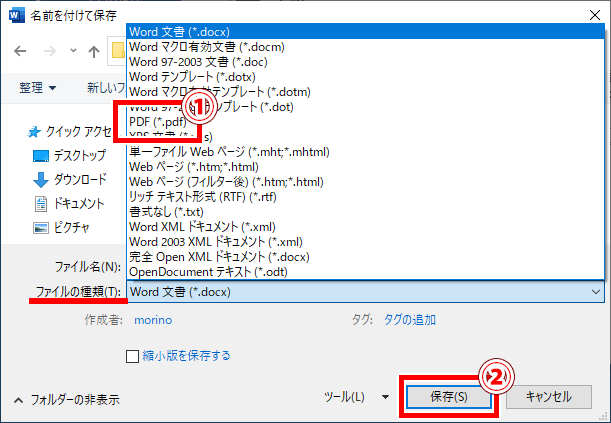
WordでJPEGを保存するには、以下の手順を実行します。
手順1: 画面のキャプチャーを取る
- Wordのドキュメントを開きます。
- 保存したいページに移動します。
- 画面のキャプチャーを取るために、「PrtSc」キーを押します。
手順2: ペイントを開く
- スタートメニューからペイントを検索し、開きます。
- ペイントウィンドウで、「編集」メニューをクリックし、「貼り付け」を選択します。
- キャプチャーされた画像がペイントに表示されます。
手順3: JPEG形式で保存
- ペイントウィンドウで、「ファイル」メニューをクリックし、「名前を付けて保存」を選択します。
- 「JPEG」形式を選択し、保存先とファイル名を指定します。
- 「保存」ボタンをクリックして、JPEG形式で画像を保存します。
よくある質問
Word文書をJPEG形式で保存する方法は何ですか?
Word文書をJPEG形式で保存するには、まず Word 文書を開き、「ファイル」メニューから「名前を付けて保存」を選択します。次に、ファイル形式を「JPEG」に変更し、保存先を選択して「保存」ボタンをクリックします。これにより、Word文書の各ページが個別のJPEG画像として保存されます。
Word文書をJPEG形式で保存する利点は何ですか?
Word文書をJPEG形式で保存する主な利点は、互換性と可搬性です。JPEGは広くサポートされている画像形式であり、ほとんどのデバイスとアプリケーションで開くことができます。また、画像として保存されるため、文書のレイアウトやフォーマットが保持され、どのデバイスでも同じように表示されることが保証されます。
Word文書をJPEG形式で保存する欠点は何ですか?
Word文書をJPEG形式で保存する主な欠点は、編集不可とファイルサイズです。JPEG画像は編集不可能なため、文書の内容を変更する必要がある場合は、元のWord文書を編集し、再度JPEG形式で保存する必要があります。また、JPEGは非可逆圧縮形式であるため、品質を維持しながらファイルサイズを小さくすることは困難です。
Word文書をJPEG形式で保存する代替方法はありますか?
Word文書をJPEG形式で保存する代替方法はいくつかあります。一つは、PDF形式で保存することです。PDFは広くサポートされており、文書のレイアウトやフォーマットを保持します。また、PNG形式で保存することも検討できます。PNGは非可逆圧縮形式であるため、品質を維持しながらファイルサイズを小さくすることが可能です。