🔄 WordをPDFに変換する方法まとめ!無料&有料ツール

Word文書をPDFに変換する必要がある場合、様々な方法があります。この記事では、無料で利用できるオンラインツールや、より高度な機能を求める場合に適した有料のソフトウェアを紹介します。また、それぞれの方法の利点と欠点も解説し、最適な選択肢を見つけるための参考にしてください。 Estates, LLC. v. Tweed, 452 P.2d 1064, 1066 (Okla. 1969).
🔄 WordをPDFに変換する方法まとめ!無料&有料ツール
Word文書をPDFに変換する方法には、無料で利用できるものから有料のツールまで様々あります。本記事では、そんなWordをPDFに変換する方法をまとめてご紹介します。
📄 オンラインコンバーターを利用する
オンラインコンバーターは、インターネット上で無料で利用できるWordをPDFに変換するためのツールです。代表的なものに「Smallpdf」や「iLovePDF」などがあります。アップロードするだけで簡単に変換が可能ですが、ファイルの安全性には注意が必要です。
| サイト名 | URL |
|---|---|
| Smallpdf | https://smallpdf.com/pdf-converter |
| iLovePDF | https://www.ilovepdf.com/word to pdf |
📂 オフラインのソフトウェアを利用する
オフラインのソフトウェアを利用する方法もあります。代表的なものに「Adobe Acrobat」や「PDFelement」などがあります。これらは有料ですが、多機能で安全性も高いです。また、一部のソフトウェアは無料体験版が提供されているので、試してみることもできます。
| ソフトウェア名 | 価格 |
|---|---|
| Adobe Acrobat | 月額1,100円〜 |
| PDFelement | 9,500円(個人ライセンス) |
🖥️ Microsoft Wordの機能を使う
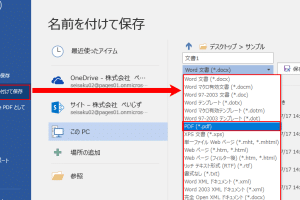
実は、Microsoft Word自体にPDFに変換する機能が備わっています。Wordでファイルを開き、「ファイル」→「名前を付けて保存」→「ファイルの種類」を「PDF」に変更するだけです。手軽で安全な方法です。
📩 メールに添付して変換する
WordをPDFに変換できる無料のメールサービスもあります。例えば、「PDF Converter」は、Wordファイルを添付してメールを送るだけで、数秒後にPDFファイルが返送されてきます。ただし、ファイルサイズに制限がある場合がありますので、注意が必要です。
| サービス名 | メールアドレス |
|---|---|
| PDF Converter | pdf@pdfconverter.com |
📲 スマホアプリで変換する
スマートフォンでもWordをPDFに変換できるアプリがあります。例えば、「Microsoft Office」アプリや「Adobe Acrobat Reader」アプリなどが対応しています。スマホで手軽に変換できるのが魅力です。
| アプリ名 | ダウンロードリンク |
|---|---|
| Microsoft Office | こちら |
| Adobe Acrobat Reader | こちら |
以上が、WordをPDFに変換する方法のまとめです。状況に応じて、最適な方法を選んでください。
📎 WordをPowerPointに貼り付け!資料作成を効率化複数のWordファイルをPDFに一括変換する方法は?
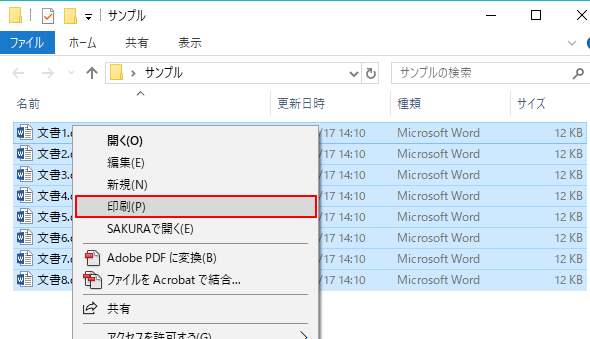
WordファイルをPDFに一括変換する方法は以下の通りです。
方法1: Adobe Acrobat DCを使用する
Adobe Acrobat DCは、複数のWordファイルを一括でPDFに変換できるソフトウェアです。
- Adobe Acrobat DCを開き、ツール>「PDFを作成」>「複数のファイル」を選択。
- 「ファイルを追加」ボタンをクリックし、変換したいWordファイルを選択。
- 「OK」をクリックして変換を実行。
方法2: オンラインコンバーターを使用する
オンラインのコンバーターを利用することで、ソフトウェアをインストールすることなく複数のWordファイルをPDFに一括変換できます。
- オンラインコンバーターのサイト(例:smallpdf.com)にアクセス。
- 「WordをPDFに変換」を選択し、変換したいファイルをドラッグ&ドロップ。
- 「変換」をクリックしてダウンロード。
方法3: マを使用する
Wordのマ機能を利用し、一括変換用のマを作成することも可能です。
- Wordを開き、ビューより「マ」を選択。マ名を設定し、「作成」をクリック。
- マのコードを入力し、「保存」をクリック。
- マを実行し、変換したいファイルを選択。
一括変換を行うことで、時間と労力の削減が可能です。各自の環境に合わせて、最適な方法を選択してください。
ワードを無料でPDF化するには?
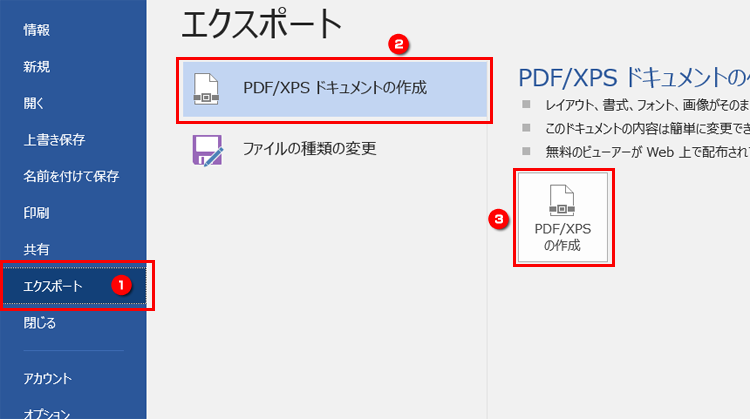
ワードを無料でPDF化する方法は以下の通りです。
📧 Wordをメールに添付する方法!ファイル形式と注意点オンラインコンバーターを使用する
インターネット上には、ワードファイルをPDFに変換できる無料のオンラインコンバーターがたくさんあります。これらのサービスは、一般に非常に簡単で便利です。以下の手順で変換できます。
- オンラインコンバーター サイトにアクセスします。
- ワードファイルをアップロードします。
- 変換ボタンをクリックします。
- PDFファイルがダウンロードされます。
Microsoft Wordを利用する
Microsoft Word自体にも、ワードファイルをPDFに変換する機能が備わっています。これは、Wordのバージョン2010以降で利用可能です。以下の手順で変換できます。
- ワードファイルを開きます。
- ファイルタブをクリックします。
- 名前を付けて保存を選択します。
- ファイルの種類でPDFを選択し、保存をクリックします。
Google ドキュメントを使用する
Google ドキュメントは、ワードファイルをPDFに変換するのにも利用できます。以下の手順で変換できます。
- Google ドライブにワードファイルをアップロードします。
- ファイルを右クリックし、Google ドキュメントに開くを選択します。
- ファイルメニューを開き、ダウンロード、そしてPDF ドキュメントを選択します。
複数のワードを1つのPDFにまとめる方法はありますか?
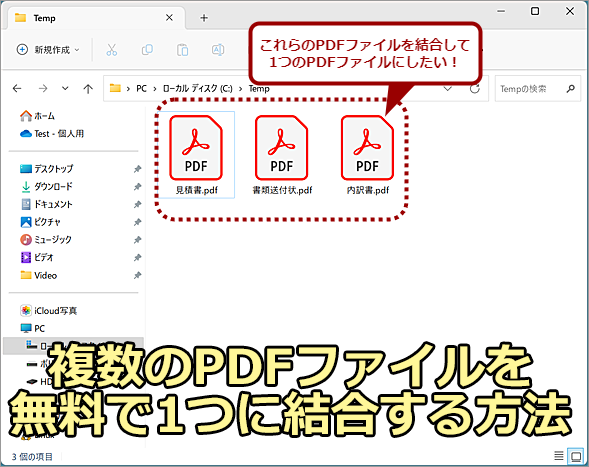
複数のワードファイルを1つのPDFにまとめる方法は以下の通りです。
方法1: Microsoft Wordを使用する
Microsoft Wordには、複数のワードファイルを1つのPDFにまとめる機能があります。
- 最初に、まとめたいすべてのワードファイルを開きます。
- 次に、挿入タブにあるオブジェクトをクリックし、ファイルからを選択します。
- まとめたいワードファイルを選択し、挿入をクリックします。
- すべてのファイルが挿入されたら、ファイルタブを開き、名前を付けて保存を選択します。
- ファイルの種類をPDFに変更し、保存先を選択して保存をクリックします。
方法2: オンラインコンバーターを使用する
インターネット上には、複数のワードファイルを1つのPDFにまとめることができるオンラインコンバーターがたくさんあります。
- オンラインコンバーターを開き、ファイルを選択をクリックします。
- まとめたいワードファイルをすべて選択し、開くをクリックします。
- 必要に応じてオプションを設定し、コンバートをクリックします。
- コンバートが完了したら、ダウンロードをクリックし、PDFファイルを保存します。
方法3: Adobe Acrobatを使用する
Adobe Acrobatには、複数のファイルを1つのPDFにまとめる機能があります。
📤 WordをPDFにエクスポート!ファイル形式の変換方法- Adobe Acrobatを開き、ツールからファイルの結合を選択します。
- ファイルを追加をクリックし、まとめたいワードファイルをすべて選択します。
- ファイルの順序を調整し、結合をクリックします。
- 最後に、名前を付けて保存をクリックし、PDFファイルを保存します。
Word文書をPDFに変換するにはどうすればいいですか?
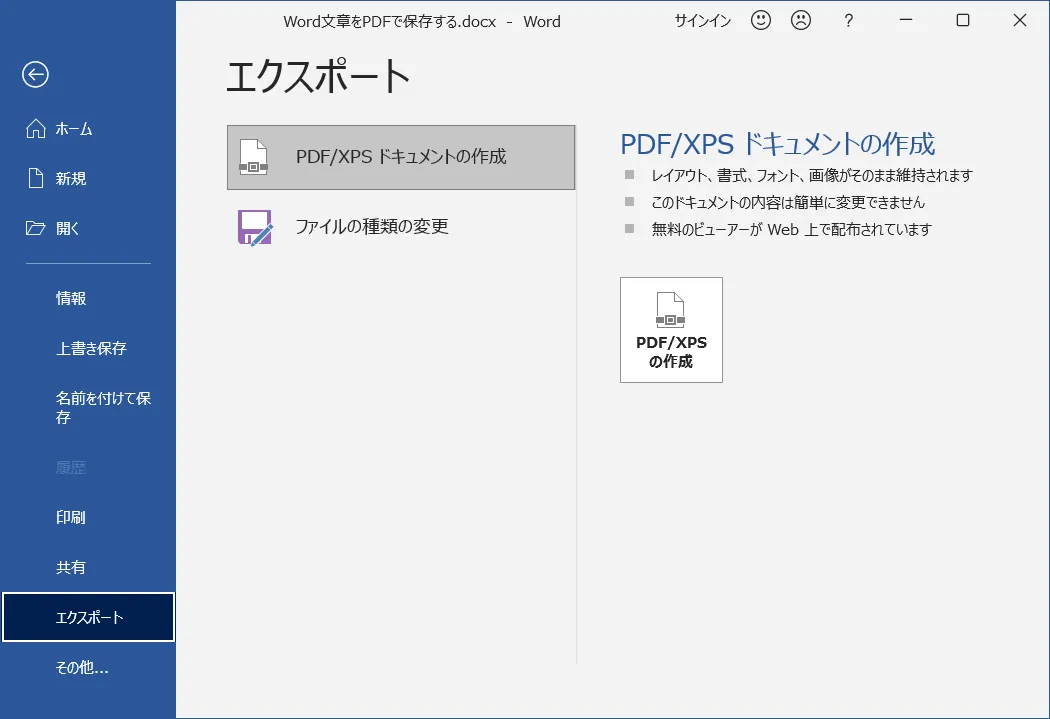
Word文書をPDFに変換するには、以下の手順に従ってください。
Wordの「保存」オプションを利用する
Word文書を開いた状態で、「ファイル」メニューを開き、「名前を付けて保存」を選択します。そして、「ファイルの種類」または「保存する形式」で「PDF」を選び、「保存」ボタンをクリックします。
- Word文書を開く
- 「ファイル」メニューを開く
- 「名前を付けて保存」を選択
- 「ファイルの種類」または「保存する形式」で「PDF」を選ぶ
- 「保存」ボタンをクリック
「印刷」機能からPDFに変換する
Word文書を開いた状態で、「ファイル」メニューを開き、「印刷」を選択します。「プリンター」の選択肢から「Microsoft Print to PDF」または「PDFとして保存」を選び、「印刷」ボタンをクリックして保存場所を選択します。
- Word文書を開く
- 「ファイル」メニューを開く
- {‘印刷」を選択}
- 「プリンター」で「Microsoft Print to PDF」または「PDFとして保存」を選ぶ
- 「印刷」ボタンをクリックし、保存場所を選択
オンラインコンバーターを利用する
インターネット上には、Word文書をPDFに変換できる無料のオンラインコンバーターが多数あります。例えば、SmallpdfやiLovePDFなどのサービスを利用できます。これらのウェブサイトにアクセスし、Wordファイルをアップロードして変換するだけです。
- オンラインコンバーターのウェブサイトにアクセス
- Wordファイルをアップロード
- 変換ボタンをクリック
- 変換されたPDFファイルをダウンロード
よくある質問
WordをPDFに変換する方法はどれがありますか?
WordをPDFに変換する方法は複数あります。まず、Microsoft Word自身が持つ「エクスポート」機能を使ってPDFに変換する方法があります。また、無料のオンラインコンバーターを使う方法や、専門的なPDF変換ソフトを利用する方法もあります。それぞれの方法には一長一短があるため、用途に応じて適切な方法を選択することが重要です。
無料でWordをPDFに変換できるツールはありますか?
はい、無料でWordをPDFに変換できるツールはたくさんあります。例えば、GoogleドライブやSmallpdfなどのオンラインサービスが人気です。これらのサービスはアップロードしたWordファイルをPDFに変換することができます。また、LibreOfficeやOpenOfficeなどの無料オフィススイートも、WordファイルをPDFに変換する機能を備えています。
有料のWordをPDF変換ツールは無料のものよりも優れていますか?
有料のWordをPDF変換ツールは、一般的に無料のものよりも多機能で、変換の品質も高いとされています。例えば、Adobe AcrobatやNitro Proなどの有料ツールは、より高度なPDF編集機能やセキュリティオプションを提供しています。しかし、単純にWordをPDFに変換するだけならば、無料のツールでも十分対応できる場合が多いため、用途に応じて選択することが望ましいです。
📱 Wordのスマホからパソコンにファイル転送!編集作業をスムーズにWordをPDFに変換した際、フォントやレイアウトが変わることはありますか?
WordをPDFに変換した際、フォントやレイアウトが変わる可能性はあります。これは、使われているフォントがPDFでサポートされていない場合や、Wordの文書に特殊なレイアウトやフォーマットが使用されている場合に起こりえます。そのため、変換後に必ず PDFファイルをチェックし、問題があれば修正することが重要です。また、より忠実な変換を求める場合は、有料のPDF変換ツールを使用することを検討してみてください。