📎 WordをPowerPointに貼り付け!資料作成を効率化

Wordで作成した資料をPowerPointに貼り付ける方法を解説します。資料作成の効率化は、ビジネスシーンで非常に重要です。WordとPowerPointを活用することで、スライドの作成が格段に楽になります。この記事では、WordのデータをPowerPointに貼り付ける方法を詳しく紹介します。また、貼り付け時のポイントや、資料作成をさらに効率化するためのコツも伝えます。ぜひ、仕事の効率化に役立ててください。
📎 WordをPowerPointに貼り付け!資料作成を効率化
Word文書の内容をPowerPointスライドに貼り付けることで、資料作成の効率を大幅に上げることができます。この方法を活用することで、時間と労力の削減だけでなく、資料の質を向上させることも可能です。
WordのテキストをPowerPointに貼り付ける方法
Word文書からテキストをコピーし、PowerPointスライド上で貼り付ける方法です。まず、Word文書でコピーしたいテキストを選択し、右クリックして「コピー」を選択します。次に、PowerPointで適切なスライドを開き、テキストボックス内を右クリックして「貼り付け」を選択します。この方法で、WordのテキストをそのままPowerPointスライドに転記することができます。
Wordの表をPowerPointに貼り付ける方法
Word文書の表をPowerPointスライドに貼り付けるには、Wordで表を選択し、右クリックして「コピー」を選択します。その後、PowerPointのスライド上で右クリックし、「貼り付け」を選択します。この時、「ソースの形式を保持」を選択することで、表のレイアウトやスタイルを保持したまま貼り付けが可能です。
Wordの画像をPowerPointに貼り付ける方法
Word文書に挿入されている画像をPowerPointスライドに貼り付けるには、Wordで画像を右クリックして「コピー」を選択します。そして、PowerPointのスライド上で右クリックし、「貼り付け」を選択します。これで、Wordからコピーした画像をPowerPointスライドに貼り付けることができます。
貼り付け後の編集方法
PowerPointスライドに貼り付けたWordのコンテンツは、必要に応じて編集することができます。テキストの場合は、テキストボックスをクリックして直接編集できます。表や画像の場合は、右クリックして「グループを解除」を選択すると、各要素を個別に編集できるようになります。
貼り付けたコンテンツの配置とサイズ調整
貼り付けたコンテンツをスライド内で配置し、サイズを調整することが重要です。コンテンツをクリックしてドラッグすると、移動できるほか、コーナーにあるハンドルをドラッグすると、サイズを変更できます。また、右クリックして「サイズと位置」を選択することで、詳細な調整を行うことができます。
| 手順 | 内容 |
|---|---|
| 1 | Word文書からコピー |
| 2 | PowerPointスライドに貼り付け |
| 3 | コンテンツの編集・調整 |
Wordの資料をパワーポイントに変換するには?
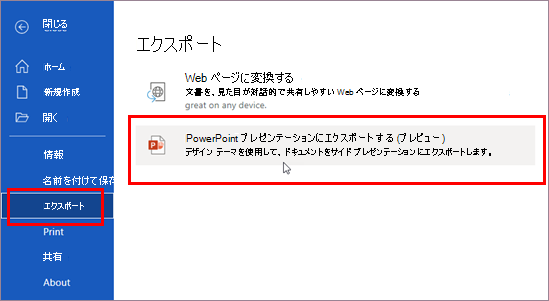
Wordの資料をパワーポイントに変換するには、以下の手順を実行します。
手順1: Word文書を開く
まず、変換したいWord文書を開きます。文書を開いたら、ファイルメニューを開き、名前を付けて保存を選択します。
手順2: 保存形式を選択する
名前を付けて保存ウィンドウで、ファイルの種類または保存する形式のドロップダウンメニューから、PowerPointプレゼンテーションを選択します。
手順3: 変換を実行する
保存ボタンをクリックして、変換を実行します。変換が完了すると、PowerPointプレゼンテーションが開かれます。
変換後、以下の点に注意して、必要に応じて手動で調整します。
- フォントと文字サイズ: 変換後、フォントや文字サイズが変わる場合があります。適切なフォントとサイズに調整してください。
- ページレイアウト: スライドのレイアウトがずれることがあります。スライドの配置やサイズを調整して、適切なレイアウトにします。
- 画像や図形: 画像や図形が適切に変換されない場合があります。必要に応じて、画像や図形を再配置または再フォーマットします。
これらの手順に従って、Wordの資料をパワーポイントに変換し、必要な調整を行ってください。
Word文書をPowerPointに貼り付ける方法は?
Word文書をPowerPointに貼り付ける方法は以下の通りです。
方法1: コピー&ペーストで貼り付け
Word文書の内容をPowerPointに貼り付ける最も簡単な方法は、コピー&ペースト機能を利用することです。
📤 WordをPDFにエクスポート!ファイル形式の変換方法- Word文書で、貼り付けたい内容を選択し、右クリックして「コピー」をクリックします。
- PowerPointで、スライド上に貼り付けたい場所をクリックし、右クリックして「貼り付け」を選択します。
- 貼り付けオプションで、必要に応じて形式を選択してください。通常は「ソースの形式を保持」が適切です。
方法2: オブジェクトとして貼り付け
Word文書をPowerPointにオブジェクトとして貼り付ける方法もあります。この方法では、Word文書を編集可能な状態でPowerPointに埋め込むことができます。
- PowerPointのスライド上で、挿入タブをクリックし、「テキスト」グループの「オブジェクト」を選択します。
- 「ファイルから作成」を選択し、目的のWord文書を選択して「挿入」をクリックします。
- Word文書がPowerPointスライドにオブジェクトとして貼り付けられ、ダブルクリックで編集できます。
方法3: スクリーンショットとして貼り付け
Word文書のスクリーンショットをPowerPointに貼り付ける方法もあります。この方法は、Word文書の特定の部分を画像として貼り付けたい場合に適しています。
- Word文書で、貼り付けたい内容を表示し、スクリーンショットを撮ります。
- PowerPointで、スライド上に貼り付けたい場所をクリックし、右クリックして「貼り付け」を選択します。
- 貼り付けオプションで、「画像」を選択して、スクリーンショットを貼り付けます。
スライドの効率的な作り方は?
スライドの効率的な作り方は、以下の点に気を付けることで実現できます。
1. 目的とaudienceを明確にする
スライド作成の最初のステップは、目的とaudienceを明確にすることです。スライドの目的は、情報提供、説得、またはエンターテイメントかもしれません。また、audienceの知識レベルや興味に応じて、内容やデザインを調整する必要があります。
2. 簡潔でわかりやすいデザインを心掛ける
スライドのデザインは、簡潔でわかりやすいものにすべきです。過剰な情報や装飾は、audienceの理解を妨げます。以下の点を考慮してください。
- 1スライドにつき1つのメッセージに集中する
- フォントは読みやすいものを選ぶ
- 色使いは統一感があるものにする
3. 理解を深めるための視覚要素を使う
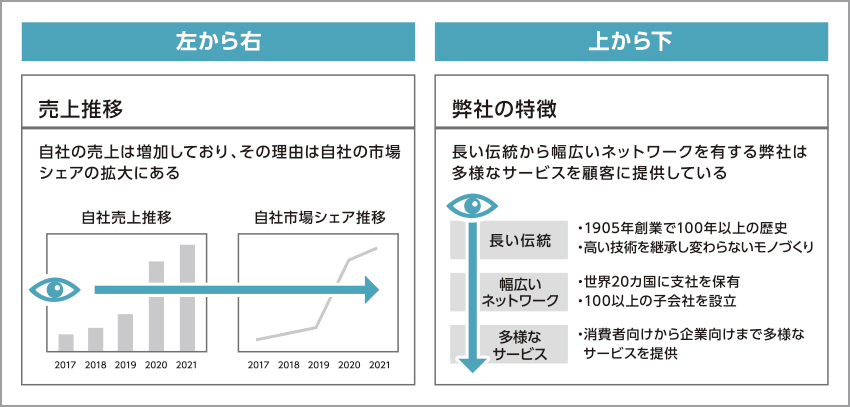
視覚要素は、audienceの理解を深めるために有効です。グラフ、図、画像などの視覚要素を適切に使い、情報をわかりやすく伝えることが重要です。しかし、過剰な視覚要素は逆効果になるため、適切なバランスが求められます。
- 複雑なデータはグラフで表現する
- プロセスや関係は図で示す
- 具体例や雰囲気は画像で伝える
パワーポイントとWordを連携するにはどうすればいいですか?
パワーポイントとWordを連携する方法は以下の通りです。
📱 Wordのスマホからパソコンにファイル転送!編集作業をスムーズに方法1: Wordの文書をパワーポイントに貼り付ける
Word文書の内容をパワーポイントのスライドに貼り付けることができます。この方法では、Word文書のテキストや画像をスライドに直接挿入できます。
- Word文書を開き、貼り付けたい内容をコピーします。
- パワーポイントのスライドを開き、貼り付けたい場所をクリックして貼り付けを選択します。
- 必要に応じて、貼り付けた内容を編集または整形します。
方法2: パワーポイントからWord文書をリンクする
パワーポイントからWord文書をリンクすることで、Word文書の内容をスライドに反映させることができます。この方法では、Word文書の変更がパワーポイントのスライドにも反映されます。
- パワーポイントのスライドを開き、リンクを挿入したい場所をクリックします。
- 挿入タブのテキストグループからオブジェクトを選択します。
- ファイルから作成を選択し、リンク先のWord文書を選択してリンクを表示をチェックします。
方法3: Word文書をパワーポイントのアウトラインとして使用する
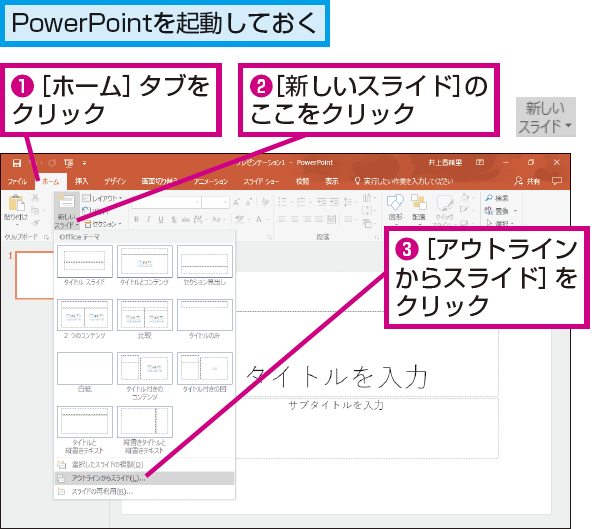
Word文書をパワーポイントのアウトラインとして使用することで、Word文書の構造をスライドに反映させることができます。この方法では、Word文書の見出しや段落をスライドのタイトルや本文に変換できます。
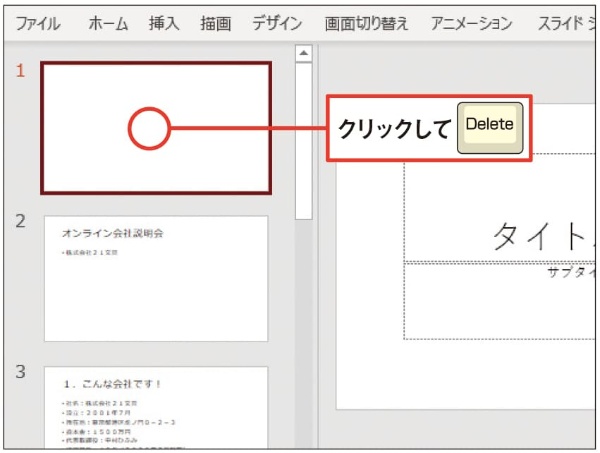
- Word文書を開き、アウトラインビューに切り替えて見出しスタイルを適用します。
- パワーポイントを開き、新しいプレゼンテーションを作成します。
- ホームタブのスライドグループからアウトラインからスライドを新規作成を選択し、Word文書を探して開きます。
よくある質問
Wordの文書をPowerPointに貼り付ける方法は? Wordの文書をPowerPointに貼り付けるには、まずWordで文書を開き、コピーしたい部分を選択してコピーします。そして、PowerPointを開き、貼り付けたいスライドを選択し、貼り付け機能を使用します。この時、貼り付けオプションでソースの書式を保持を選ぶことで、元のWord文書の書式を保持できます。また、貼り付けの形式を選ぶことで、画像として貼り付けることも可能です。PowerPointにWord文書を貼り付けた際に、フォントやレイアウトが変わらないようにする方法は? PowerPointにWord文書を貼り付ける際に、フォントやレイアウトが変わらないようにするためには、貼り付けオプションでソースの書式を保持を選択することが重要です。これにより、元のWord文書の書式がそのまま保持されます。また、事前にPowerPointとWordのデフォルトのテーマやフォントを統一しておくことも効果的です。Word文書をPowerPointに貼り付ける際の利点は何ですか? Word文書をPowerPointに貼り付ける際の利点はたくさんあります。まず、資料作成の効率化が期待できます。Wordで作成した文書をそのままPowerPointに流用することで、作業時間を大幅に削減できます。また、Wordの豊富な編集機能を活用して、詳細な文書を作成し、それをPowerPointに貼り付けることで、高品質なプレゼンテーション資料を作ることができます。🌐 Wordファイルを翻訳する方法!多言語対応PowerPointに貼り付けたWord文書を編集する方法は? PowerPointに貼り付けたWord文書を編集するには、貼り付けられたオブジェクトをダブルクリックします。これにより、Word文書がPowerPoint内で開かれるので、必要な編集を加えることができます。編集が終わったら、Word文書を閉じることで、変更がPowerPointに反映されます。この方法では、元のWord文書は変更されませんので、元データを保ちながら、PowerPoint内の文書を編集することができます。
PowerPointにWord文書を貼り付けた際に、フォントやレイアウトが変わらないようにする方法は? PowerPointにWord文書を貼り付ける際に、フォントやレイアウトが変わらないようにするためには、貼り付けオプションでソースの書式を保持を選択することが重要です。これにより、元のWord文書の書式がそのまま保持されます。また、事前にPowerPointとWordのデフォルトのテーマやフォントを統一しておくことも効果的です。Word文書をPowerPointに貼り付ける際の利点は何ですか? Word文書をPowerPointに貼り付ける際の利点はたくさんあります。まず、資料作成の効率化が期待できます。Wordで作成した文書をそのままPowerPointに流用することで、作業時間を大幅に削減できます。また、Wordの豊富な編集機能を活用して、詳細な文書を作成し、それをPowerPointに貼り付けることで、高品質なプレゼンテーション資料を作ることができます。🌐 Wordファイルを翻訳する方法!多言語対応PowerPointに貼り付けたWord文書を編集する方法は? PowerPointに貼り付けたWord文書を編集するには、貼り付けられたオブジェクトをダブルクリックします。これにより、Word文書がPowerPoint内で開かれるので、必要な編集を加えることができます。編集が終わったら、Word文書を閉じることで、変更がPowerPointに反映されます。この方法では、元のWord文書は変更されませんので、元データを保ちながら、PowerPoint内の文書を編集することができます。
Word文書をPowerPointに貼り付ける際の利点は何ですか? Word文書をPowerPointに貼り付ける際の利点はたくさんあります。まず、資料作成の効率化が期待できます。Wordで作成した文書をそのままPowerPointに流用することで、作業時間を大幅に削減できます。また、Wordの豊富な編集機能を活用して、詳細な文書を作成し、それをPowerPointに貼り付けることで、高品質なプレゼンテーション資料を作ることができます。🌐 Wordファイルを翻訳する方法!多言語対応PowerPointに貼り付けたWord文書を編集する方法は? PowerPointに貼り付けたWord文書を編集するには、貼り付けられたオブジェクトをダブルクリックします。これにより、Word文書がPowerPoint内で開かれるので、必要な編集を加えることができます。編集が終わったら、Word文書を閉じることで、変更がPowerPointに反映されます。この方法では、元のWord文書は変更されませんので、元データを保ちながら、PowerPoint内の文書を編集することができます。
PowerPointに貼り付けたWord文書を編集する方法は? PowerPointに貼り付けたWord文書を編集するには、貼り付けられたオブジェクトをダブルクリックします。これにより、Word文書がPowerPoint内で開かれるので、必要な編集を加えることができます。編集が終わったら、Word文書を閉じることで、変更がPowerPointに反映されます。この方法では、元のWord文書は変更されませんので、元データを保ちながら、PowerPoint内の文書を編集することができます。