💻 WordをPDFに変換!パソコンで簡単操作

Microsoft WordのドキュメントをPDF形式に変換することは、ビジネスや学術の世界でよく行われます。PDF形式は、ドキュメントのレイアウトやフォントを保持し、どのデバイスでも同じように表示されるため、広く使われています。この記事では、パソコンを使ってWordドキュメントをPDFに変換する簡単な手順を紹介します。これらの手順は初心者でも簡単に理解でき、数分で完了することができます。WordをPDFに変換する方法をマスターすれば、より効果的なドキュメント管理が可能になります。
WordをPDFに変換する方法
Word文書をPDFに変換する方法を解説します。PDFは、どのデバイスでも同じフォーマットで見られるため、文書を共有する際に非常に便利です。パソコンでWordをPDFに変換する方法はとても簡単です。以下のステップに従って操作してください。
WordをPDFに変換するための準備
WordをPDFに変換する前に、以下の点を確認してください。 1. Wordファイルが開けるか確認する:ファイルが破損していないか、パスワード保護されていないかを確認してください。 2. 必要な編集を終える:PDFに変換する前に、必要な編集や修正をすべて完了させてください。PDFに変換された後は、編集が難しくなります。
WordをPDFに変換する手順
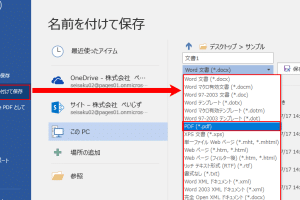
1. Wordファイルを開く:変換したいWordファイルを開きます。 2. 「ファイル」タブをクリック:Word画面の上部にある「ファイル」タブをクリックします。 3. 「名前を付けて保存」を選択:「ファイル」タブ内で「名前を付けて保存」を選択します。 4. 保存形式を「PDF」に変更:「ファイルの種類」または「保存形式」で「PDF」を選択します。 5. 保存先とファイル名を指定:保存先のフォルダとファイル名を指定し、「保存」をクリックします。 これで、WordファイルがPDF形式に変換されます。
PDF変換後の確認作業
PDFに変換されたファイルを開いて、以下の点を確認してください。 1. フォーマットが保持されているか:変換前と変換後のフォーマットが同じであることを確認してください。 2. 全てのページが変換されているか:ページが欠落していないか確認してください。 3. リンクや書式が正しく機能しているか:リンクをクリックして、正しい場所に移動するか確認してください。また、書式が崩れていないかも確認してください。
| 対象 | 確認内容 |
|---|---|
| フォーマット | 変換前と変換後で同じか |
| ページ | 全てのページが変換されているか |
| リンク・書式 | 正しく機能しているか |
PDF変換の利点
1. 互換性:PDFはどのデバイスでも同じフォーマットで見られるため、互換性が高いです。 2. セキュリティ:PDFはパスワード保護や編集制限を設けることができます。 3. 軽量:PDFはデータ量が小さいため、メールで送信しやすいです。
PDF変換時の注意点
1. 編集できない:PDFは基本的に編集できないため、変換前にWord文書の編集を終えてください。 2. 書式が崩れる可能性がある:複雑な書式やグラフィックが含まれていると、PDF変換時に書式が崩れることがあります。変換後の確認は必ず行ってください。 3. 大きなファイルサイズになる可能性がある:画像が多数含まれていると、PDFのファイルサイズが大きくなることがあります。必要に応じて、画像の圧縮を検討してください。
🔄 WordをPDFに変換する方法まとめ!無料&有料ツールパソコンでワードをPDFに変換するにはどうすればいいですか?
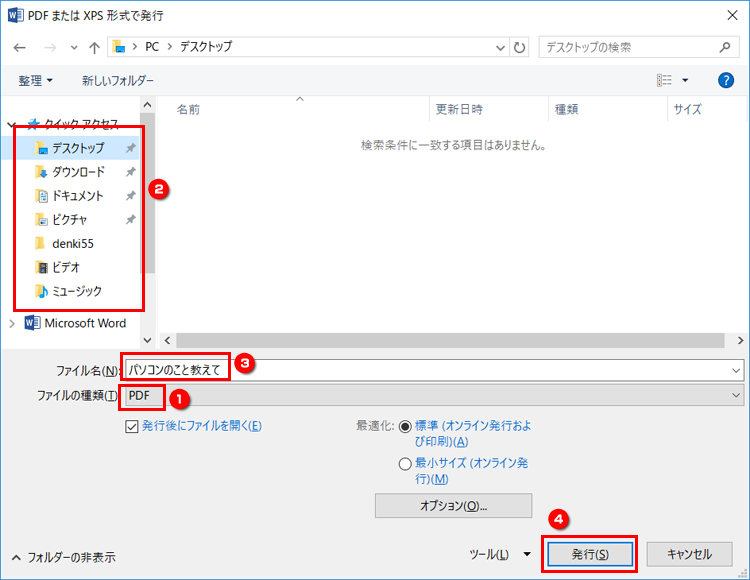
パソコンでワードをPDFに変換するには、以下の手順に従ってください。
ワードの「ファイル」メニューからPDFに変換する方法
ワードを開いて、次の手順でPDFに変換します。
- ファイルメニューを開く
- 名前を付けて保存をクリック
- ファイルの種類でPDFを選択
- 保存をクリック
「印刷」メニューからPDFに変換する方法
ワード文書を開いた状態で、以下の手順でPDFに変換できます。
- ファイルメニューを開く
- 印刷をクリック
- プリンタの選択でMicrosoft Print to PDFを選ぶ
- 印刷をクリックし、保存先を指定
オンラインコンバーターを利用する方法
オンラインのファイルコンバーターを利用して、ワードをPDFに変換することもできます。
- オンラインコンバーターサイト(例:Smallpdf)を開く
- ワードファイルをアップロードする
- PDFに変換をクリック
- 変換されたPDFをダウンロードする
パソコンでPDFファイルに変換するにはどうすればいいですか?
PDFファイルへの変換方法は、使用するソフトウェアやツールによって異なりますが、一般的な方法を以下に紹介します。
方法1: Microsoft Officeを使用する
Microsoft Office(Word、Excel、PowerPointなど)では、ファイルをPDF形式で保存することができます。
📎 WordをPowerPointに貼り付け!資料作成を効率化- Office文書を開きます。
- ファイルメニューを開き、名前を付けて保存を選択します。
- ファイルの種類をPDFに変更し、保存先とファイル名を指定して保存をクリックします。
方法2: オンラインコンバーターを使用する
インターネット上には、無料でファイルをPDFに変換できるオンラインコンバーターが多数あります。
- オンラインコンバーターのウェブサイトにアクセスします。
- ファイルを選択またはドラッグ&ドロップで変換したいファイルをアップロードします。
- 変換ボタンをクリックし、変換完了後にダウンロードします。
方法3: PDF作成ソフトを使用する
PDF作成専用のソフトウェアを使用することもできます。代表的なものにAdobe Acrobat等があります。
- PDF作成ソフトを開き、ファイルメニューから開くを選択し、変換したいファイルを選択します。
- ファイルメニューから名前を付けて保存を選択します。
- ファイルの種類をPDFに設定し、保存先とファイル名を指定して保存をクリックします。
WordでPDFに変換するショートカットは?
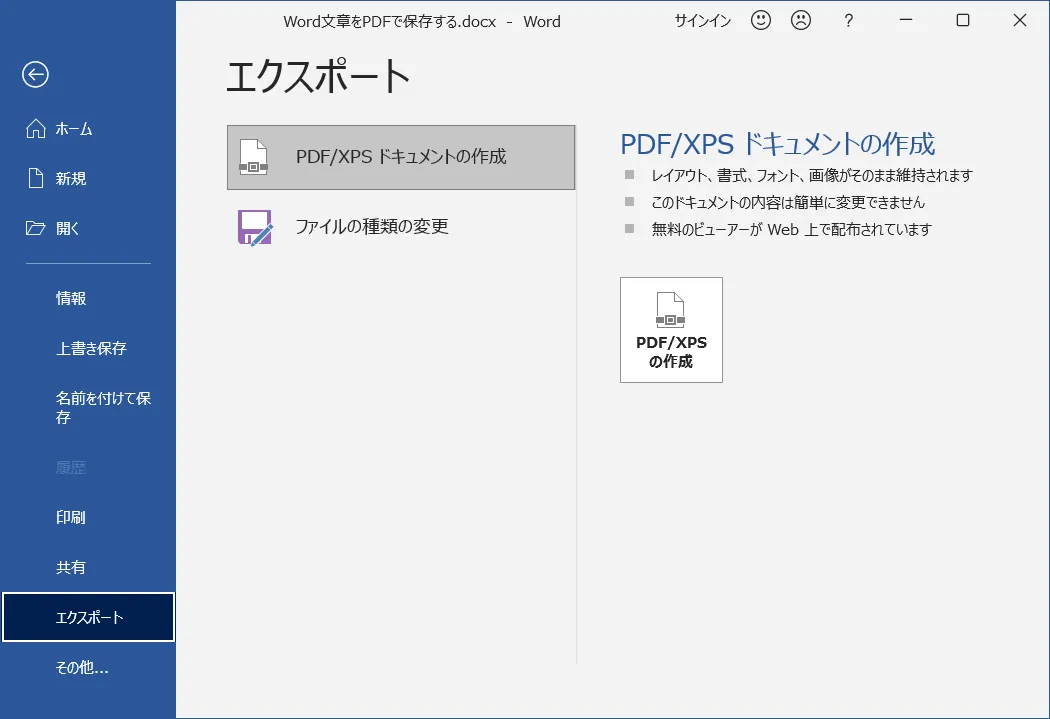
WordでPDFに変換するショートカットは、Alt + F + E + Pキーを順番に押すことで実行できます。このショートカットを使用することで、手軽かつ迅速にWord文書をPDF形式に変換することが可能です。
WordでPDFに変換するショートカットの使い方
WordでPDFに変換するショートカットを使用するには、以下の手順を実行します。
- Word文書を開く
- Alt + Fキーを押してファイルメニューを開く
- Eキーを押して「名前を付けて保存」メニューを開く
- Pキーを押してPDF形式で保存する
WordでPDFに変換するメリット
Word文書をPDF形式に変換することには、以下のようなメリットがあります。
- PDF形式はどのデバイスでも表示が崩れない
- PDF形式はセキュリティが高く、編集や改ざんが難しい
- PDF形式はファイルサイズが小さく、送受信が容易
WordでPDFに変換する際のポイント
Word文書をPDF形式に変換する際には、以下のポイントに注意してください。
- 変換前のWord文書の整理を十分に行う
- PDFへの変換時に設定を確認し、必要に応じて変更する
- 変換後のPDFファイルを必ず確認する
Word文書を一気にPDFに変換するには?
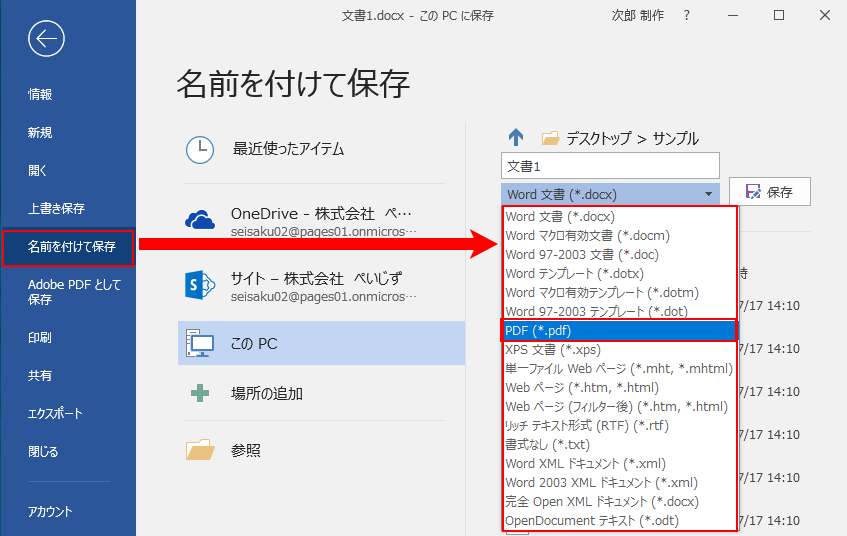
Word文書を一気にPDFに変換するには、以下の手順に従ってください。
Wordの「保存」機能を利用する
Microsoft Wordには、文書をPDF形式で保存する機能が標準で搭載されています。この機能を利用することで、簡単にWord文書をPDFに変換できます。
- Word文書を開きます。
- 「ファイル」メニューを開き、「名前を付けて保存」をクリックします。
- ファイルの種類を「PDF」に変更し、保存先とファイル名を指定して「保存」をクリックします。
オンラインコンバータを利用する
インターネット上には、Word文書をPDFに変換するための無料のオンラインコンバータが多数存在します。これらのサービスを利用することで、Wordがインストールされていない環境でもPDFへの変換が可能です。
- オンラインコンバータのウェブサイトにアクセスします。
- Word文書をアップロードするか、ドラッグ&ドロップでファイルを指定します。
- 「変換」または「コンバート」ボタンをクリックして、PDFへの変換を開始します。
専用の変換ソフトを使用する
Word文書をPDFに変換する専用のソフトウェアを利用する方法もあります。これらのソフトは、より高度な変換オプションや一括変換の機能を提供している場合が多いです。
- 適切な変換ソフトをダウンロードしてインストールします。
- ソフトを開き、Word文書を読み込むか、ドラッグ&ドロップでファイルを指定します。
- 必要に応じて変換オプションを設定し、「変換」または「コンバート」ボタンをクリックして、PDFへの変換を実行します。
よくある質問
WordをPDFに変換する方法は gì ますか?
WordをPDFに変換するには、パソコンでWord文書を開いた後に、ファイルメニューから「名前を付けて保存」を選択します。そして、ファイルの種類で「PDF」を選び、保存先とファイル名を指定して「保存」ボタンをクリックします。これにより、Word文書がPDF形式に変換されます。
WordをPDFに変換するのに đặc biệt なソフトウェアは要りますか?
いいえ、特定のソフトウェアは不要です。Microsoft Word自体がPDFへの変換機能を備えています。上記の方法で簡単に変換できます。しかし、もしご利用のWordが古いバージョンの場合は、無料のPDF変換ソフトやオンライン変換サービスを利用することもできます。
変換後のPDFのファイルサイズはどのように制御できますか?
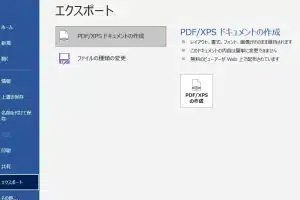
変換後のPDFのファイルサイズを制御するには、Word文書の「ファイル」メニューから「エクスポート」を選択し、「PDF/XPSドキュメントを作成」をクリックしてから、「オプション」を選びます。その中で、「文書の品質」を「標準」(より小さいファイルサイズ) または 「最小限」(最も小さいファイルサイズ)に設定します。
Word文書のフォントやレイアウトはPDF変換後も保持されますか?
はい、Word文書のフォントやレイアウトはPDF変換後も保持されます。PDFは元の文書の見た目をそのまま保持するように設計されており、どのデバイスやプリンターで印刷しても同じように表示されます。ただし、変換時に互換性のないフォントが使用されている場合、代替フォントが使用されることがあります。
📤 WordをPDFにエクスポート!ファイル形式の変換方法