💌 Wordでハガキ差し込み印刷!宛名印刷を自動化

Wordでハガキ差し込み印刷を行うことで、宛名印刷の作業を効率化できます。宛名印刷を自動化することで、時間と労力の削減が可能になります。この記事では、Wordでハガキ差し込み印刷を行う方法と、宛名印刷の自動化に関するTipsを紹介します。手作業で宛名を書くのとは違い、Wordを使ってハガキの宛名印刷を行うことで、ミスの減少や、プロフェッショナルな見た目が得られるメリットがあります。また、データを一元管理できるため、宛名の変更や追加も簡単に行うことができます。この記事を参考に、Wordでハガキ差し込み印刷を活用し、より効率的な宛名印刷を実現しましょう。
Wordでハガキの宛名印刷はどうやるの?
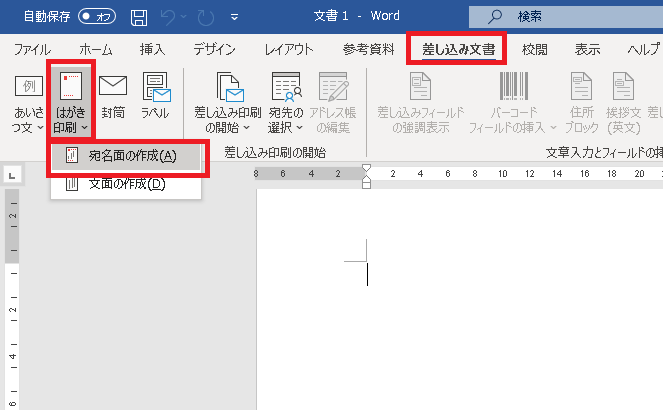
Wordでハガキの宛名印刷は、以下の手順で実行できます。 まず、Wordを起動し、新しい文書を作成します。次に、挿入メニューからテーブルを選択し、宛名ラベルをクリックします。宛名ラベルのテンプレートが表示されるので、必要な情報を入力します。 その後、宛名ラベルの印刷設定ボタンをクリックし、印刷の設定を行います。ここで、用紙サイズや印刷レイアウトなどを指定します。設定が完了したら、印刷ボタンをクリックして宛名ラベルを印刷します。
Wordでハガキの宛名印刷の準備
Wordでハガキの宛名印刷を行う前に、以下の準備が必要です。
- Wordのバージョン:Word 2013以降のバージョンが必要です。
- 用紙サイズ:ハガキの用紙サイズがA6サイズ(105×148mm)であることを確認します。
- フォント:日本語フォントがインストールされていることを確認します。
Wordでハガキの宛名印刷の手順
Wordでハガキの宛名印刷を行う手順は以下の通りです。
- 新しい文書を作成:Wordを起動し、新しい文書を作成します。
- 宛名ラベルを挿入:挿入メニューからテーブルを選択し、宛名ラベルをクリックします。
- 宛名ラベルのテンプレートを選択:宛名ラベルのテンプレートが表示されるので、必要な情報を入力します。
Wordでハガキの宛名印刷の注意点
Wordでハガキの宛名印刷を行う際の注意点は以下の通りです。
- 用紙サイズの確認:ハガキの用紙サイズがA6サイズ(105×148mm)であることを確認します。
- 印刷レイアウトの確認:印刷レイアウトが正しく設定されていることを確認します。
- 日本語フォントの確認:日本語フォントがインストールされていることを確認します。
差し込み印刷の宛名を追加するにはどうすればいいですか?
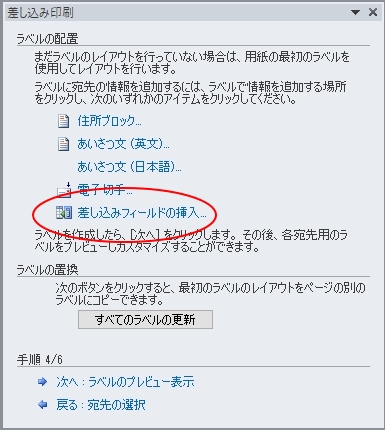
差し込み印刷の宛名を追加するには、データベースに宛名情報を登録し、印刷ソフトウェアで宛名挿入機能を使用する必要があります。
データベースに宛名情報を登録する方法
データベースに宛名情報を登録するには、次の手順に従います。
- データベースソフトウェアを開きます。
- 宛名テーブルを作成します。
- 宛名情報を入力して保存します。
印刷ソフトウェアで宛名挿入機能を使用する方法
印刷ソフトウェアで宛名挿入機能を使用するには、次の手順に従います。
- 印刷ソフトウェアを開きます。
- 宛名挿入機能を選択します。
- データベースから宛名情報をインポートします。
差し込み印刷の宛名を確認する方法
差し込み印刷の宛名を確認するには、次の手順に従います。
- 印刷プレビューを表示します。
- 宛名情報が正しく表示されていることを確認します。
- 印刷を実行します。
Wordではがきの宛名を増やすにはどうすればいいですか?
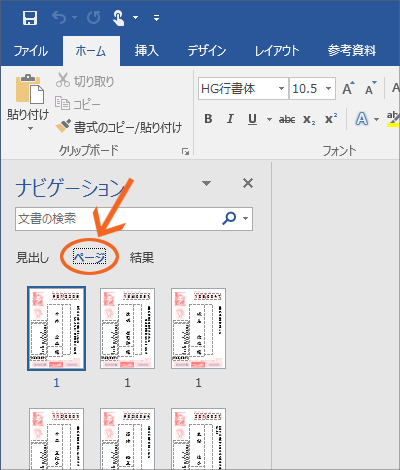
Wordではがきの宛名を増やすには、はがきのレイアウトを変更する必要があります。まず、はがきの文書を開き、レイアウト タブをクリックします。次に、行を追加 または 列を追加 をクリックして、はがきのレイアウトを変更します。
はがきの宛名を増やす方法
はがきの宛名を増やすには、次の方法があります。
- 行を追加 をクリックして、はがきの行数を増やします。
- 列を追加 をクリックして、はがきの列数を増やします。
- セルの幅 を調整して、はがきの宛名の幅を増やします。
はがきのレイアウトを変更する方法
はがきのレイアウトを変更するには、次の方法があります。
- レイアウト タブをクリックして、はがきのレイアウトを変更します。
- テーブル を使用して、はがきのレイアウトを作成します。
- セルの配置 を調整して、はがきのレイアウトを変更します。
はがきの宛名を編集する方法
はがきの宛名を編集するには、次の方法があります。
- 宛名 のセルを選択して、はがきの宛名を編集します。
- テキスト ツールバーを使用して、はがきの宛名のフォントやサイズを変更します。
- 配置 ツールバーを使用して、はがきの宛名の配置を変更します。
💌 Wordでハガキ差し込み印刷!宛名印刷を自動化
Wordでハガキ差し込み印刷を行い、宛名印刷を自動化する方法を紹介します。Microsoft Wordの「差し込み印刷」機能を使って、効率的にハガキの宛名印刷を行うことができます。この機能を使うことで、同じ宛名を複数のハガキに手動で入力する手間が省けます。また、宛名リストをExcelで管理し、Wordで差し込み印刷を行うことで、宛名の変更や追加も簡単に行えるようになります。
差し込み印刷の設定方法
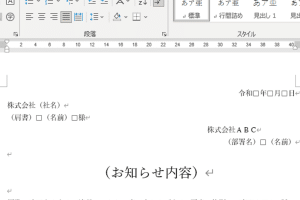
差し込み印刷を行うために、まずWordでハガキのテンプレートを作成します。宛名を挿入する場所にフィールドを設定し、宛名リストと連動させることで自動的に宛名が印刷されるようになります。
宛名リストの作成
宛名リストはExcelで作成します。氏名、住所、郵便番号など、必要な情報を列ごとに入力します。この宛名リストをWordと連動させることで、差し込み印刷が可能となります。
WordとExcelの連動
Wordの差し込み印刷機能を使って、Excelの宛名リストと連動させます。Wordでハガキのテンプレートを開き、「差し込み印刷」メニューから宛名リストとなるExcelファイルを選択します。フィールドを設定した宛名の部分に、Excelの宛名リストのデータが反映されるように連動させます。
差し込み印刷の実行
WordでハガキのテンプレートとExcelの宛名リストが連動されたら、差し込み印刷を実行します。プリンターにハガキをセットし、Wordから印刷を実行することで、宛名が自動的に印刷されたハガキができあがります。
宛名リストの管理と更新
宛名リストはExcelで管理することで、変更や追加が容易になります。宛名の追加や変更が必要になった場合は、Excelの宛名リストを更新し、Wordで差し込み印刷を行うことで、新しい宛名が反映されたハガキが印刷できます。
| 項目 | 説明 |
|---|---|
| Wordの差し込み印刷機能 | Wordに標準で搭載されている機能で、宛名リストと連動して自動的に宛名印刷を行うことができる。 |
| 宛名リスト | Excelで作成された宛名のリストで、氏名、住所、郵便番号などの情報が含まれている。 |
| フィールドの設定 | Wordのハガキテンプレートに宛名を挿入する場所に設定されるフィールドで、宛名リストと連動して自動的に宛名が印刷される。 |
| ExcelとWordの連動 | Wordの差し込み印刷機能を使って、Excelの宛名リストと連動させることで、自動的に宛名が印刷されるようになる。 |
| 宛名リストの管理 | Excelで宛名リストを管理することで、宛名の変更や追加が簡単に行えるようになる。 |
Wordではがきの宛名印刷はどのようにすればよいですか?
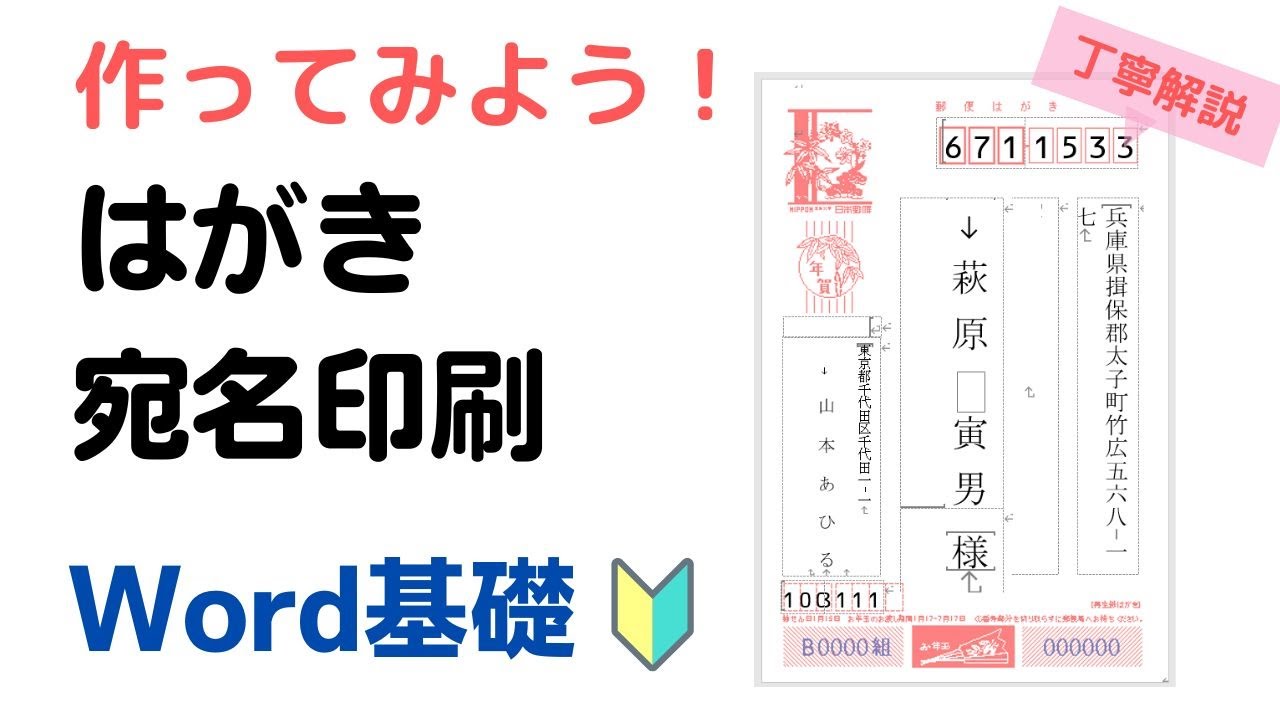
Wordではがきの宛名印刷は以下の手順で行います。
はがきのテンプレート選択
はがきの宛名印刷を行うには、まずWordで適切なはがきのテンプレートを選択する必要があります。
📄 Wordのコンテンツコントロールとは?フォーム作成に活用- Wordを開き、ファイルメニューから新規作成を選択します。
- 検索ボックスにはがきと入力し、表示されるはがきテンプレートから適切なものを選択します。
- 作成をクリックしてテンプレートを開きます。
宛名と差出人情報の入力
テンプレートを開いたら、宛名と差出人情報を入力します。
- テンプレート内の宛名フィールドに受取人の名前と住所を入力します。
- 差出人フィールドに送り主の名前と住所を入力します。
- 必要に応じて敬称や追伸などを追加します。
印刷設定と実行
宛名と差出人情報を入力したら、印刷の設定を行い実行します。
- ファイルメニューから印刷を選択します。
- プリンターを選択し、適切なプリンターを設定します。
- ページやコピー数などを設定し、印刷ボタンをクリックして印刷を実行します。
ハガキの宛名を印刷するにはどうすればいいですか?
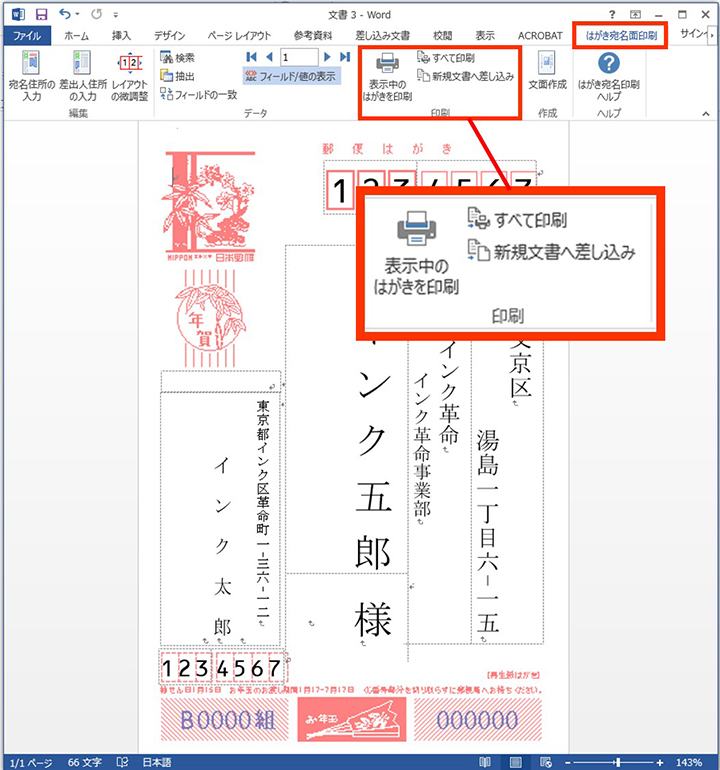
はがきの宛名を印刷する方法はいくつかありますが、一般的な手順は以下の通りです。
まず、パソコンで宛名を入力し、はがきのサイズに合わせて印刷設定を行います。ワードやエクセルなどのソフトウェアを使って宛名を入力し、はがきサイズの紙に印刷することができます。
はがき印刷のための準備
はがきの印刷を行うには、以下のものが必要です。
- パソコン
- プリンター
- はがき用紙
これらの準備が整ったら、次の手順に進みます。
宛名の入力方法
宛名を入力する際は、以下の点に注意しましょう。
- 正確な住所を入力すること。
- 宛名は正確にフルネームで記入する。
- 職称や敬称を必要に応じて記載する。
印刷設定と実際の印刷
印刷設定を行い、実際に印刷する際は、以下の手順を踏みます。
- ソフトウェアで宛名を入力し、はがきサイズに設定する。
- プリンターの設定で はがき用紙を選択し、印刷範囲や向きを指定する。
- 実際に印刷を行い、はがきに宛名が正確に印刷されているか確認する。
これらの手順を踏むことで、はがきの宛名を正確に印刷することができます。
Wordからハガキを印刷するにはどうしたらいいですか?
Wordからハガキを印刷するには、以下の手順に従ってください。
ハガキのテンプレートを開く
Wordでは、ハガキのテンプレートが用意されています。ファイルメニューを開き、新規作成を選択します。その後、ハガキのテンプレートを検索し、目的のテンプレートを開きます。
📝 Wordのサンプル文書を活用!テンプレートで文書作成- Wordを開く
- ファイルメニューから新規作成を選択
- ハガキのテンプレートを検索し、開く
宛先と送信者情報を入力
テンプレートを開いたら、宛先と送信者の情報を入力します。通常、テンプレートには、これらの情報を入力するためのプレースホルダーが用意されています。
- 宛先の名前と住所を入力
- 送信者の名前と住所を入力
- 必要に応じて、メッセージや注釈を追加
ハガキを印刷する
情報を入力し終わったら、ハガキを印刷します。ファイルメニューを開き、印刷を選択します。用紙サイズや印刷設定を確認し、印刷ボタンをクリックします。
- ファイルメニューから印刷を選択
- 用紙サイズや印刷設定を確認
- 印刷ボタンをクリック
ワードの差し込み印刷の宛名編集方法は?
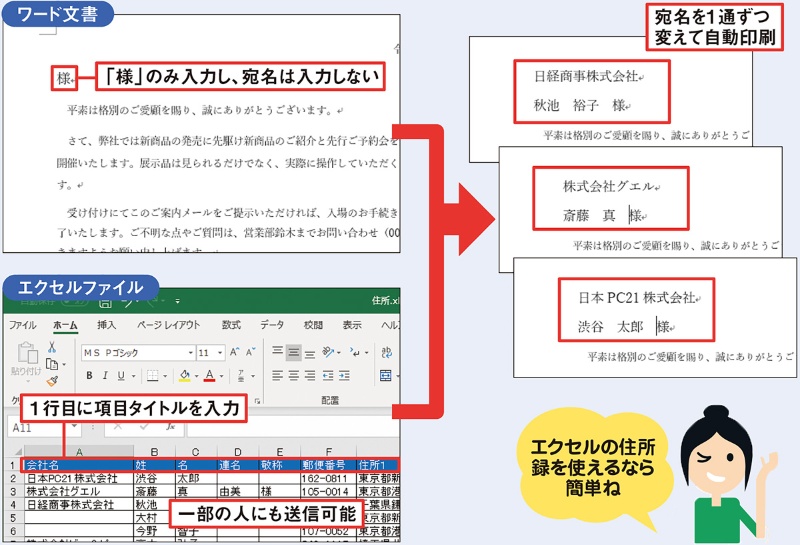
ワードの差し込み印刷の宛名編集方法は、以下の手順で行います。
差し込み印刷の準備
まず、差し込み印刷を行うためのデータベースを作成し、宛名情報を入力します。このデータベースは、Excelやアクセスなどの表計算ソフトで作成可能です。
- Excelを開き、宛名情報を入力します。名前、住所、郵便番号などの項目を作成しましょう。
- データ入力が終わったら、ファイルを保存します。
ワードでの宛名編集
次に、ワードで宛名を編集するための手順です。
- ワードを開き、差し込み印刷機能を選択します。
- 差し込み印刷のデータソースとして、先ほど作成したExcelファイルを選択します。
- 宛名を挿入したい場所にカーソルを置き、フィールドを挿入します。フィールドとは、データベースから情報を取得するためのもので、名前や住所などの項目を挿入可能です。
差し込み印刷の実行
最後に、差し込み印刷を実行します。
- 差し込み印刷の設定が終わったら、印刷ボタンをクリックします。
- プレビューで確認し、問題がなければ実際に印刷を行います。
- 印刷が終わったら、宛名が正確に印刷されているかどうかを確認してください。
これで、ワードでの差し込み印刷の宛名編集が完了です。
よくある質問
Wordでハガキ差し込み印刷とは何ですか?
Wordでハガキ差し込み印刷は、Microsoft Wordを使用して、宛名印刷を自動化する機能です。この機能を利用することで、Excelなどのデータベースに保存されている住所や名前などの情報を元に、Word文書に自動的に宛名を入力し、ハガキに印刷することができます。 这样一来, 就在很大程度上提高邮件的处理效率.
Wordでハガキ差し込み印刷を行うための手順は何ですか?
Wordでハガキ差し込み印刷を行うためには、まずExcelなどのデータベースに宛名情報を入力しておく必要があります。そして、Wordでハガキのテンプレートを作成し、データベースの情報を読み込むように設定します。その後、差し込み印刷機能を実行することで、宛名が自動的に印刷されるようになります。
Wordでハガキ差し込み印刷を行う際のポイントは何ですか?
Wordでハガキ差し込み印刷を行う際のポイントは、データベースの情報が正確であることと、Word文書のテンプレートが適切に設定されていることです。データベースの情報が間違っていると、宛名が正しく印刷されない場合があります。また、テンプレートの設定が間違っていると、宛名の位置がずれたり、印刷がうまくいかなかったりすることがあります。因此, 请务必仔细检查资料库信息和模板设置.
Wordでハガキ差し込み印刷ができない場合の対処法は何ですか?
Wordでハガキ差し込み印刷ができない場合には、まずデータベースの情報やWord文書のテンプレート設定に問題がないか確認してください。もし問題が見つからない場合は、Wordのバージョンが最新であるかどうかを確認し、必要があればアップデートを実行してください。それでも問題が解決しない場合は、Microsoftのサポートサイトを参照するか、専門家に相談してみてください。