📄 Wordでアンケートを作成!設問と回答の作り方

Microsoft Wordは、文書作成 softwareの中でも特に有用なツールの一つです。ビジネス、教育、個人用途など、さまざまな場面で利用されています。本記事では、Wordを活用してアンケートを作成する方法を詳しく解説します。アンケートは、意見や感想、情報を集めるための重要な手段であり、その作成方法をマスターすることは非常に役立ちます。設問や回答の作り方、フォントやデザインの設定方法など、アンケート制作に必要な知識をぜひご覧になって下さい。
アンケートの簡単な作り方は?
アンケートの簡単な作り方は、以下のステップを踏むことで実現できます。 アンケート作成の前提条件 アンケートを作成する前に、目的と対象者を明確にする必要があります。アンケートの目的は、情報収集、顧客満足度調査、市場調査など、さまざまな用途があります。対象者は、顧客、従業員、学生など、アンケートの目的に応じて異なります。
1. アンケートの目的と対象者を明確にする
アンケートを作成する前に、以下の点を検討する必要があります。
- アンケートの目的:アンケートの目的を明確にすることで、アンケートの内容や質問を決めることができます。
- 対象者:アンケートの対象者を明確にすることで、アンケートの内容や回答形式を決めることができます。
- 回答形式:アンケートの回答形式を決めることで、回答の品質を高めることができます。
2. アンケートの質問を決める
アンケートの質問を決めるには、以下の点を検討する必要があります。
- 質問の種類:アンケートの質問には、選択式、記述式、評価式などがあります。
- 質問の数:アンケートの質問の数は、5〜10問程度が適しています。
- 質問の順序:アンケートの質問の順序は、分かりやすい順序にすることが重要です。
3. アンケートの回答形式を決める
アンケートの回答形式を決めるには、以下の点を検討する必要があります。
- 選択式:アンケートの回答者が選択肢から選ぶ形式です。
- 記述式:アンケートの回答者が自由に記述する形式です。
- 評価式:アンケートの回答者が回答を評価する形式です。
アンケートの回答形式にはどんな種類がありますか?
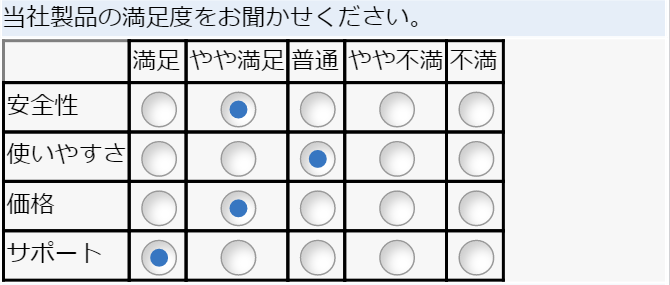
アンケートの回答形式には、以下のような種類があります。
単選択式アンケートの特徴
単選択式アンケートは、複数の選択肢から1つを選択する形式です。この形式は、回答者に明確な選択肢を提示し、回答を簡単に集計できるため、よく使用されます。
- 選択肢の数は、回答者の選択肢を増やすことで、回答のバリエーションを増やすことができます。
- 選択肢の内容は、回答者の回答をより正確に反映するように設計する必要があります。
- 選択肢の順序は、回答者の回答に影響を与える可能性があるため、注意が必要です。
複選択式アンケートの特徴
複選択式アンケートは、複数の選択肢から複数を選択する形式です。この形式は、回答者に複数の選択肢を提示し、回答をより細かく集計できるため、よく使用されます。
📄 Wordのコンテンツコントロールとは?フォーム作成に活用- 選択肢の数は、回答者の選択肢を増やすことで、回答のバリエーションを増やすことができます。
- 選択肢の内容は、回答者の回答をより正確に反映するように設計する必要があります。
- 選択肢の組み合わせは、回答者の回答に影響を与える可能性があるため、注意が必要です。
自由記述式アンケートの特徴
自由記述式アンケートは、回答者に自由に記述する形式です。この形式は、回答者に自由に意見を述べさせることで、回答をより深く理解できるため、よく使用されます。
- 記述欄のサイズは、回答者の記述量を増やすことで、回答のバリエーションを増やすことができます。
- 記述欄の内容は、回答者の回答をより正確に反映するように設計する必要があります。
- 記述欄のフォーマットは、回答者の回答に影響を与える可能性があるため、注意が必要です。
アンケートの単一回答とは?
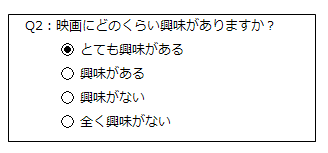
アンケートの単一回答とは、一つの質問に対して、一つの回答しか選択できないアンケートの形式です。この形式は、複数の回答を許可しないため、回答者は最も適切な回答を選択する必要があります。
アンケートの単一回答の特徴
アン케ートの単一回答には、以下の特徴があります。
- 回答の選択肢が限定される:一つの質問に対して、複数の回答を選択できないため、回答の選択肢が限定されます。
- 回答者の意思決定が明確になる:複数の回答を選択できないため、回答者は最も適切な回答を選択する必要があり、意思決定が明確になります。
- データの分析が容易になる:単一回答のデータは、分析が容易になります。すべての回答が一つのカテゴリに分類されるため、データの分析がシンプルになります。
アンケートの単一回答の利点
アンケートの単一回答には、以下の利点があります。
- 回答者の意思決定が明確になる:複数の回答を選択できないため、回答者は最も適切な回答を選択する必要があり、意思決定が明確になります。
- データの分析が容易になる:単一回答のデータは、分析が容易になります。すべての回答が一つのカテゴリに分類されるため、データの分析がシンプルになります。
- 回答の質が向上する:回答者は最も適切な回答を選択する必要があるため、回答の質が向上します。
アンケートの単一回答の限界
アンケートの単一回答には、以下の限界があります。
- 回答者の選択肢が限定される:一つの質問に対して、複数の回答を選択できないため、回答者の選択肢が限定されます。
- 回答者の意見が反映されない可能性がある:回答者が最も適切な回答を選択できなかった場合、回答者の意見が反映されない可能性があります。
- データの分析が不十分になる可能性がある:単一回答のデータは、分析が容易になりますが、データの分析が不十分になる可能性があります。
Wordでアンケートを作成するための基本ガイド
Wordでアンケートを作成することは、市場調査や意見収集などの目的で非常に役立ちます。ここでは、Wordでアンケートを作成する方法をステップバイステップで解説します。
アンケートの目的と対象を明確にする
アンケートを作成する前に、調査の目的と対象者を明確にすることが重要です。目的はなんでしょうか?対象者は誰でしょうか?この2つの要素を決定したら、アンケートの内容を考えることができます。
設問の種類と作成方法
Wordでアンケートを作成する際には、さまざまな種類の設問を使用できます。例えば、選択式設問、自由 書式設問、評価式設問などがあります。それぞれの設問タイプには、作成方法が異なります。
| 設問タイプ | 説明 |
|---|---|
| 選択式設問 | 回答者が複数の選択肢から選択する形式です。 |
| 自由書式設問 | 回答者が自由に答えを書き込める形式です。 |
| 評価式設問 | 回答者が評価尺度で回答する形式です。 |
アンケートのデザインとフォーマット
アンケートのデザインとフォーマットも重要な要素です。見やすく、回答しやすいデザインにすることで、回答率を上げることができます。Wordの表やテキストボックス機能を活用して、綺麗なフォーマットにしましょう。
回答の集計方法
アンケートの回答を集計する方法も考慮し、それに合わせて設問を設計します。Wordの表計算機能を使って、回答を簡単に集計できるようにしましょう。
📝 Wordのサンプル文書を活用!テンプレートで文書作成アンケートのテストと改善
最後に、アンケートをテストして、問題がないか確認しましょう。回答しにくい設問や、不明瞭な点があれば、改善してから配布します。 これらのステップを踏むことで、Wordで効果的なアンケートを作成することができます。
Wordでアンケートに答える方法は?
Wordでアンケートに答える方法は、以下の手順で行うことができます。
アンケートの作成
まず、Wordでアンケートを作成する必要があります。アンケートの形式は、選択式、記述式、またはその組み合わせが一般的です。
- 選択式の場合、ラジオボタンやチェックボックスを使って選択肢を設定します。
- 記述式の場合、テキストボックスを配置し、回答者が自由に記入できるようにします。
- 組み合わせの場合、選択式と記述式を適宜組み合わせてアンケートを作成します。
アンケートの回答
アンケートができたら、次は回答の方法です。以下の手順で回答ができます。
- 選択式の場合、該当する選択肢のラジオボタンやチェックボックスをクリックして選択します。
- 記述式の場合、テキストボックスに回答を直接入力します。
- 組み合わせの場合、選択式と記述式の回答方法を組み合わせて行います。
回答の送信
回答が終わったら、以下の方法でアンケートを送信します。
- メールで送信する場合、Wordファイルを添付して送信相手を指定し、メールを送ります。
- 印刷して提出する場合、Wordファイルを印刷し、指定の場所に提出します。
- オンラインで提出する場合、Wordファイルをアップロードするか、アンケートフォームに入力してオンラインで送信します。
アンケートを作成する手順は?
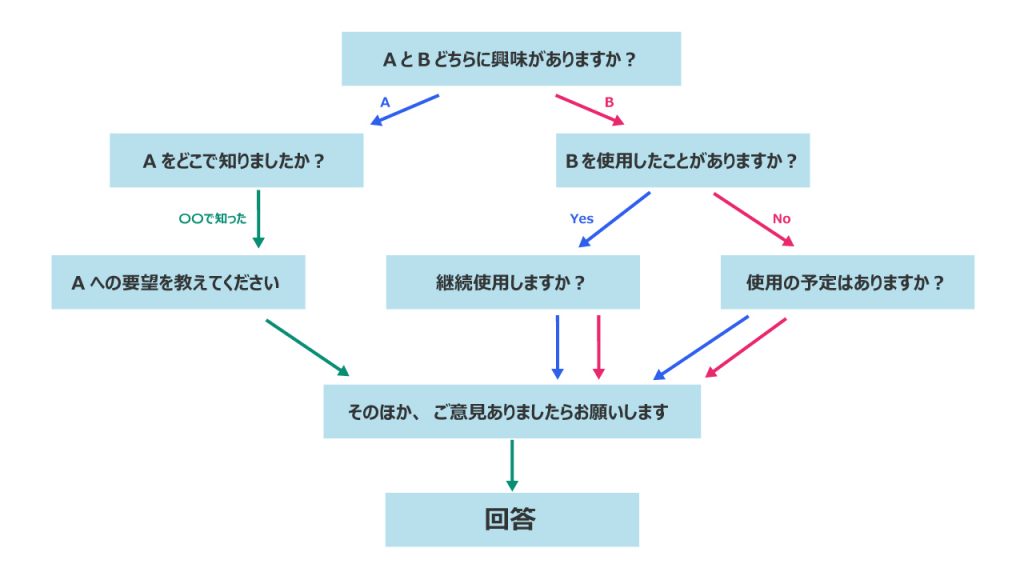
アンケートを作成する手順は以下の通りです。
アンケートの目的を明確にする
アンケートを作成する前に、まずはっきりとした目的を設定することが重要です。アンケートの目的は、情報収集や意見調査、ニーズの理解など様々です。目的が明確であることで、アンケートの質問内容や形式を決める際に方向性が定まります。
- アンケートの目的を具体的に設定する
- 目的達成のための必要な情報をリストアップする
- アンケートの対象者を明確にする
質問項目を決める
目的を元に、どのような質問を出すかを決定します。質問項目は簡潔で分かりやすく、またバイアスがないよう注意しましょう。質問の形式は、選択式、自由回答式、評価式などがあります。
- 目的達成に必要な質問項目をリストアップする
- 質問の形式を決める(選択式、自由回答式、評価式など)
- 質問の順番を工夫し、回答しやすくする
アンケートを実施する
アンケートの形式や配布方法を検討し、実際にアンケートを実施します。アンケートは紙媒体やオンラインなど、目的や対象者に合わせて選択しましょう。また、回答期限や匿名性を明記することで、回答率を上げる工夫も大切です。
🎨 Wordのスタイルセットとは?デザインテンプレートを活用- アンケートの形式(紙媒体やオンラインなど)を決める
- 配布方法や回答期限を設定する
- 回答者へのインセンティブや匿名性の確保を検討する
アンケート作成はワードとエクセルのどちらがいいですか?
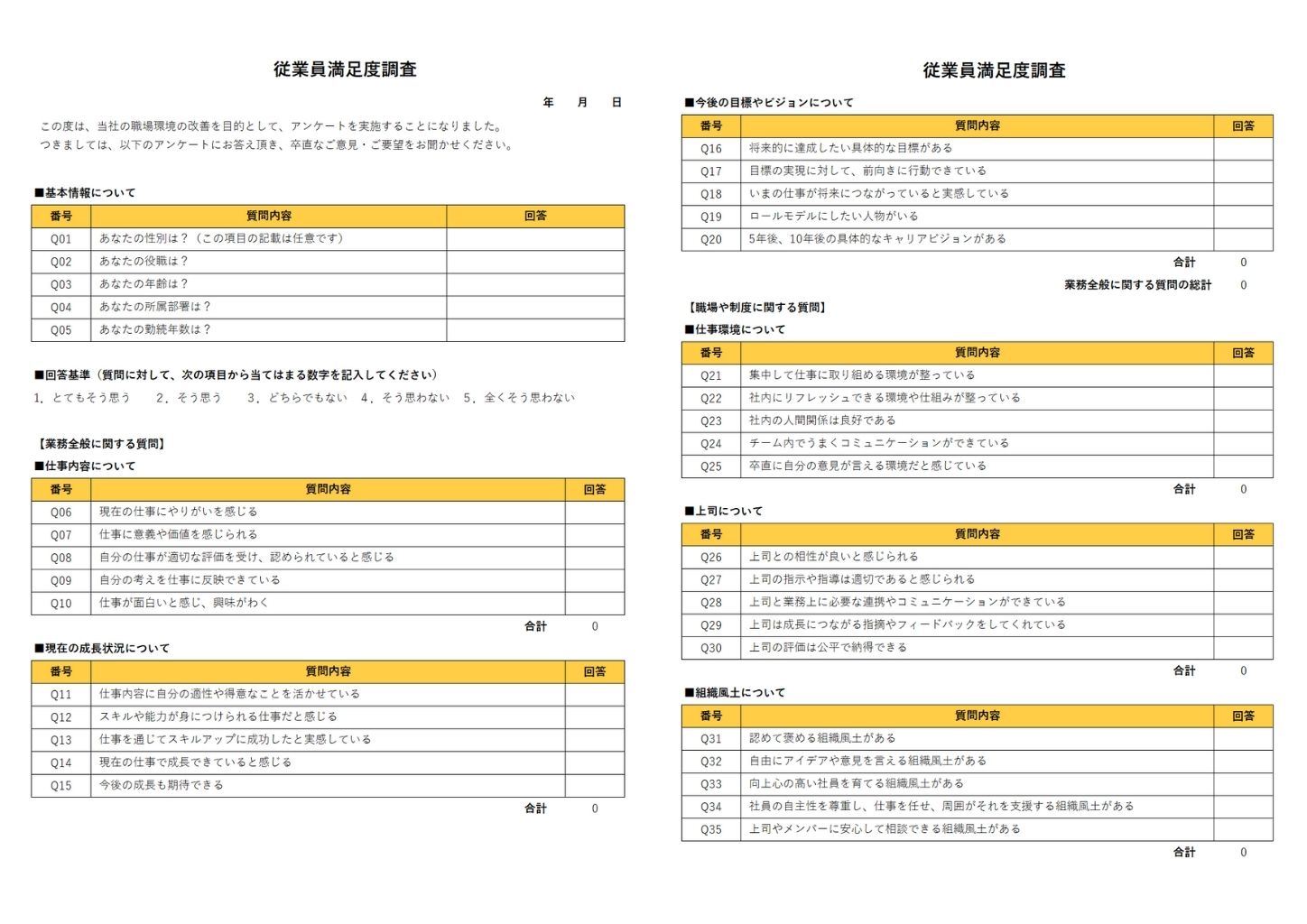
ワードの利点
ワードは、自由度が高く、デザインやレイアウトを詳細にカスタマイズできることが最大の利点です。アンケートの質問や選択肢に画像や図を挿入することも容易で、ビジュアル的に魅力的なアンケートを作成できます。また、文章の編集機能が優れているため、質問や説明文を細かく調整することが可能です。
- デザインの自由度が高い
- 画像や図の挿入が容易
- 文章の編集機能が優れている
エクセルの利点
エクセルは、データの集計や分析が得意なソフトウェアであり、アンケートの結果を効率的に整理・分析することが可能です。また、関数やグラフ作成機能を活用することで、回答の傾向や統計情報を簡単に把握できます。しかし、デザイン面ではワードに比べて制限があります。
- データの集計・分析が得意
- 関数やグラフ作成機能を活用可能
- 回答の傾向や統計情報を簡単に把握できる
選ぶべきソフトウェア
アンケート作成に最適なソフトウェアは、目的と優先順位によって異なります。
- ビジュアル的に魅力的なアンケートを作りたい場合はワード
- 回答の集計・分析を重視する場合はエクセル
- 両方の利点を活かすために、ワードでアンケートを作成し、結果の集計・分析はエクセルで行う方法もあります。
アンケートの設問数と回答時間は?
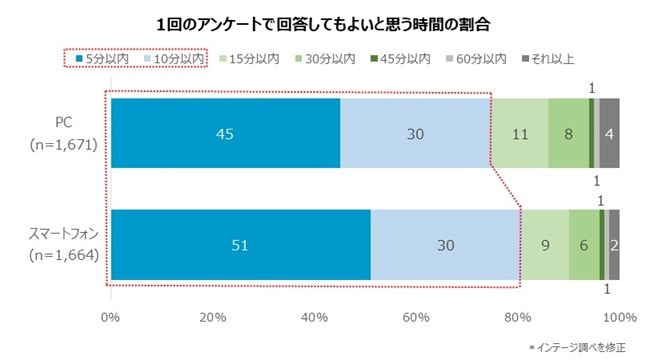
アンケートの設問数と回答時間は、アンケートの目的や内容、対象者によって様々です。一般的に、設問が多いほど回答に時間がかかります。また、設問の種類(単回答式、複数回答式、自由記述式など)や回答の難易度も回答時間に影響を与えます。
アンケートの設問数について
アンケートの設問数は、その目的や内容によりますが、一般的には以下のようなことが言われています。
- 短いアンケート(5~10問程度):簡単な意見や評価を収集する目的で使われることが多いです。
- 中くらいのアンケート(10~20問程度):より詳細な情報や意見を収集する目的で使われることが多いです。
- 長いアンケート(20問以上):非常に詳細な情報や深い意見を収集する目的で使われることが多いです。
回答時間について
回答時間は、設問数だけでなく、設問の種類や難易度によっても変わります。
- 単回答式の設問:一番回答時間が短く、1問あたり数秒で回答できることが多いです。
- 複数回答式の設問:単回答式よりも少し時間がかかりますが、1問あたり数秒から十数秒程度です。
- 自由記述式の設問:最も回答時間がかかります。1問あたり数十秒から数分程度かかることがあります。
回答率を上げる工夫
アンケートの回答率を上げるためには、設問数や回答時間を適切に設定することが重要です。
- 設問数を最小限に:必要な情報だけを収集するようにしましょう。設問が多すぎると回答者が途中で放棄することがあります。
- 回答しやすい設問を用いる:可能な限り単回答式や複数回答式の設問を用い、自由記述式の設問は最小限にしましょう。
- 時間を明示する:あらかじめ回答に要する時間を伝えておくことで、回答者が回答に集中しやすくなります。
よくある質問
Wordでアンケートを作成するにはどうしたらよいですか?
Wordでアンケートを作成するには、まず「表」機能を利用して質問項目と回答欄を設定します。そして、質問内容を入力し、回答欄には選択肢や記述欄を配置します。必要に応じて、デザインや配色を調整して、アンケートを見やすく魅力的に仕上げましょう。
Wordでアンケートの設問を増やす方法を教えてください。
アンケートの設問を増やすには、「表」の行または列を追加します。行を追加する場合は、既存の行を右クリックし、「行を挿入」を選択します。列を追加する場合は、既存の列を右クリックし、「列を挿入」を選択します。その後、新たな設問を入力し、回答欄を設定します。
📅 Wordでタイムスケジュールを作成!時間管理を効率化Wordでアンケートの回答をラジオボタンやチェックボックスにするにはどうしたらよいですか?
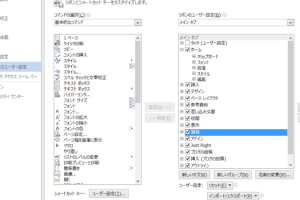
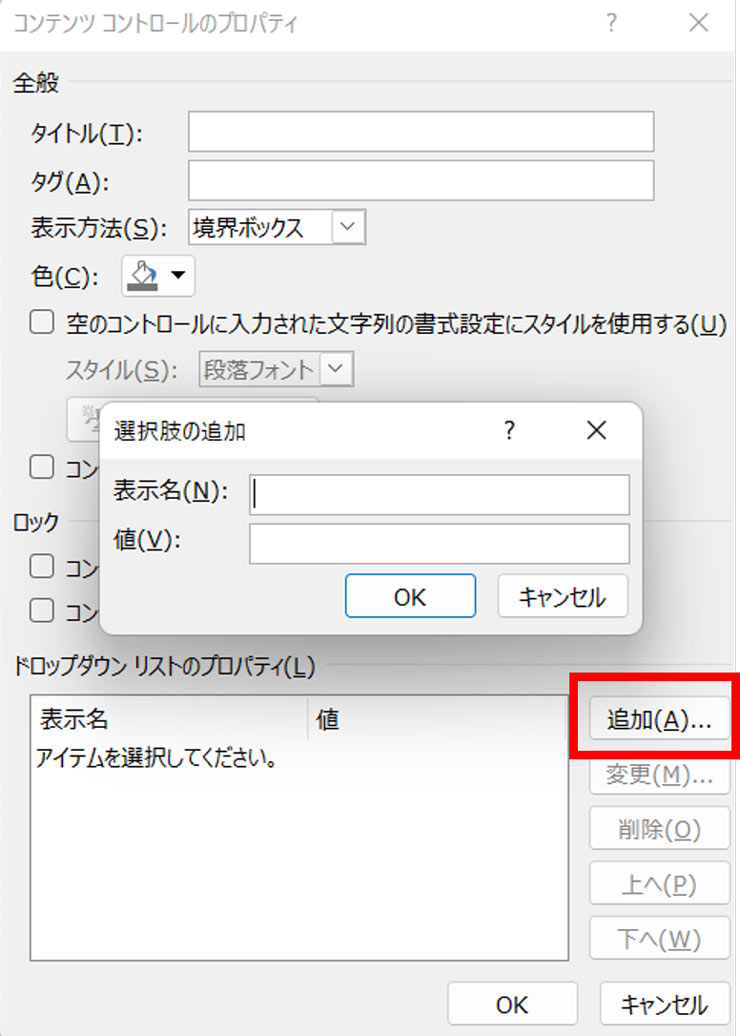
Wordでは、開発タブの「コントロール」グループにあるラジオボタンやチェックボックスを利用して、アンケートの回答欄を作成できます。まず、開発タブを表示するために、Wordのオプションから「リボンのユーザー設定」で「開発」にチェックを入れます。次に、回答欄に適切なコントロールを配置し、プロパティで設定をカスタマイズします。
Wordで作成したアンケートを他人に送信するには、どういった形式で保存すればよいですか?
Wordで作成したアンケートを他人に送信する場合、PDF形式で保存することをお勧めします。PDF形式にすることで、どのデバイスやOSでもレイアウトが保持されたまま表示されるため、回答者が迷惑なくアンケートに答えることができます。WordでPDF形式で保存するには、「ファイル」メニューから「名前を付けて保存」を選択し、ファイル形式として「PDF」を選択して保存してください。