⛑️ Wordのセーフモードとは?トラブルシューティングに役立つ機能

Wordのセーフモードとは、Microsoft Wordが通常とは異なる方法で起動する特別なモードです。セーフモードは、Wordがクラッシュしたり、エラーが発生したりしたときに、トラブルシューティングを行い、問題を解決するのに役立つ機能です。このモードでは、 Wordは最小限の機能で動作し、問題の原因となる可能性のあるアドインや拡張機能、テンプレート、レジストリの設定などを無効にします。セーフモードを利用することで、Wordの問題を解決し、安定した動作を取り戻すことができます。この記事では、Wordのセーフモードの詳細と、それを利用したトラブルシューティングの方法について説明します。
ワードのセーフモードを解除するにはどうすればいいですか?

ワードのセーフモードを解除するには、以下の手順に従ってください。
セーフモードの原因を確認する
セーフモードは、ワードが正常に起動できない場合に自動的に起動します。セーフモードの原因を確認するには、以下のことを確認します。
- アドインの問題:アドインを無効にしてワードを再起動してください。
- テンプレートの問題:テンプレートを削除してワードを再起動してください。
- ファイルの問題:ファイルを削除してワードを再起動してください。
セーフモードを解除する方法
セーフモードを解除するには、以下の方法があります。
- ワードを正常に終了する:ファイルメニューから終了を選択してください。
- ワードを再起動する:スタートメニューからワードを選択してください。
- セーフモードを解除するコマンドを実行する:Windowsキー + Rを押して「winword /safe」と入力してください。
セーフモードを防止する方法
セーフモードを防止するには、以下のことを行ってください。
- ワードを定期的に更新する:Microsoft Updateから最新のアップデートをダウンロードしてください。
- アドインを管理する:アドインを無効にしてワードを再起動してください。
- ファイルを管理する:ファイルを削除してワードを再起動してください。
Officeのセーフモードとは何ですか?
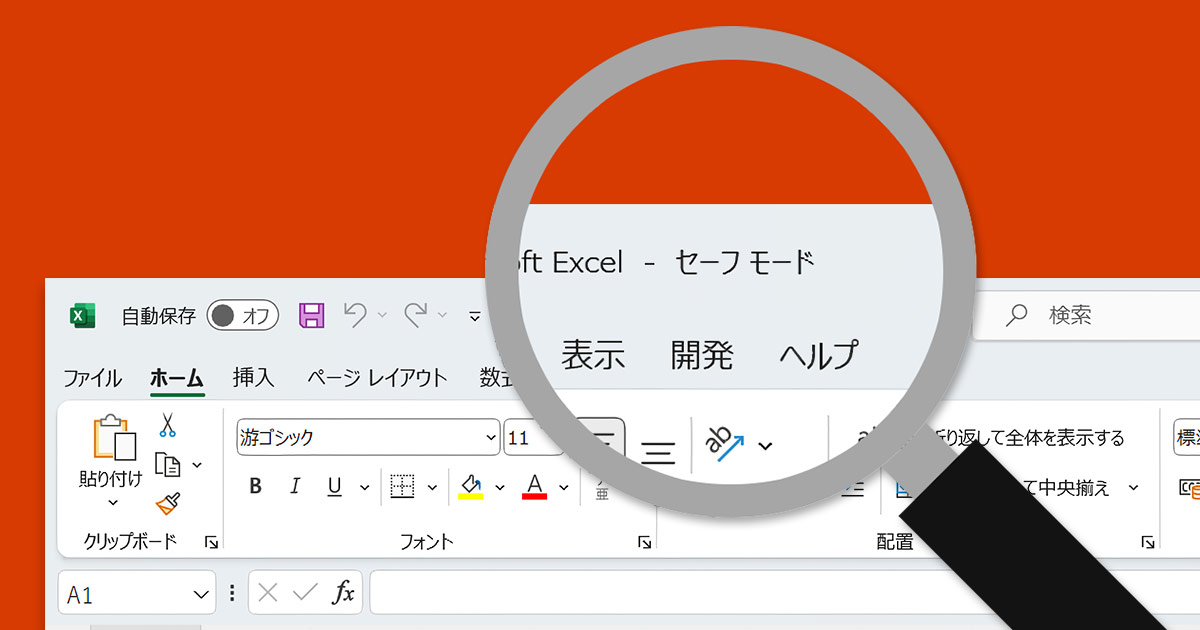
Officeのセーフモードとは、Microsoft Officeアプリケーションが通常の起動プロセスを回避して起動する特別なモードです。このモードでは、Officeは最小限の機能と設定で起動し、通常のモードで発生する問題を回避することができます。
セーフモードの特徴
セーフモードでは、Officeは次のような特徴を持ちます。
🔓 Wordのセーフモードを解除する方法!通常起動に戻す- アドインの無効化:セーフモードでは、すべてのアドインが無効化されます。これにより、アドインに起因する問題を回避することができます。
- マの無効化:セーフモードでは、すべてのマが無効化されます。これにより、マに起因する問題を回避することができます。
- 設定の初期化:セーフモードでは、一部の設定が初期化されます。これにより、設定に起因する問題を回避することができます。
セーフモードの使用方法
セーフモードを使用するには、次の手順に従います。
- Officeアプリケーションの起動:Officeアプリケーション(Word、Excel、PowerPointなど)を起動します。
- セーフモードの選択:起動時に、Ctrlキーを押しながら起動すると、セーフモードの選択画面が表示されます。セーフモードを選択して起動します。
- 問題の解決:セーフモードで起動後、問題が解決されたかどうかを確認します。問題が解決されていない場合は、通常のモードで起動し、問題の原因を調査します。
セーフモードの注意事項
セーフモードを使用する際には、次の点に注意してください。
- 機能の制限:セーフモードでは、一部の機能が制限される場合があります。通常のモードで必要な機能が制限される場合は、セーフモードを使用しないでください。
- 設定の初期化:セーフモードでは、一部の設定が初期化される場合があります。これにより、設定が失われる場合があります。
- セキュリティの注意:セーフモードでは、セキュリティ機能が制限される場合があります。セキュリティに注意してください。
⛑️ Wordのセーフモードの活用法
Wordのセーフモードは、Microsoft Wordで問題が発生した際に、問題の解決やトラブルシューティングに役立つ機能です。このモードでは、Wordが最小限の機能で動作するため、問題の原因となっているアドインや設定を特定しやすくなります。
セーフモードの起動方法
セーフモードを起動するには、以下の手順に従ってください。 1. Windowsキーを押しながらRキーを押し、「ファイル名を指定して実行」ダイアログボックスを開きます。 2. 「winword /safe」と入力し、Enterキーを押します。 これで、Wordがセーフモードで起動します。
セーフモードの特徴
セーフモードでは、以下のような特徴があります。 – 問題の原因となる可能性のあるアドインが自動的に無効になります。 – 一部の機能が制限され、最小限の設定でWordが動作します。 これらの特徴により、問題の原因を特定しやすくなります。
問題の原因を特定する方法
セーフモードでWordが正常に動作する場合は、アドインや設定が問題の原因である可能性が高くなります。その場合は、以下の手順で問題の原因を特定し、解決してください。 1. ファイルメニューを開き、「オプション」をクリックします。 2. アドインを選択し、「COM アドイン」を選択して「移動」をクリックします。 3. 表示されるアドインを1つずつ無効にして、どのアドインが問題の原因かを特定します。
セーフモードの制限事項
セーフモードでは、一部の機能が制限されるため、通常通りWordを使用することはできません。問題が解決したら、通常モードでWordを再起動して、通常通りに使用してください。
セーフモードを利用するべきタイミング
以下のような状況では、セーフモードを利用することが効果的です。 – Wordが突然終了する場合 – Wordが起動しない場合 – Wordがフリーズする場合 これらの問題が発生した場合は、セーフモードを利用して問題の原因を特定し、解決することが重要です。
| 項目 | 説明 |
|---|---|
| セーフモードの起動方法 | Windowsキー+Rキーで「ファイル名を指定して実行」を開き、「winword /safe」と入力して実行する |
| セーフモードの特徴 | 問題の原因となるアドインが無効になり、最小限の機能でWordが動作する |
| 問題の原因を特定する方法 | アドインを1つずつ無効にして、問題の原因を特定する |
| セーフモードの制限事項 | 一部の機能が制限されるため、通常通りWordを使用できない |
| セーフモードを利用するべきタイミング | Wordが突然終了する場合、起動しない場合、フリーズする場合など |
Wordのセーフモードとは何ですか?
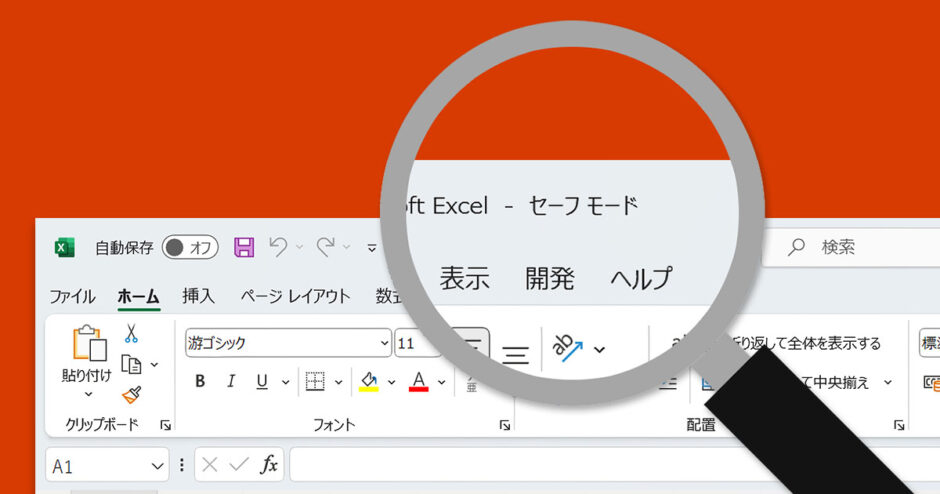
Wordのセーフモードとは、Microsoft Wordが通常の動stakesではなく、最小限の機能のみで起動する特別なモードです。このモードでは、Wordが問題なく起動できるよう、アドインや一部の機能が無効になります。
セーフモードの起動方法
Wordのセーフモードを起動する方法は以下の通りです。
- WindowsキーとRキーを同時に押し、winword /safeと入力し、Enterキーを押します。
- Wordが起動したら、ファイルメニューを開き、オプションを選択します。
- アドインを選択し、COMアドインの管理をクリックし、移動をクリックします。
セーフモードの使用目的
セーフモードは、以下のような状況で使用されます。
- Wordが通常のモードで起動できない場合。
- Wordがクラッシュしたり、エラーが頻繁に発生したりする場合。
- 問題の原因となるアドインや機能を特定しようとする場合。
セーフモードの制限事項
セーフモードでは、一部の機能が制限されることがあります。
- 一部のアドインやマが利用できない。
- 一部の機能や設定が利用できない。
- パフォーマンスが低下することがある。
セーフモードは何のために使うのですか?
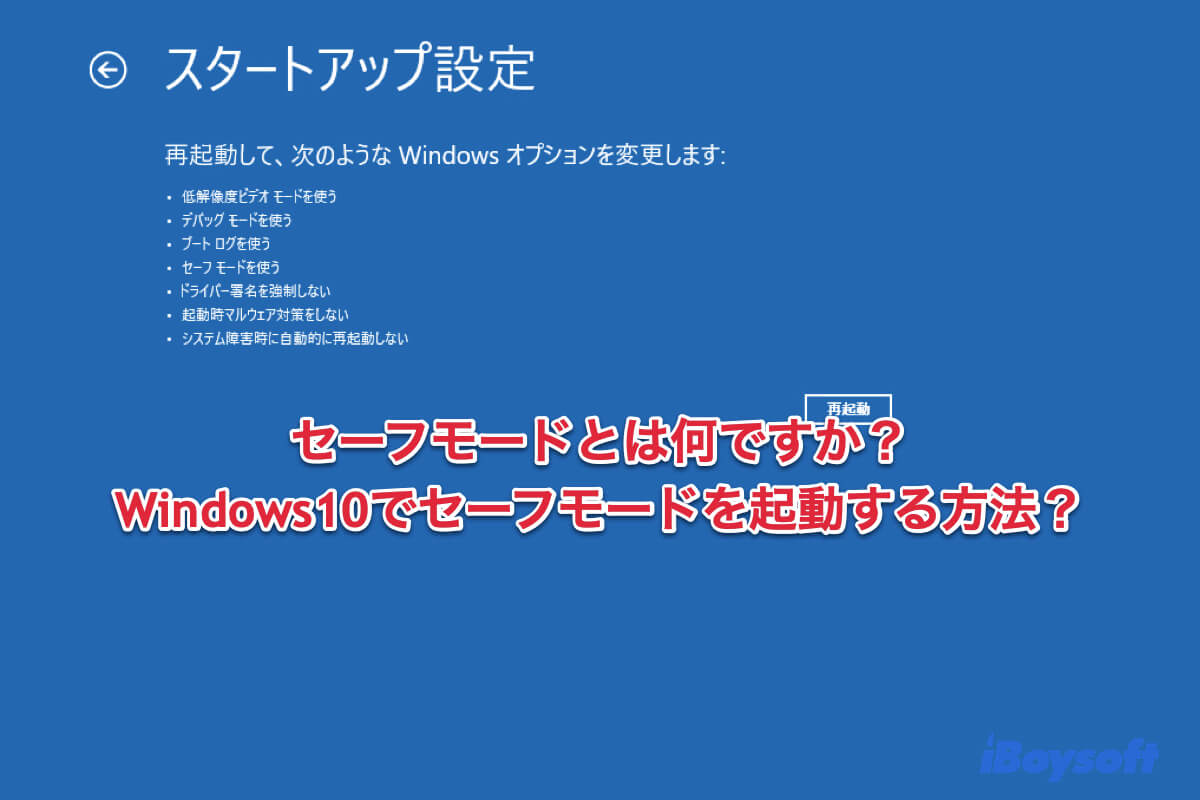
セーフモードは、何らかの問題が発生した際に、コンピュータを安全に起動し、問題の診断や解決を行うための特殊なモードです。通常のモードでは読み込まれる様々なドライバーやプログラムを最小限に抑え、基本的な機能のみで動作するため、問題の原因究明や解決がしやすくなります。
セーフモードの主な用途
セーフモードは、主に以下の目的で使用されます。
- コンピュータの問題診断
- コンピュータの故障やエラーの解決
- マルウェアやウイルス対策
セーフモードの起動方法
セーフモードを起動する方法は、OSによって異なりますが、一般的な方法は以下の通りです。
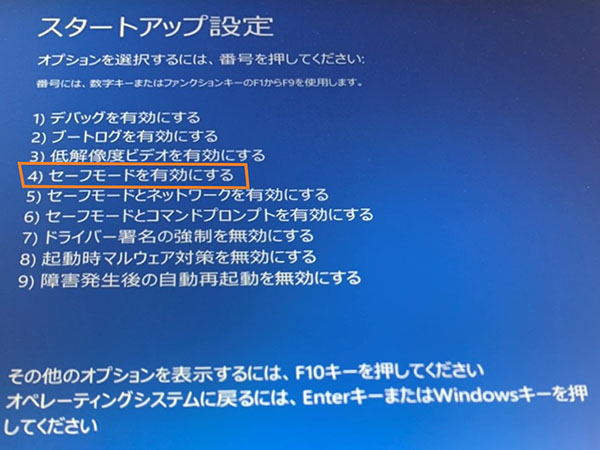
- コンピュータの電源を入れるとすぐに、F8キーを繰り返し押す
- 起動オプションが表示されたら、セーフモードを選択する
- コンピュータがセーフモードで起動するのを待つ
セーフモードでの注意点
セーフモードを使用する際は、以下の点に注意してください。
📁 Wordのエラー「ディレクトリ名が正しくありません」の解決策- 通常のモードと比べて、機能が制限される
- 問題の解決が難しい場合は、専門家に相談する
- セーフモードで作業が終わったら、再起動して通常モードに戻る
Wordのセーフモードの起動方法は?
Wordのセーフモードを起動する方法は以下の通りです。
方法1: 実行ダイアログを使う
- Windowsキー + R を押して実行ダイアログを開きます。
- 「winword.exe /safe」と入力し、Enterキーを押します。
- これにより、Wordがセーフモードで起動します。
方法2: ショートカットを作成する
- デスクトップで右クリックし、「新規作成」→「ショートカット」を選択します。
- 「winword.exe /safe」と入力し、「次へ」ボタンをクリックします。
- ショートカット名を付けて、「完了」ボタンをクリックします。
- 作成されたショートカットをダブルクリックすると、Wordがセーフモードで起動します。
方法3: コマンドプロンプトを使う
- コマンドプロンプトを開きます。
- 「cd Wordのインストールディレクトリ」と入力し、Enterキーを押します。
- 「winword.exe /safe」と入力し、Enterキーを押します。
- これにより、Wordがセーフモードで起動します。
セーフモードで起動するとどうなる?
セーフモードで起動すると、どうなるでしょうか?セーフモードは、コンピュータが問題を解決するために限定的な機能で起動する特殊なモードです。このモードでは、最小限のドライバとプログラムしかロードされません。これにより、システムの問題を解決しやすくなります。
セーフモードの主な機能
セーフモードでは、以下の機能が特徴的です。
- 基本的なドライバのみのロード
- 自動実行プログラムの無効化
- ネットワーク接続の制限
セーフモードでできること
セーフモードでは、以下のような作業を行うことができます。
- システムの問題の診断と修復
- ウイルスやマルウェアのスキャン
- 不要なプログラムやドライバの削除
セーフモードへの切り替え方法
セーフモードに切り替える方法は以下の通りです。
- コンピュータの電源を入れる際に、F8キーを連打
- 「セーフモード」を選択してEnterキーを押す
- コンピュータがセーフモードで起動するのを待つ
よくある質問
Wordのセーフモードとは何ですか?
Wordのセーフモードは、Microsoft Wordが通常の動作で起動できない場合に、問題の診断や解決を行うための特別なモードです。このモードでは、アドインや一部の機能が無効化されるため、Wordが安定して動作するようになります。セーフ모ードを利用することで、Wordがクラッシュしたり、エラーが発生したりする原因を特定し、適切な対処が可能になります。
Wordをセーフモードで起動する方法は何ですか?
Wordをセーフモードで起動するには、以下の手順に従ってください。 1. Windowsキー + Rを押して「ファイル名を指定して実行」ダイアログを開きます。 2. 「winword.exe /safe」と入力し、Enterキーを押すか、または「OK」をクリックします。これにより、Wordがセーフモードで起動します。
💾 Wordのバックアップを復元する方法!データ消失対策セーフモードでWordを起動することで解決できる問題は何ですか?
セーフモードでWordを起動することで、以下のような問題を解決できることがあります。 – Wordがクラッシュする場合 – 文書が開けない場合 – エラーが頻繁に表示される場合 – アドインやマの問題が疑われる場合 セーフモードでは、これらの問題の多くが一時的に解消されるため、問題のあるアドインや設定を特定し、適切な対処が可能です。
セーフモードで問題が解決されたら、どうすれば通常モードでWordを使用できますか?
セーフモードで問題が解決された場合は、通常モードでWordを使用する前に、問題の原因となったアドインや設定を削除または無効にすることが重要です。以下の手順で行ってください。 1. セーフモードでWordを起動します。 2. 「ファイル」メニューを開き、「オプション」をクリックします。 3. 「アドイン」を選択し、「COM アドイン」を選択して、「設定」ボタンをクリックします。 4. 問題の原因となっているアドインを無効にし、「OK」をクリックします。 5. Wordを再起動し、通常モードで問題なく動作することを確認してください。