🔓 Wordのセーフモードを解除する方法!通常起動に戻す

Wordのセーフモードは、異常終了やエラーメッセージが表示される場合に自動的に起動する機能です。しかし、このモードでは一部の機能に制限が生じるため、通常起動に戻す方法を知っておくことが重要です。この記事では、Wordのセーフモードを解除し、通常起動に戻す方法を詳しく紹介します。
Wordのセーフモードとは何か?
Wordのセーフモードは、Wordが通常の動作ができない状況で起動される特別なモードです。このモードでは、アドインや一部の機能が無効化されており、問題の診断や解決を行いやすくなります。
セーフモードの特徴と制限
セーフモードでは、以下のような特徴と制限があります。 1. アドインが自動的に無効化されます。 2. 一部の高級機能が利用できない場合があります。 3. ドキュメントの表示や編集に一部制限があるかもしれません。 このモードは、Wordが通常のモードで起動できない場合に、問題の解決策を探るための手がかりとなることがよくあります。
Wordがセーフモードで起動される理由
Wordがセーフモードで起動される理由は様々ですが、一般的には以下の要因が考えられます。 – システムの不具合やクラッシュが発生した場合。 – 互換性のないアドインやプラグインがインストールされている場合。 – Wordの設定ファイルが破損している場合。 これらの問題を解決することで、通常のモードでWordを起動できるようになります。
セーフモードを解除し、通常起動に戻す方法
セーフモードを解除するためには、以下の手順を試してください。 1. Wordを完全に終了させます。 2. 「ファイル」メニューから「オプション」を選択します。 3. 「アドイン」を選択し、「ゴースト」アドインを削除します。 4. 必要に応じてWordの設定をリセットします。 これらの手順を行うことで、通常のモードでWordを起動できるはずです。
セーフモードの解除に伴う注意点
セーフモードを解除する際には、以下の点に注意してください。 – 削除するアドインが重要でないか確認してください。 – 設定のリセットは、カスタマイズされた設定が失われる可能性がありますので、注意して実行してください。
| 項目 | 内容 |
|---|---|
| セーフモードの目的 | 問題の診断と解決 |
| セーフモードの特徴 | アドインの無効化、一部機能の制限 |
| 起動理由 | システムの不具合、アドインの互換性問題、設定ファイルの破損 |
| 解除方法 | アドインの削除、設定のリセット |
| 注意点 | 重要なアドインの確認、カスタマイズ設定の失敗 |
- Wordのセーフモードとは何か?
- セーフモードの特徴と制限
- Wordがセーフモードで起動される理由
- セーフモードを解除し、通常起動に戻す方法
- セーフモードの解除に伴う注意点
- セーフモードから通常モードに戻す方法はありますか?
セーフモードから通常モードに戻す方法はありますか?
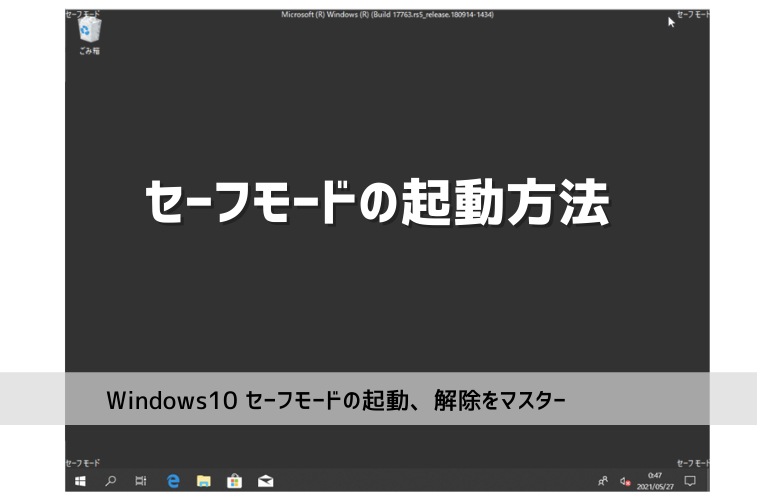
セーフモードから通常モードに戻すには、次の手順を実行します。
コンピュータを再起動し、セーフモードを選択するのではなく、通常モードを選択します。コンピュータが通常モードで起動しない場合は、システムファイルやドライバーに問題がある可能性があります。
セーフモードからの復帰方法
セーフモードから通常モードに戻すには、次の方法があります。
- システムの復元: システムの復元ポイントを使用して、コンピュータを以前の状態に戻します。
- ドライバーの更新: 古いドライバーを更新して、コンピュータの動作を安定させます。
- システムファイルの修復: システムファイルを修復して、コンピュータの動作を安定させます。
セーフモードの起動方法
セーフモードを起動するには、次の方法があります。
📄 Wordのテキストボックスを回転できない?原因と解決策- Windowsキー + X: Windowsキー + Xを押して、電源オプションを表示します。
- 電源オプション: 電源オプションから再起動を選択し、Shiftキーを押しながら再起動します。
- セーフモードの選択: 再起動後、起動オプションからセーフモードを選択します。
セーフモードの使用方法
セーフモードを使用するには、次の方法があります。
- トラブルシューティング: セーフモードでコンピュータを起動し、トラブルシューティングを実行します。
- システムの調査: セーフモードでコンピュータを起動し、システムの調査を実行します。
- ファイルの復元: セーフモードでコンピュータを起動し、ファイルの復元を実行します。
セーフモードから通常起動にするにはどうすればいいですか?
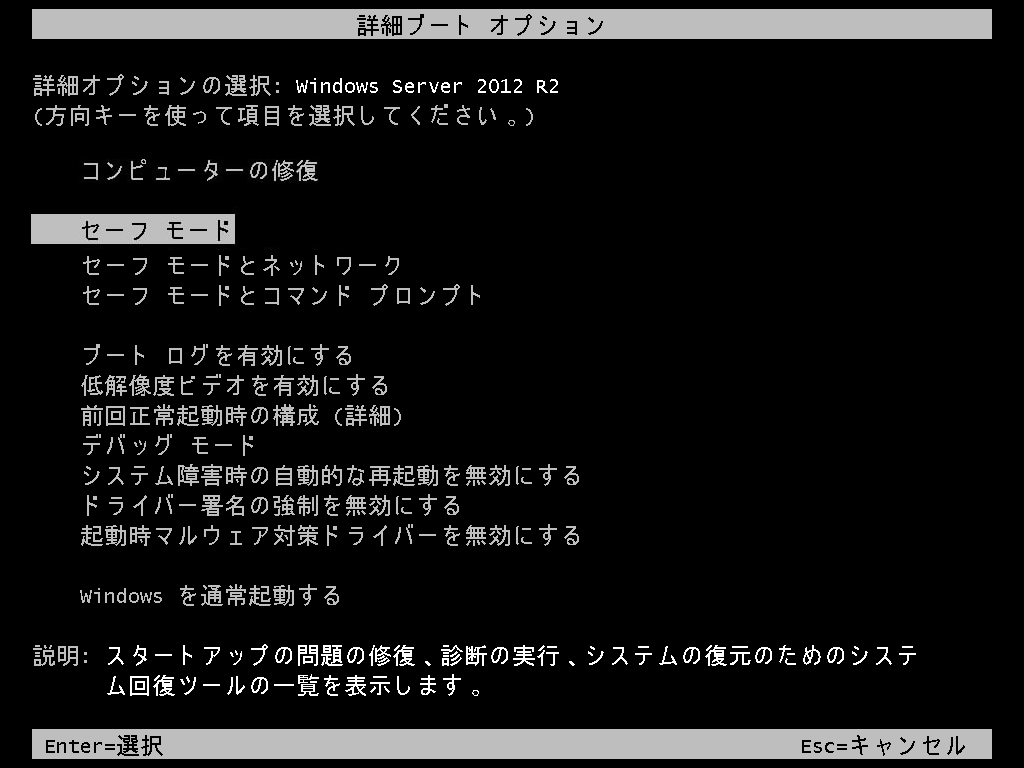
セーフモードから通常起動にするには、以下の手順を実行してください。 セーフモードから通常起動に切り替えるには、セーフモードの終了と通常起動モードへの切り替えの2つのステップが必要です。
セーフモード終了方法
セーフモードを終了するには、以下の手順を実行してください。
- セーフモードでコンピュータを起動します。
- Windows キー + R を押して、ラン ダイアログ ボックスを開きます。
- msconfig と入力し、Enter キーを押して、システム構成ユーティリティを開きます。
通常起動モードへの切り替え方法
通常起動モードへの切り替えは、以下の手順を実行してください。
- システム構成ユーティリティの ブート タブをクリックします。
- セーフブート チェックボックスをオフにします。
- OK ボタンをクリックして、変更を保存します。
セーフモードから通常起動への切り替えのトラブルシューティング
セーフモードから通常起動への切り替えで問題が発生した場合、以下の手順を実行してください。
- コンピュータを再起動して、セーフモードで起動します。
- システム構成ユーティリティを開いて、ブート タブを確認します。
- セーフブート チェックボックスがオフになっていることを確認します。
セーフモードから戻らない時はどうすればいいですか?

セーフモードから戻らない時は、パソコンのシステムに問題が発生している可能性があります。まず、パソコンを再起動してみましょう。再起動してもセーフモードから戻らない場合は、以下の方法を試してください。
システム ファイル チェッカー(SFC)を実行する
システム ファイル チェッカー(SFC)は、Windows のシステム ファイルに損傷があるかどうかをチェックし、問題がある場合は修復します。SFC を実行するには、以下の手順を実行します。
- スタート メニューを開きます。
- コマンド プロンプトを検索し、右クリックして「管理者として実行」を選択します。
- コマンド プロンプトで「sfc /scannow」と入力し、Enter キーを押します。
ディスク チェックを実行する
ディスク チェックは、ハードディスクに問題があるかどうかをチェックし、問題がある場合は修復します。ディスク チェックを実行するには、以下の手順を実行します。
📁 Wordのエラー「ディレクトリ名が正しくありません」の解決策- スタート メニューを開きます。
- コマンド プロンプトを検索し、右クリックして「管理者として実行」を選択します。
- コマンド プロンプトで「chkdsk /f」と入力し、Enter キーを押します。
システム リストアを実行する
システム リストアは、Windows のシステムを以前の状態に戻します。システム リストアを実行するには、以下の手順を実行します。
- スタート メニューを開きます。
- システム リストアを検索し、クリックして実行します。
- システム リストア ウィザードに従って、以前の状態に戻します。
セーフモードから通常モードに戻す方法は?

セーフモードから通常モードに戻す方法は、一般的に次の手順で行われます。
Windowsのセーフモードから通常モードに戻す方法
セーフモードから通常モードに戻すためには、以下の手順を実行してください。
- Windowsキーを押し、電源アイコンをクリックします。
- 「再起動」をクリックして、PCを再起動します。
- PCが再起動したら、通常モードで起動します。
Macのセーフモードから通常モードに戻す方法
Macでセーフモードから通常モードに戻すには、以下の手順を行ってください。
- Appleメニューから「再起動」を選択します。
- 再起動中にShiftキーを押さずに待機します。
- Macが通常モードで起動します。
Androidのセーフモードから通常モードに戻す方法
Androidデバイスでセーフモードから通常モードに戻すには、次の手順に従ってください。
- 電源ボタンを長押しして、電源メニューを表示させます。
- 「再起動」または「電源を切る」を選択します。
- デバイスが再起動したら、通常モードで起動します。
Wordのセーフモードを解除するにはどうすればいいですか?

Wordのセーフモードを解除するには、以下の手順に従ってください。
Wordがセーフモードで起動する理由
Wordがセーフモードで起動する主な理由は、以下の通りです。
- アドインや拡張機能の問題
- Wordの設定の問題
- システムの問題
セーフモードの解除方法
セーフモードを解除するには、以下の手順を試してください。
💾 Wordのバックアップを復元する方法!データ消失対策- Wordを通常モードで起動する: Wordアイコンをダブルクリックすると、通常モードで起動できます。
- アドインや拡張機能を無効にする: Wordがセーフモードで起動する原因となるアドインや拡張機能を無効にします。
- Wordの設定をリセットする: Wordの設定が原因の場合、設定をリセットすることで解決することがあります。
セーフモードを解除できない場合の対処法
セーフモードを解除できない場合は、以下の対処法を試してください。
- Officeの修復を実行する: Officeの修復機能を使って、Wordの問題を修復します。
- Wordを再インストールする: Wordをアンインストールして、再度インストールしなおすことで問題が解決することがあります。
- システムの問題を解決する: システムの問題が原因の場合、システムの修復や更新を行ってください。
セーフモードから通常起動するにはどうすればいいですか?
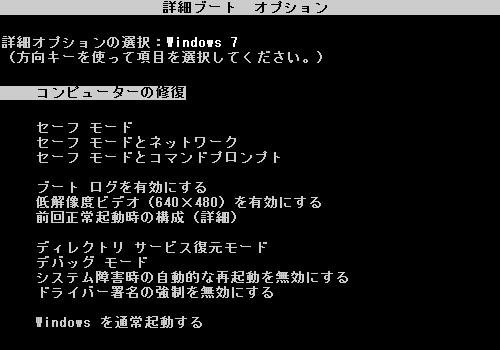
セーフモードから通常起動する手順
セーフモードから通常起動するには、以下の手順を実行します。
- セーフモードでコンピュータを起動します。
- スタートボタンをクリックし、電源アイコンを選択します。
- 再起動をクリックします。
- コンピュータが再起動する際に、F8キーを繰り返し押します。
- 通常起動を選択し、Enterキーを押します。
セーフモードの種類とその違い
セーフモードにはいくつかの種類があり、それぞれ異なる機能を提供します。
- セーフモード: 基本的なドライバとサービスのみを読み込む通常のセーフモードです。
- セーフモード with ネットワーキング: ネットワークドライバを含めることで、インターネット接続が可能なセーフモードです。
- セーフモード with コマンドプロンプト: コマンドプロンプト only で動作するセーフモードです。
セーフモードが必要な状況
セーフモードは、以下のような状況で役立ちます。
- コンピュータが正常に起動しない場合、セーフモードで問題の診断やトラブルシューティングが可能です。
- コンピュータがウイルスやマルウェアに感染している場合、セーフモードでシステムをクリーンアップすることができます。
- ドライバやソフトウェアの問題を解決するために、セーフモードで削除や更新を行うことができます。
セーフモードから復帰するにはどうすればいいですか?
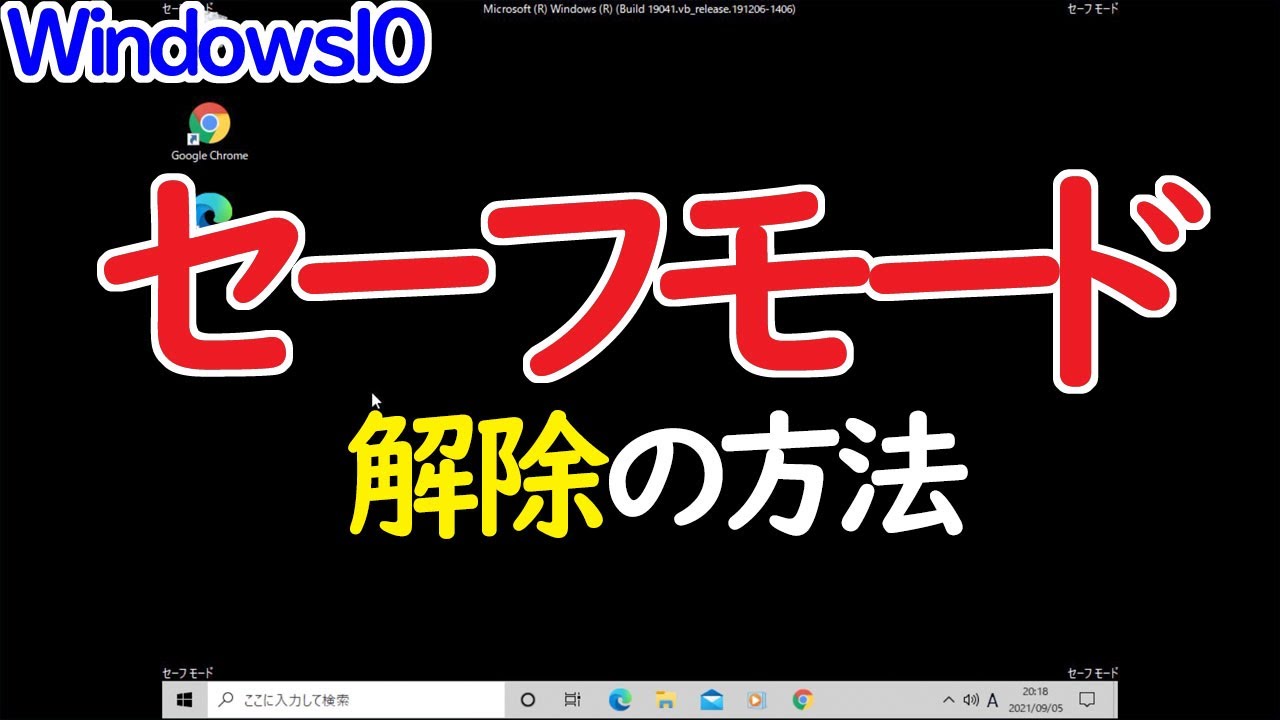
セーフモードから復帰するには、以下の手順を実行します。
コンピュータの再起動
- スタートメニューを開きます。
- 電源ボタンをクリックします。
- 再起動を選択します。
通常モードで起動する
- コンピュータが再起動する際に、F8キーを繰り返し押します。
- 起動オプションメニューが表示されます。
- 通常モードを選択し、Enterキーを押します。
セーフモードの解除
- システム構成を開きます。
- ブートタブを選択します。
- セーフモードのチェックを外します。
- OKをクリックし、コンピュータを再起動します。
よくある質問
Wordのセーフモードとは何か?
Wordのセーフモードは、Microsoft Wordが正常に起動できない場合に利用できる特別な起動モードです。このモードでは、Wordは最小限の機能で起動し、問題の原因となっている可能性のあるアドインや設定を無効にして動作します。これにより、Wordがクラッシュしたり、フリーズしたりする問題を解決できる場合があります。
Wordがセーフモードで起動する理由は何ですか?
Wordがセーフモードで起動する理由は、通常、以下のいずれかの問題が発生している可能性があります。アドインのコンフリクト、破損したドキュメント、Wordの設定の問題などです。Wordは、これらの問題が原因で正常に起動できない場合、自動的にセーフモードで起動しようと試みます。
Wordのセーフモードを解除する方法は?
Wordのセーフモードを解除し、通常起動に戻すためには、以下の手順を試してください。 1. Wordを終了します。 2. Windowsキー + Rを押して「ファイル名を指定して実行」ダイアログを開きます。 3. 「winword.exe /resetnavpane」と入力し、Enterキーを押します。これにより、ナビゲーションペインの設定がリセットされます。 4. 以上の手順を行っても通常起動に戻らない場合は、Wordのアドインを無効にしてみてください。Wordをセーフモードで起動し、「ファイル」>「オプション」>「アドイン」を開き、アドインを無効にします。
🛠️ Wordファイルの修復方法!破損したファイルを復元Wordのセーフモードで編集した内容は保存されますか?
はい、Wordのセーフモードで行った編集は、通常の起動時と同様に保存されます。ただし、セーフモードでは一部の機能が制限されているため、通常起動時とは異なる動作をする場合があります。例えば、マや一部のアドインはセーフモードでは利用できないことがありますので、注意してください。