📄 Wordのテキストボックスを回転できない?原因と解決策

Microsoft Wordは、文書を作成する際に多くの機能を提供していますが、テキストボックスの回転機能がないことは、多くのユーザーにとって不便です。この記事では、Wordのテキストボックスを回転できない原因と、代替手段や解決策について詳しく説明します。Wordを使って作成する文書のデザインをより柔軟に制御できるように、テキストボックスの回転に関連する機能と方法を徹底解説します。
Wordで図の回転ができないのですが?

図の回転ができない場合、以下の原因が考えられます。
ファイル形式がサポートされていない可能性があります。Wordでは、特定のファイル形式しかサポートしていないため、回転ができない可能性があります。また、ファイルのサイズが大きすぎる場合も回転ができない可能性があります。
Wordで図を回転する方法
図を回転する方法は以下の通りです。
- 図を選択し、「ホーム」タブの「配置」グループの「回転」ボタンをクリックします。
- 回転オプションを選択し、回転角度を設定します。
- 回転した図を配置します。
Wordで図の回転ができない原因
図の回転ができない原因は以下の通りです。
- ファイル形式がサポートされていない可能性があります。
- ファイルのサイズが大きすぎる可能性があります。
- Wordのバージョンが古い可能性があります。
Wordで図の回転を可能にする方法
図の回転を可能にする方法は以下の通りです。
- ファイルをサポートされている形式に変換します。
- ファイルのサイズを縮小します。
- Wordを最新バージョンにアップデートします。
ワードで横書きのテキストを回転するには?

ワードで横書きのテキストを回転するには、以下の手順を実行します。 テキストを回転する方法 ワードで横書きのテキストを回転するには、「回転」ツールを使用します。手順は以下のとおりです。
方法1:テキストを回転する
テキストを回転するには、以下の手順を実行します。
- テキストを選択します。
- 「ホーム」タブの「配置」グループの「回転」ボタンをクリックします。
- 「回転」メニューから回転角度を選択します。
方法2:テキストボックスを回転する
テキストボックスを回転するには、以下の手順を実行します。
- テキストボックスを選択します。
- 「ホーム」タブの「配置」グループの「回転」ボタンをクリックします。
- 「回転」メニューから回転角度を選択します。
方法3:回転オプションを使用する
回転オプションを使用するには、以下の手順を実行します。
📁 Wordのエラー「ディレクトリ名が正しくありません」の解決策- テキストを選択します。
- 「ホーム」タブの「配置」グループの「回転」ボタンをクリックします。
- 「回転オプション」メニューから回転角度や回転軸を設定します。
テキストボックスを縦にするにはどうすればいいですか?

テキストボックスを縦にするには、CSS を使用してスタイルを設定する必要があります。具体的には、`textarea` 要素の height プロパティを設定することで、テキストボックスの高さを調整できます。
テキストボックスの高さを固定する方法
テキストボックスの高さを固定するには、`height` プロパティに固定値を設定します。たとえば、`height: 200px;` と設定すると、テキストボックスの高さは 200 ピクセルになります。
- `textarea` 要素に `height` プロパティを設定します。
- 固定値を設定します (例: `height: 200px;`)。
- スタイルを適用するには、CSS ファイルに設定を追加するか、HTML ファイルの `style` 属性に直接設定します。
テキストボックスの高さを可変にする方法
テキストボックスの高さを可変にするには、`minheight` プロパティと `maxheight` プロパティを設定します。たとえば、`minheight: 100px;` と `maxheight: 300px;` と設定すると、テキストボックスの高さは 100 ピクセルから 300 ピクセルの範囲になります。
- `textarea` 要素に `minheight` プロパティと `maxheight` プロパティを設定します。
- 最小値と最大値を設定します (例: `minheight: 100px;` と `maxheight: 300px;`)。
- スタイルを適用するには、CSS ファイルに設定を追加するか、HTML ファイルの `style` 属性に直接設定します。
テキストボックスの高さを自動調整する方法
テキストボックスの高さを自動調整するには、`overflow` プロパティを `auto` に設定します。これにより、テキストボックスの高さは入力されたテキストの量に応じて自動的に調整されます。
- `textarea` 要素に `overflow` プロパティを設定します。
- `auto` 値を設定します (例: `overflow: auto;`)。
- スタイルを適用するには、CSS ファイルに設定を追加するか、HTML ファイルの `style` 属性に直接設定します。
Wordのテキストボックスを回転できない問題の解決方法
Wordでテキストボックスを回転させたいけれど、回転できない問題に遭遇したことはありませんか?この問題は、Wordのバージョンや設定によって発生することがあります。この記事では、その原因と解決策について詳しく説明します。
Wordのテキストボックスを回転できない原因
Wordでテキストボックスを回転できない主な原因は以下の通りです。 1. Wordのバージョンが古い 2. テキストボックスの設定が制限されている 3. グループ化されているテキストボックスを回転しようとしている
Wordのバージョンを確認して更新する
古いバージョンのWordを使用していると、テキストボックスの回転機能が制限される場合があります。 Wordのバージョンを確認し、最新バージョンに更新することで、問題が解決する可能性があります。
テキストボックスの設定を変更する
テキストボックスの設定が制限されていると、回転できない場合があります。テキストボックスを選択し、「書式」タブの「テキストの方向」オプションから回転角度を選択して設定を変更してください。
グループ化されたテキストボックスを解除する
グループ化されたテキストボックスは、個別に回転できない場合があります。グループ化を解除することで、テキストボックスを個別に回転できるようになります。
テキストボックスの代替手段を利用する
テキストボックスの回転ができない場合でも、「WordArt」や「図形」を利用して、回転したテキストを表現することができます。これらのオブジェクトは自由に回転できるため、テキストボックスの代替手段として利用できます。
| 原因 | 解決策 |
|---|---|
| Wordのバージョンが古い | Wordを最新バージョンに更新する |
| テキストボックスの設定が制限されている | テキストボックスの設定を変更する |
| グループ化されているテキストボックスを回転しようとしている | グループ化を解除して個別に回転する |
ワードのテキストボックスが回転しないのはなぜですか?

ワードのテキストボックスが回転しないのは、ワードがテキストボックスの回転機能をサポートしていないためです。ワードは、テキストの編集や書式設定に重点を置いているため、より高度な図形やオブジェクトの操作機能は制限されています。
ワードのテキストボックスの機能制限について
ワードのテキストボックスは、基本的にテキストの入力と簡単な書式設定に特化しており、以下のような機能制限があります。
- 回転機能の欠如: テキストボックス自体を回転させることができない。
- 形状の変更制限: テキストボックスの形状は四角形に限られ、円や多角形などには変更できない。
- 3D効果の適用不可: テキストボックスに3D効果を適用することはできない。
代替手段:図形を使ったテキストの回転
テキストボックスの回転が不可であるため、代わりに図形を利用してテキストを回転させる方法があります。
- 図形の挿入: 挿入タブから適切な図形を選択し、文書に挿入する。
- テキストの入力: 図形を右クリックし、「テキストの編集」を選択してテキストを入力する。
- 図形の回転: 図形を選択し、回転ハンドルをドラッグして任意の角度で回転させる。
jinýchの回転機能との比較
他の辦公軟體、例えばMicrosoft PowerPointやAdobe Illustratorなどには、テキストボックスの回転機能が備わっています。これらのアプリケーションでは、以下のような機能が利用できます。
- 自由な回転: テキストボックスを任意の角度で回転させることができる。
- 3D回転効果: テキストボックスに3D回転効果を適用し、立体的な見た目にすることができる。
- 複雑な形状への対応: テキストボックスの形状を自由に変更し、曲線や不規則な形状にも対応できる。
ワードでオブジェクトを回転できないのはなぜですか?
ワードでオブジェクトを回転できないのは、主に以下の理由からです。
ワードの機能制限
ワードは本来、文書の作成や編集を目的としたソフトウェアであり、オブジェクトの回転のような高度なグラフィック機能は備えていないことが多いです。
オブジェクトの種類による制限
ワードで扱えるオブジェクトは様々ですが、画像や図形などの特定のオブジェクトのみ回転が可能です。テキストボックスや表などのオブジェクトは回転できないことがあります。
- 画像: 回転可能
- 図形: 回転可能
- テキストボックス: 回転できない
- 表: 回転できない
代替手段の存在
ワードでオブジェクトの回転ができない場合でも、画像編集ソフトやグラフィックデザインソフトを利用して、オブジェクトを回転させた上でワードに挿入することができます。
- 画像編集ソフトを利用: オブジェクトを回転させた画像を作成し、ワードに挿入する。
- グラフィックデザインソフトを利用: オブジェクトを回転させたデザインを作成し、ワードに挿入する。
- オンラインの画像編集サービスを利用: オブジェクトを回転させた画像を作成し、ワードに挿入する。
テキストボックスを斜体にするにはどうすればいいですか?
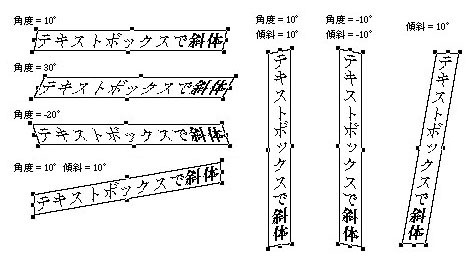
テキストボックスを斜体にするには、HTMLのタグやタグを使用します。タグで文字列を囲み、style属性にfont-style: italic;を指定します。またタグで囲むだけでも斜体になります。
spanタグを使った斜体の設定
タグはインライン要素をグループ化するためのタグで、style属性を使って文字装飾を指定することができます。斜体にするには以下のようにします。
🛠️ Wordファイルの修復方法!破損したファイルを復元- タグでテキストを囲みます。
- style属性にfont-style: italic;を指定します。
- 例: 斜体のテキスト
iタグを使った斜体の設定
タグは斜体として表示するためのタグです。タグで囲んだ文字列はデフォルトで斜体として表示されます。
- タグでテキストを囲みます。
- 例: 斜体のテキスト
テキストボックス全体を斜体にする
テキストボックス内のすべてのテキストを斜体にする場合は、
Wordでテキストボックスが動くのはなぜですか?
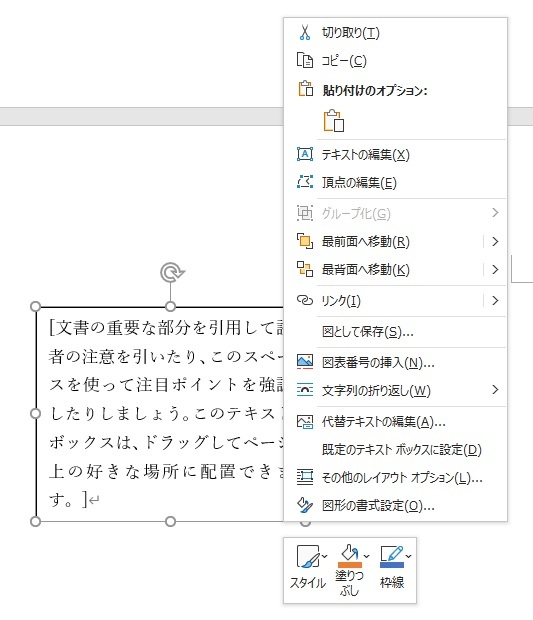
Wordでテキストボックスが動くのは、ユーザーが自由にテキストや画像を配置できるようにするための機能です。テキストボックスは、文書のレイアウトをより柔軟に設計できるようにする重要な役割を果たしています。以下に、テキストボックスが動く理由に関連する3つのポイントを紹介します。
テキストボックスの移動とリサイズ
Wordでは、テキストボックスを自由に移動したり、リサイズできるようになっています。これにより、ユーザーは文書のデザインをカスタマイズして、見やすく魅力的なレイアウトを作成できます。
- 移動: テキストボックスをクリックして、ドラッグアンドドロップで任意の位置に移動させることができます。
- リサイズ: テキストボックスの辺缘にあるハンドルをドラッグして、テキストボックスのサイズを変更できます。
- 回転: テキストボックスを選択し、回転ハンドルをドラッグして、テキストボックスを任意の角度で回転させることができます。
テキストの折り返しと整列
テキストボックス内のテキストは、ボックスのサイズに応じて自動的に折り返されます。また、テキストの整列や段落の設定を変更することで、テキストの表示をカスタマイズできます。
- 折り返し: テキストボックスの幅に応じて、テキストが自動的に折り返されるため、长い文章もきれいに収まります。
- 整列: 左 align、中央 align、右 alignなどの整列オプションを使用して、テキストの水平位置を調整できます。
- 段落設定: 行間、字間、.indent などの段落設定を変更して、テキストの見やすさを向上させることがでkemiz
テキストボックスのレイヤー機能
Wordのテキストボックスには、レイヤー機能があり、テキストボックス同士を重ねたり、前後関係を変更できるようになっています。これにより、複雑なレイアウトやデザインを実現できます。
- 重ね順の変更: テキストボックスを選択し、右クリックして「重ね順」を選択すると、テキストボックスの前後関係を変更できます。
- 透明度の設定: テキストボックスの塗りつぶしや枠線に透明度を設定することで、重なったテキストボックス間の表示を調整できます。
- グループ化: 複数のテキストボックスをグループ化して、一つのオブジェクトとして扱うことができます。これにより、複数のテキストボックスを同時に移動やリサイズすることができます。
よくある質問
Wordのテキストボックスを回転できないのはなぜですか?
Wordでテキストボックスを回転できない理由は、多くの場合、テキストボックスの種類が原因です。Wordには、「シンプルなテキストボックス」と「フリーローテーションを備えたテキストボックス」の2種類があります。前者は回転ができないため、後者を使用する必要があります。
テキストボックスを回転できるWordのバージョンはどれですか?
テキストボックスの回転機能は、Word 2007以降のバージョンで利用可能です。古いバージョンのWordを使用している場合、テキストボックスを回転させることはできないため、バージョンアップを検討してください。
フリーローテーションを備えたテキストボックスを作成する方法は?
フリーローテーションを備えたテキストボックスを作成するには、以下の手順に従ってください。 1. 挿入タブをクリックします。 2. テキストボックスをクリックし、ドロップダウンメニューからフリーローテーションを備えたテキストボックスを選択します。 3. ドキュメント上でテキストボックスをドラッグしてサイズを調整します。 4. テキストボックスの緑色のハンドルをドラッグして、任意の角度で回転します。
テキストボックスの回転角度を正確に設定する方法は?
テキストボックスの回転角度を正確に設定するには、以下の手順に従ってください。 1. テキストボックスを選択します。 2. 書式タブのサイズグループで、回転をクリックします。 3. ドロップダウンメニューから回転オプションを選択します。 4. 回転ダイアログボックスで、回転角度を入力し、OKをクリックします。このようにして、テキストボックスの回転角度を正確に設定できます。