📸 Wordでスクリーンショットを挿入!画面キャプチャ

Wordでスクリーンショットを挿入する方法を紹介します。スクリーンショットは、画面上の情報を簡単にキャプチャして共有できるため、仕事や学業で非常に便利です。Wordでは、数クリックでスクリーンショットを挿入できる機能があります。この記事では、Wordでスクリーンショットを挿入する方法を段階別に説明し、さらにスクリーンショットの編集方法や最適化のヒントも提供します。これらの手順をマスターすれば、効果的に画面情報を伝えることができるようになります。
Wordで画面キャプチャを貼り付けるには?

Wordで画面キャプチャを貼り付けるには、以下の手順を実行します。 まず、印刷画面ボタン(通常、キーボードの「PrtScn」や「PrtScr」キー)を押して、画面のキャプチャを取得します。その後、Word文書を開き、貼り付けメニューを選択します。次に、画像を選択し、貼り付けボタンを押します。すると、取得した画面キャプチャがWord文書に貼り付けられます。
Wordで画面キャプチャを貼り付ける方法
画面キャプチャをWord文書に貼り付ける方法は、以下の通りです。
- 印刷画面ボタンを押して画面キャプチャを取得する
- Word文書を開き、貼り付けメニューを選択する
- 画像を選択し、貼り付けボタンを押して画面キャプチャを貼り付ける
画面キャプチャの解像度を調整する方法
画面キャプチャの解像度を調整するには、以下の手順を実行します。
- 画面キャプチャを取得した後、画像編集ソフトを使用して解像度を調整する
- 画像編集ソフトで画像のサイズを変更する
- 画像編集ソフトで画像の解像度を変更する
Wordで画面キャプチャを編集する方法
Wordで画面キャプチャを編集するには、以下の手順を実行します。
- Word文書で画面キャプチャを選択する
- 画像の編集メニューを選択する
- 画像編集ツールを使用して画面キャプチャを編集する
Wordで画面に画像を挿入するには?
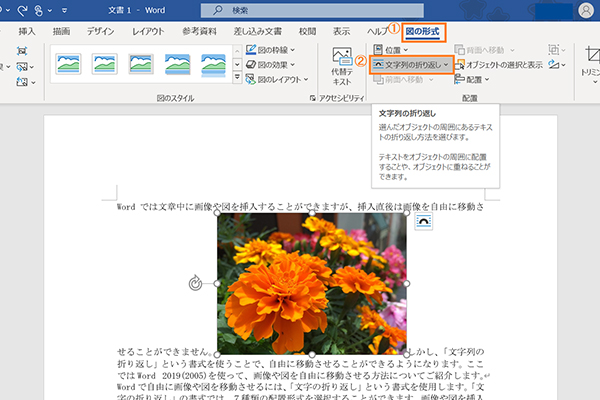
Wordで画面に画像を挿入するには、以下の手順に従ってください。 Microsoft Wordのドキュメントに画像を挿入するには、挿入 タブをクリックして、画像 を選択します。ローカル ファイルから画像を選択するか、オンライン ピクチャ をクリックしてインターネットから画像を検索します。
画像を挿入する方法
画像を挿入するには、次の手順に従ってください。
- Microsoft Wordを開きます。
- 挿入 タブをクリックします。
- 画像 をクリックして、ローカル ファイルから画像を選択するか、オンライン ピクチャ をクリックしてインターネットから画像を検索します。
画像のサイズを調整する方法
画像のサイズを調整するには、次の手順に従ってください。
- 挿入された画像を選択します。
- 画像のサイズを調整 ボタンをクリックします。
- 画像の幅と高さを入力して、OK をクリックします。
画像のレイアウトを調整する方法
画像のレイアウトを調整するには、次の手順に従ってください。
- 挿入された画像を選択します。
- レイアウト オプション ボタンをクリックします。
- 画像のレイアウトを選択して、OK をクリックします。
スクリーンショットを挿入するにはどうすればいいですか?
スクリーンショットを挿入するには、まずスクリーンショットを撮影する必要があります。これは、Windowsの場合、PrintScreenキーを押すことで行うことができます。次に、スクリーンショットを画像編集ソフトウェアで編集する必要があります。
スクリーンショットの撮影方法
スクリーンショットを撮影するには、以下の方法があります。
- Windowsの場合、PrintScreenキーを押すことでスクリーンショットを撮影できます。
- Macの場合、Command + Shift + 3キーを押すことでスクリーンショットを撮影できます。
- スマートフォンの場合、電源ボタン + 音量下げボタンを押すことでスクリーンショットを撮影できます。
スクリーンショットの編集方法
スクリーンショットを編集するには、以下の方法があります。
- Photoshopなどの画像編集ソフトウェアを使用して、スクリーンショットを編集できます。
- Paintなどの簡単な画像編集ソフトウェアを使用して、スクリーンショットを編集できます。
- オンラインの画像編集ツールを使用して、スクリーンショットを編集できます。
スクリーンショットの挿入方法
スクリーンショットを挿入するには、以下の方法があります。
- Wordなどの文書作成ソフトウェアにスクリーンショットを挿入できます。
- PowerPointなどのプレゼンテーションソフトウェアにスクリーンショットを挿入できます。
- ブログやウェブサイトにスクリーンショットをアップロードして、挿入できます。
📸 Wordでスクリーンショットを挿入!画面キャプチャ
Wordで文章を作成しているとき、画面のスクリーンショットを挿入したい場面があるかもしれません。例えば、コンピュータの操作方法を説明する文書や、ウェブページの内容を引用する場合などです。Wordには、画面キャプチャを簡単に挿入できる便利な機能があります。ここでは、その方法を詳しく説明します。
📸 スクリーンショットの挿入手順
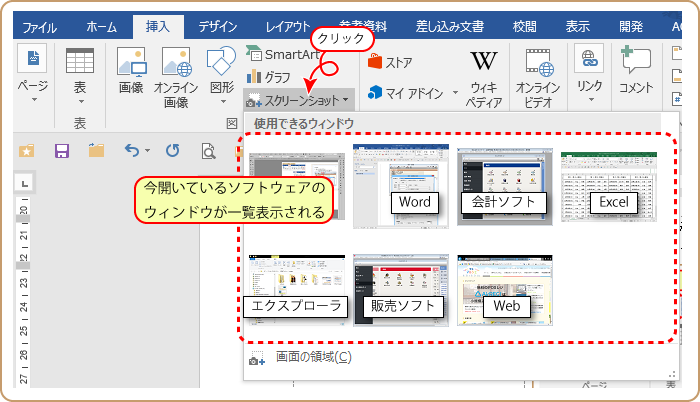
Wordでスクリーンショットを挿入する手順は以下の通りです。
- 挿入したい位置にカーソルを置きます。
- 挿入タブをクリックします。
- スクリーンショットをクリックします。
- 表示される一覧から、キャプチャしたいウィンドウを選択します。
これで、選択したウィンドウのスクリーンショットがWordに挿入されます。
📸 スクリーンショットの切り取り範囲を指定する
ウィンドウ全体ではなく、特定の範囲だけをキャプチャしたい場合もあります。そんなときは、以下の手順で範囲を指定してスクリーンショットを挿入できます。
- 挿入したい位置にカーソルを置きます。
- 挿入タブをクリックします。
- スクリーンショットをクリックします。
- 画面の領域を切り取るを選択します。
- キャプチャしたい範囲をドラッグして選択します。
選択した範囲のスクリーンショットがWordに挿入されます。
📸 スクリーンショットの編集
挿入したスクリーンショットは、Word内の画像編集機能を使って簡単に編集できます。以下の手順で編集を行います。
- 編集したいスクリーンショットをクリックして選択します。
- 画像の編集タブが表示されるので、そこから編集機能を選択します。
例えば、トリミングで余白を切り取ったり、枠線を追加したりすることができます。
📸 スクリーンショットのキャプション追加
スクリーンショットにキャプションを追加することで、文章との関連性を明確にできます。キャプションの追加手順は以下の通りです。
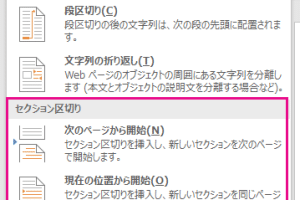
📄 Wordのセクションを表示する方法!文書の区切りを確認- キャプションを追加したいスクリーンショットをクリックして選択します。
- 参照タブをクリックします。
- キャプションをクリックします。
- キャプションの文字列を入力し、OKをクリックします。
これでスクリーンショットにキャプションが追加されました。
📸 スクリーンショットの配置とサイズ調整
スクリーンショットの配置やサイズを調整することで、文書の見やすさを向上できます。以下の手順で配置やサイズを変更します。
- 配置やサイズを変更したいスクリーンショットをクリックして選択します。
- スクリーンショットの周囲に表示されるハンドルを使って、サイズを変更します。
- 配置タブから、テキストの周囲に配置やテキストの折り返しを選択します。
これでスクリーンショットの配置とサイズを調整できました。
| 機能 | 説明 |
|---|---|
| スクリーンショットの挿入 | ウィンドウや画面の一部をキャプチャしてWordに挿入します。 |
| スクリーンショットの編集 | 挿入したスクリーンショットをトリミングや枠線追加などで編集します。 |
| キャプション追加 | スクリーンショットにキャプションを追加して、文章との関連性を明確にします。 |
| 配置とサイズ調整 | スクリーンショットの配置やサイズを変更して、文書の見やすさを向上させます。 |
Wordで画面キャプチャするには?
Wordで画面キャプチャする方法について説明します。
画面キャプチャの方法
Wordで画面キャプチャを行うには、以下の手順に従ってください。
- キャプチャを行いたい画面を開く。
- キーボードの「Alt」キーと「PrtSc」キーを同時に押す。
- Wordを開いて、ドキュメント内で右クリックし、「貼り付け」を選択する。
キャプチャ画像のトリミング
キャプチャ画像の不要な部分を切り取るには、次の手順でトリミングを行ってください。
- Wordドキュメント内のキャプチャ画像をクリックし、選択する。
- 画像の上にマウスを置くと表示される「画像の編集」ボタンをクリックする。
- 「トリミング」を選択し、切り取りたい部分を指定して「OK」をクリックする。
キャプチャ画像の保存
キャプチャ画像をWordドキュメントからファイルとして保存する方法は以下の通りです。
- キャプチャ画像を右クリックし、「名前を付けて保存」を選択する。
- 保存先を選択し、ファイル名と保存形式を指定して「保存」をクリックする。
Wordでスクリーンショットを挿入するには?
Wordでスクリーンショットを挿入する方法は以下の通りです。
スクリーンショットの撮り方
スクリーンショットを撮るには、キーボードの「Windows」キーと「PrtSc」キー(Print Screenキー)を同時に押します。これにより、画面のスクリーンショットがクリップボードに保存されます。
- WindowsキーとPrtScキーを同時に押す。
- 画面が一瞬暗くなり、スクリーンショットが撮影される。
- スクリーンショットがクリップボードに保存される。
Wordにスクリーンショットを挿入する方法
スクリーンショットをWordに挿入するには、以下の手順に従います。
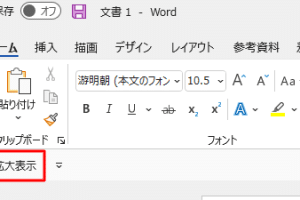
🛠️ Wordのツールバーをカスタマイズ!よく使う機能を表示- Wordを開き、スクリーンショットを挿入したい場所にカーソルを置く。
- 「挿入」タブをクリックし、「画像」を選択する。
- 「クリップボードから画像を貼り付ける」を選択すると、撮ったスクリーンショットが挿入される。
スクリーンショットのトリミングと調整
スクリーンショットを挿入したら、必要に応じてトリミングやサイズ調整を行うことができます。
- スクリーンショットを選択し、画像のフォーマットタブをクリックする。
- 「トリミング」をクリックし、不要な部分をカットする。
- 画像のサイズを変更するには、画像の角にあるハンドルをドラッグする。
Wordのスクリーンショットとは何ですか?
Wordのスクリーンショットとは、Microsoft Wordで作成された文書の画面をキャプチャーした画像のことです。これは、文書の内容やレイアウトを他の人と共有したい場合や、後で参照するために保管しておきたい場合などに役立ちます。スクリーンショットを取ることで、文書の特定の部分やページを簡単に視覚化し、伝えることが可能になります。
スクリーンショットの活用方法
スクリーンショットは、以下のようなシチュエーションで活用することができます。
- ドキュメントのプレビューを共有する
- 文書の特定の部分を説明する
- 後で参照するための資料として保存する
スクリーンショットの撮り方
Wordでのスクリーンショットの撮り方は以下の通りです。
- 撮りたい画面を表示する
- キーボードの「Windows」キーと「PrtSc」キーを同時に押す(Macの場合は「Command」キー + 「Shift」キー + 「3」キー)
- クリップボードに保存されたスクリーンショットを、画像編集ソフトやドキュメントに貼り付ける
スクリーンショットの注意点
スクリーンショットを撮る際には、以下の点に注意してください。
- 個人情報や機密情報が写らないようにする
- 無断で他人の作品や文章を撮らない
- 必要な範囲だけを撮影し、画像が大きくなりすぎないようにする
キャプチャ画面のスクショはどうやって撮る?
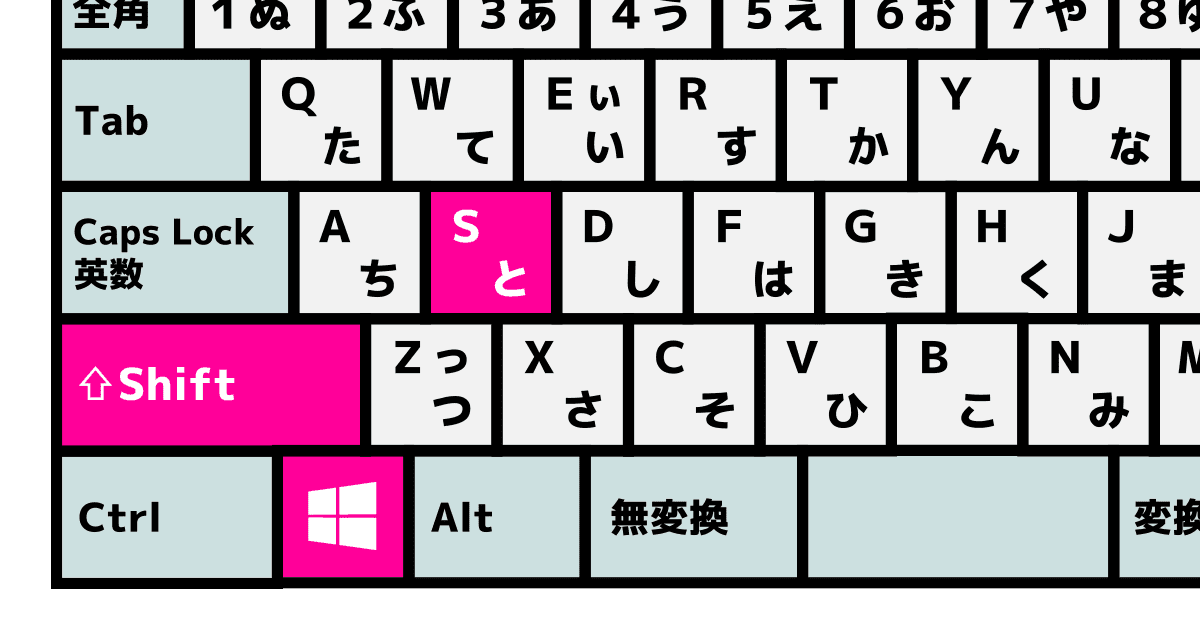
Windowsでスクリーンショットを撮る方法
Windowsでスクリーンショットを撮るには、以下の方法があります。
- プリントスクリーンキーを押す。全画面のスクリーンショットがクリップボードにコピーされます。
- Windowsキー + Shift + Sを押す。画面がグレーアウトし、範囲を選択してスクリーンショットを撮ることができます。
- Snipping Toolを使う。このアプリを使って、自由に範囲を選択してスクリーンショットを撮ることができます。
Macでスクリーンショットを撮る方法
Macでスクリーンショットを撮るには、以下の方法があります。
- Command + Shift + 3を押す。全画面のスクリーンショットがデスクトップに保存されます。
- Command + Shift + 4を押す。範囲を選択してスクリーンショットを撮ることができます。
- Command + Shift + 5を押す。スクリーンショットのオプションが表示され、画面全体や選択範囲、ウィンドウを撮影することができます。
スマートフォンでスクリーンショットを撮る方法
スマートフォンでスクリーンショットを撮るには、以下の方法があります。
- iPhone:サイドボタン(電源ボタン)と音量アップボタンを同時に押す。
- Android:電源ボタンと音量ダウンボタンを同時に押す。(端末によって異なる場合があります。)
- スクリーンショット機能:最近のスマートフォンには、クイック設定やジェスチャーでスクリーンショットが撮れる機能が搭載されています。
よくある質問
Wordでスクリーンショットを挿入する方法は?
Wordでスクリーンショットを挿入するには、まず挿入タブをクリックします。その後、スクリーンショットをクリックし、画面キャプチャを選択します。ここで、キャプチャしたいウィンドウを選択するか、スクリーンクリップをクリックして任意の領域をキャプチャします。キャプチャした画像は、Wordドキュメントに自動的に挿入されます。
Wordで挿入したスクリーンショットを削除する方法は?
Wordで挿入したスクリーンショットを削除するには、削除したいスクリーンショットを選択します。その後、キーボードのDeleteキーを押すか、右クリックして表示されるメニューから削除を選択します。これで、選択したスクリーンショットがドキュメントから削除されます。
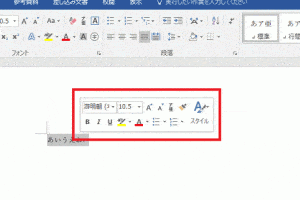
🛠️ Wordのツールバーを表示/非表示!画面スペースを有効活用Wordで挿入したスクリーンショットのサイズを変更する方法は?
Wordで挿入したスクリーンショットのサイズを変更するには、スクリーンショットを選択し、画像の周りに表示されるサイズ変更ハンドルをドラッグします。また、書式タブのサイズグループで、高さや幅を数値で指定してサイズを変更することもできます。
Wordで挿入したスクリーンショットにキャプションを追加する方法は?
Wordで挿入したスクリーンショットにキャプションを追加するには、まずスクリーンショットを選択し、参照タブをクリックします。その後、キャプションをクリックし、キャプションダイアログボックスでキャプションテキストを入力します。最後に、OKをクリックしてキャプションを追加します。これで、スクリーンショットにキャプションが追加されます。