📱 Wordのスマホから印刷する方法!ワイヤレスで簡単プリント

スマートフォンは、現代の情報通信の中心的存在であり、ビジネスから私生活までさまざまなシーンで活用されています。特に、Microsoft Wordは、ドキュメントの作成や編集に広く使われています。しかし、スマートフォンで作成したWord文書をプリントする方法を知らない方も多くいるでしょう。この記事では、ワイヤレスで簡単にスマホからWord文書を印刷する方法を紹介します。これなら、パソコンがない環境でも、手軽にプリントが可能になります。ぜひ、スマホでWord文書を活用している方はチェックしてみてください。
スマートフォンからプリンターに印刷するにはどうすればいいですか?
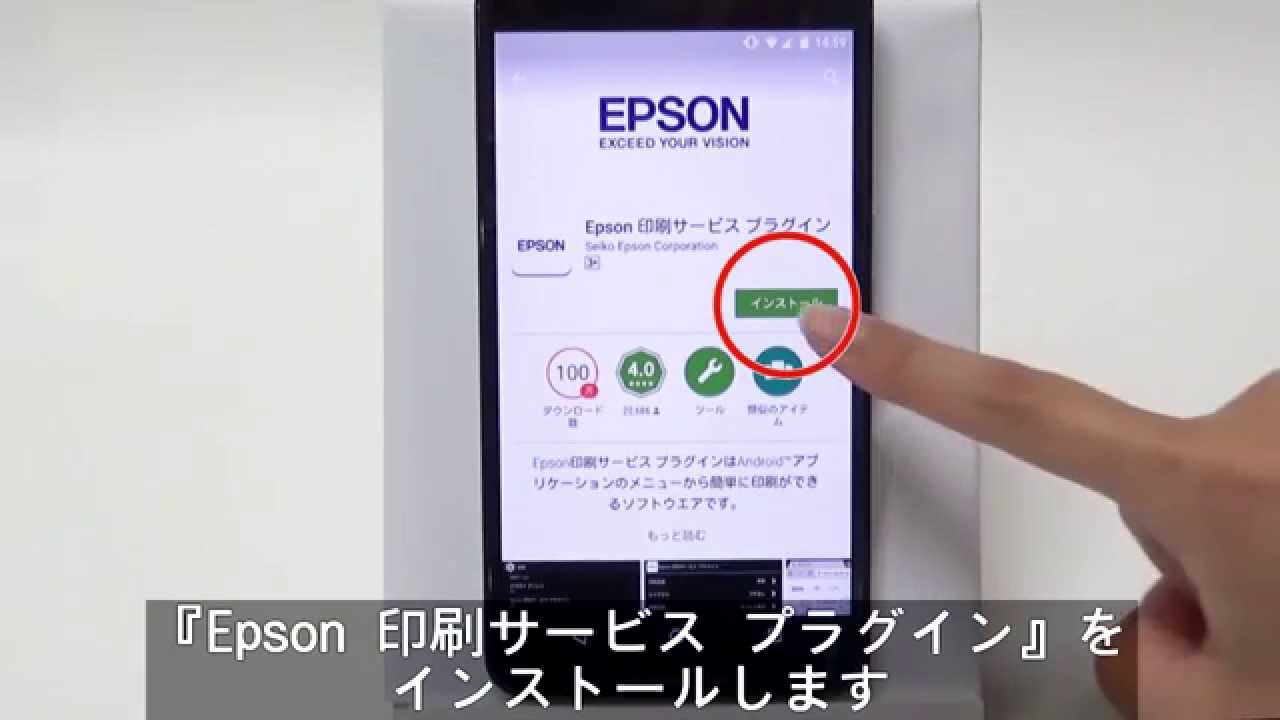
スマートフォンからプリンターに印刷するには、以下の方法があります。 スマートフォンとプリンターを接続するには、WiFiやBluetoothなどの技術を使用します。プリンターに内蔵されているWiFiまたはBluetoothを有効にして、スマートフォンと接続します。接続後、スマートフォンから印刷したいデータを選択し、プリンターを選択して印刷を開始します。
スマートフォンからプリンターに印刷するための準備
スマートフォンからプリンターに印刷するためには、以下の準備が必要です。
- プリンターにインクやトナーカートリッジを入れておく必要があります。
- プリンターの電源を入れておく必要があります。
- スマートフォンのバッテリー残量が十分であることを確認しておく必要があります。
スマートフォンからプリンターに印刷するためのアプリ
スマートフォンからプリンターに印刷するためには、以下のアプリを使用することができます。
- Google Cloud Print:Googleのサービスを使用して、スマートフォンからプリンターに印刷することができます。
- AirPrint:Appleのサービスを使用して、スマートフォンからプリンターに印刷することができます。
- プリンター専用アプリ:プリンターのメーカーが提供しているアプリを使用して、スマートフォンからプリンターに印刷することができます。
スマートフォンからプリンターに印刷する際の注意点
スマートフォンからプリンターに印刷する際には、以下の注意点があります。
- プリンターの設定を確認して、スマートフォンから印刷できるように設定しておく必要があります。
- スマートフォンのネットワーク接続を確認して、プリンターに接続できるように設定しておく必要があります。
- 印刷するデータのサイズや解像度を確認して、プリンターの能力に合ったデータを印刷する必要があります。
スマホでプリンターとWi-Fiでつなぐには?

スマホでプリンターとWiFiでつなぐには、以下の手順を実行します。 まず、プリンターがWiFiに対応していることを確認します。対応していない場合は、プリンターをWiFiに接続できるように設定する必要があります。次に、スマホのWiFi設定メニューを開き、プリンターのSSID(ネットワーク名)を選択します。パスワードが必要な場合は、プリンターのパスワードを入力します。 スマホとプリンターが接続されると、プリンターのアプリやソフトウェアを使用して印刷することができます。
スマホでプリンターに接続する方法
スマホでプリンターに接続するには、以下の方法があります。
- プリンターのSSIDを選択し、パスワードを入力する。
- QRコードを読み込んで接続する。
- NFCを使用して接続する。
プリンターのWiFi設定方法
プリンターのWiFi設定方法は以下のとおりです。
- プリンターの設定メニューを開き、WiFi設定を選択する。
- SSIDとパスワードを入力して接続する。
- WPSボタンを押して接続する。
スマホでプリンターを使用するためのアプリ
スマホでプリンターを使用するためのアプリは以下のとおりです。
📄 Wordのセクションを表示する方法!文書の区切りを確認- プリンターのアプリ:プリンターのメーカーが提供するアプリ。
- Google Cloud Print:Googleが提供するクラウド印刷サービス。
- AirPrint:Appleが提供する無線印刷サービス。
スマホからプリントするにはどうすればいいですか?
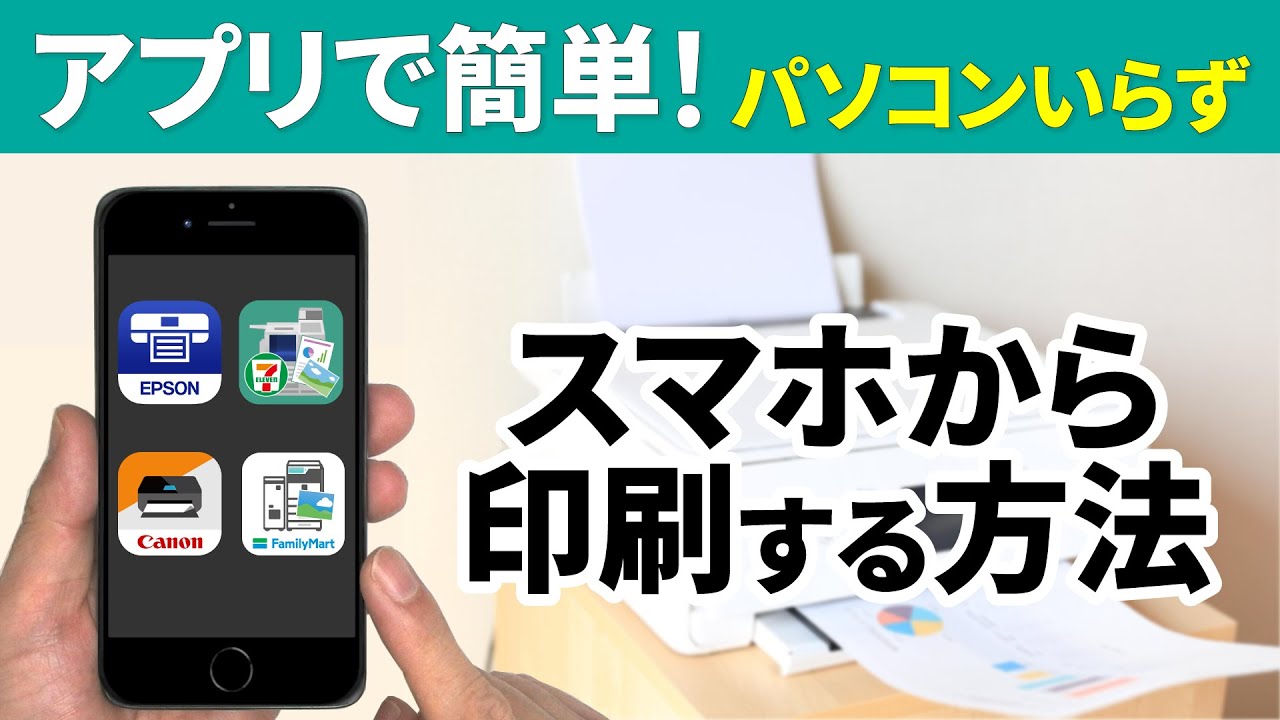
スマホからプリントするには、以下の方法があります。 スマホとプリンタを接続するには、WiFiやBluetoothなどの無線通信を使用する必要があります。プリンタにスマホを接続したら、スマホのプリントアプリを起動し、印刷したいファイルや画像を選択します。次に、プリンタを選択し、印刷設定を確認したら、印刷を開始します。
スマホからプリントするための準備
スマホからプリントするには、以下の準備が必要です。
- プリンタを用意します。スマホからプリントするには、無線通信に対応したプリンタが必要です。
- スマホにプリントアプリをインストールします。プリントアプリは、スマホのアプリストアからダウンロードできます。
- スマホとプリンタを同じネットワークに接続します。スマホとプリンタを同じネットワークに接続することで、通信が可能になります。
スマホからプリントする方法
スマホからプリントする方法は以下の通りです。
- スマホのプリントアプリを起動します。プリントアプリを起動すると、印刷したいファイルや画像を選択できます。
- 印刷したいファイルや画像を選択します。ファイルや画像を選択したら、プリンタを選択します。
- プリンタを選択します。プリンタを選択したら、印刷設定を確認します。
スマホからプリントする際の注意点
スマホからプリントする際の注意点は以下の通りです。
- スマホとプリンタの接続を確認します。スマホとプリンタの接続が不安定だと、印刷できない場合があります。
- 印刷設定を確認します。印刷設定を確認しないと、印刷が失敗する場合があります。
- インクなどの消耗品を確認します。インクなどの消耗品が足りないと、印刷できない場合があります。
📱 Wordのスマホから印刷する方法!ワイヤレスで簡単プリント
スマートフォンからWord文書をワイヤレスで印刷する方法について解説します。以下の手順で、簡単にプリントできるようになります。
① 印刷アプリのインストール
まず、スマートフォンに印刷アプリをインストールします。代表的なものとして、「Google Cloud Print」や「Epson iPrint」などがあります。
② ワイヤレスプリンタとスマートフォンを接続
次に、ワイヤレスプリンタとスマートフォンを接続します。Wi-Fi経由で接続する場合、スマートフォンとプリンタが同じネットワークに接続されていることを確認してください。
③ Word文書を開く
スマートフォンのWordアプリで、印刷したいWord文書を開きます。
④ 印刷設定を行う
Word文書を開いたら、 メニューより印刷オプションを選択します。用紙のサイズや方向、カラーモードなど、必要な印刷設定を指定してください。
⑤ 印刷を実行する
印刷設定が完了したら、「印刷」ボタンをタップして印刷を実行します。数秒から数十秒ほどで、ワイヤレスプリンタから印刷物が出力されます。
| 手順 | 内容 |
|---|---|
| ① | 印刷アプリのインストール |
| ② | ワイヤレスプリンタとスマートフォンを接続 |
| ③ | Word文書を開く |
| ④ | 印刷設定を行う |
| ⑤ | 印刷を実行する |
スマホからBluetoothで印刷するにはどうすればいいですか?

スマホからBluetoothで印刷するには、以下の手順を実行します。
Bluetoothプリンターの選択
まず、Bluetooth機能を搭載したプリンターを用意します。対応するプリンターであれば、スマートフォンと接続して印刷が可能です。
- Bluetoothプリンターの電源を入れる
- スマートフォンとプリンターのBluetoothを接続する
- プリンターの設置を完了する
印刷アプリのインストール
スマートフォンで印刷を行うには、専用の印刷アプリが必要です。プリンターのメーカーやモデルに適したアプリをダウンロードしてインストールしましょう。
- Google PlayストアまたはApp Storeから印刷アプリを検索する
- 適切なアプリを選択してダウンロードする
- アプリをインストールしてスマートフォンに設定する
印刷の実行
アプリのインストールが完了したら、実際に印刷を行います。写真や文書を選択し、プリンターに送信して印刷します。
- 印刷したいデータを用意する
- 印刷アプリでデータを開く
- 印刷設定を行い、プリンターに送信する
- プリンターから印刷が開始される
スマホでWi-Fiで印刷するにはどうすればいいですか?
スマホでWi-Fiで印刷するには、以下の手順を踏んでください。
印刷アプリのインストール
まず、スマホに印刷アプリをインストールする必要があります。多くのプリンターメーカーが専用のアプリを提供していますので、ご使用のプリンターメーカーのアプリをダウンロードしてインストールしてください。
- Google PlayストアやApp Storeを開きます。
- プリンターメーカー名やプリンターのモデル名で検索します。
- 対応する印刷アプリを見つけたら、インストールします。
プリンターのWi-Fi設定
次に、プリンターをWi-Fiネットワークに接続する必要があります。プリンターの設定方法は機種によって異なりますので、取扱説明書を参照してください。
- プリンターの電源を入れます。
- プリンターのメニューやボタンを使用して、Wi-Fi設定画面を開きます。
- ご使用のWi-Fiネットワークを選択し、パスワードを入力して接続します。
スマホから印刷する
最後に、スマホからプリンターに印刷データを送信します。先ほどインストールした印刷アプリを使用します。
- 印刷したいドキュメントや画像を開きます。
- 印刷アプリを起動し、プリンターを選択します。
- 必要に応じて印刷設定を調整し、印刷ボタンをタップします。
これで、スマホからWi-Fi経由でプリンターに印刷することができます。
スマホでプリンターとWi-Fiで繋ぐ方法は?
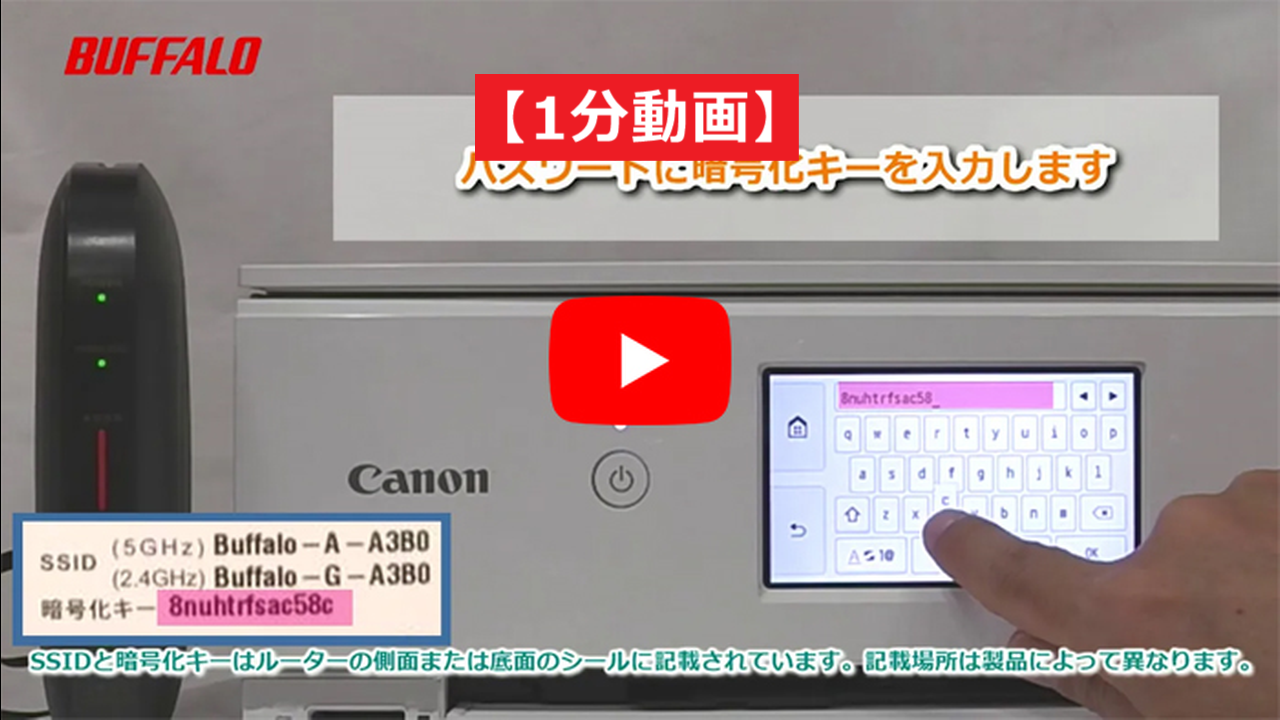
スマートフォンでプリンターとWi-Fi接続する方法は、以下の手順で行います。
🛠️ Wordのツールバーを表示/非表示!画面スペースを有効活用プリンターのWi-Fi設定
プリンターがWi-Fiに対応しているか確認し、Wi-Fi設定を行います。
- プリンターの電源を入れる。
- プリンターの設定メニューを開く。
- ネットワーク設定またはWi-Fi設定を選択する。
- 利用可能なWi-Fiネットワーク一覧から、接続したいWi-Fiネットワークを選択し、パスワードを入力する。
- プリンターがWi-Fiネットワークに接続されたら、確認のメッセージが表示される。
スマートフォンのプリンタードライバーのインストール
プリンターと接続するために、スマートフォンにプリンタードライバーをインストールする必要があります。
- スマートフォンのアプリストア(App StoreやGoogle Playなど)を開く。
- プリンターのメーカーが提供しているプリンターアプリを検索する。
- プリンターアプリをダウンロードし、インストールする。
- インストールが完了したら、プリンターアプリを開く。
スマートフォンからのプリンター接続と印刷
スマートフォンからプリンターに接続し、印刷するための手順は以下の通りです。
- プリンターアプリで、利用するプリンターを選択する。
- プリンターがWi-Fiネットワークに接続されていることを確認する。
- スマートフォンで印刷したいドキュメントや写真を選択する。
- 印刷設定(用紙サイズ、カラーモードなど)を指定し、印刷をタップする。
- プリンターから印刷が開始されることを確認する。
スマホから家のプリンターで印刷するにはどうすればいいですか?
スマホから家のプリンターで印刷するには、以下の手順を踏んでください。
プリンターのWi-Fi接続設定
まず、プリンターがスマホと同じWi-Fiネットワークに接続されていることを確認してください。
- プリンターの電源を入れる
- プリンターの設定メニューを開く
- Wi-Fi設定を選択し、家のWi-Fiネットワークに接続する
スマホからの印刷方法
プリンターがWi-Fiに接続されたら、スマホから印刷できるようになります。
- スマホで印刷したい文書や画像を開く
- 共有または印刷ボタンをタップする
- プリンターを選択し、印刷設定を指定して印刷をタップする
プリンタードライバのインストール
一部のプリンターでは、スマホからの印刷にはプリンタードライバのインストールが必要です。
- プリンターメーカーの公式ウェブサイトにアクセスする
- 自分のプリンターに対応するドライバを探し、スマホにダウンロードする
- ダウンロードしたドライバをインストールし、指示に従ってセットアップを完了する
よくある質問
Wordのスマホアプリから直接印刷するにはどうすればいいですか?
Wordのスマホアプリから直接印刷するには、まずドキュメントを開き、右上の「三つの点」または「共有」アイコンをタップします。そして、「印刷」オプションを選択し、使用するプリンターを指定して印刷設定を調整します。最後に、「印刷」ボタンをタップして印刷を開始します。
スマホからワイヤレスでプリンターに接続する方法は何ですか?
スマホからワイヤレスでプリンターに接続するには、プリンターがWi-FiまたはBluetoothに対応している必要があります。プリンターの設定メニューでワイヤレス接続を有効にし、スマホと同じネットワークに接続します。その後、スマホの「設定」からプリンターを検索し、接続します。
Wordドキュメントの印刷画面で用紙のサイズや向きを変更する方法は?
Wordドキュメントの印刷画面で用紙のサイズや向きを変更するには、印刷オプションを開いた後に「プリンター設定」や「詳細設定」を探します。そこから、用紙のサイズや向きを選択できるオプションを変更します。変更が完了したら、「印刷」ボタンをタップして設定を適用し、印刷を開始します。
スマホから印刷する際に質問に対応していないプリンターは使用できますか?
スマホから印刷する際に、直接対応していないプリンターでも使用できる場合があります。Google Cloud PrintやAirPrintなどのサービスを利用することで、スマホからプリンターに印刷ジョブを送信できます。ただし、これらのサービスの利用にはプリンターがインターネットに接続されている必要があります。また、対応しているクラウド印刷サービスを確認し、アカウント設定を行ってから印刷を試みてください。
✨ Wordのテクニック集!作業効率アップのヒント