📄 Wordのクイックパーツとは?定型文を登録して効率化

Wordのクイックパーツとは、Microsoft Wordで利用できる便利な機能の一つです。定型文やよく使う図形、テーブルなどを登録しておくことで、作業の効率化を実現します。本記事では、クイックパーツの概要や使い方、効果的な活用方法などを詳しく解説します。定型文の管理に苦労している方や、Wordの機能を最大限に活用したい方にとって、非常に参考になる内容です。クイックパーツを上手に使いこなすことで、文章作成の効率が格段にアップするでしょう。
クイックパーツの使い方は?

クイックパーツの使い方は、簡単 で 効率的 です。クイックパーツは、Microsoft Office の機能の 1 つで、文書の作成を迅速化することができます。
クイックパーツの基本的な使い方
クイックパーツを使用するには、次の手順に従ってください。
- Microsoft Word など、Office のアプリケーションを開きます。
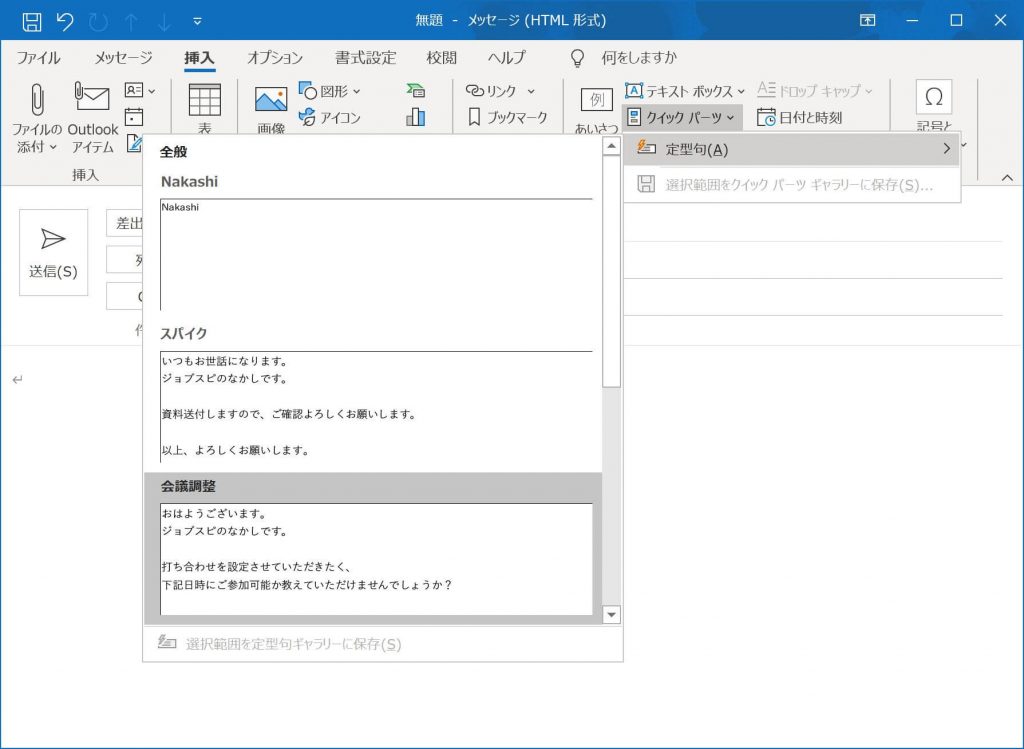
- 挿入 タブをクリックし、クイックパーツ ボタンをクリックします。
- クイックパーツの カテゴリ を選択し、使用したいパーツを選択します。
クイックパーツのカスタマイズ
クイックパーツをカスタマイズするには、次の手順に従ってください。
- クイックパーツの カテゴリ を選択し、新規作成 ボタンをクリックします。
- クイックパーツの 名前 と 内容 を入力します。
- クイックパーツの 形式 を選択し、保存 ボタンをクリックします。
クイックパーツの管理
クイックパーツを管理するには、次の手順に従ってください。
- クイックパーツの カテゴリ を選択し、管理 ボタンをクリックします。
- クイックパーツの リスト を表示し、編集 ボタンをクリックします。
- クイックパーツの 内容 を編集し、保存 ボタンをクリックします。
クイックパーツギャラリーとは何ですか?

クイックパーツギャラリーとは、画像や動画などのメディアデータを素早く簡単に表示できるように設計されたギャラリー機能です。ユーザーは、この機能を使用して、さまざまな画像や動画を簡単に表示、管理できるようになります。
クイックパーツギャラリーの特徴
クイックパーツギャラリーには、以下のような特徴があります。
- 高速表示:画像や動画を素早く表示できます。
- 簡単操作:ユーザーが簡単に操作できるように設計されています。
- カスタマイズ:ユーザーがギャラリーの表示形式をカスタマイズできるようにしています。
クイックパーツギャラリーの使用方法
クイックパーツギャラリーを使用する方法は、以下の通りです。
- メディアデータの選択:表示したい画像や動画を選択します。
- ギャラリーの作成:選択したメディアデータを使用してギャラリーを作成します。
- ギャラリーの表示:作成したギャラリーを表示します。
クイックパーツギャラリーの利点
クイックパーツギャラリーには、以下のような利点があります。
❌ Wordのコメントを消す方法!修正履歴を削除- 効率的な画像管理:画像や動画を簡単に管理できるようになります。
- ユーザー体験の向上:ユーザーが簡単に画像や動画を表示できるようになります。
- コンテンツの強化:コンテンツを画像や動画で強化できるようになります。
クイックパーツの消し方は?
クイックパーツの消し方は、パーツの種類や使用状況によって異なります。一般的に、クイックパーツはアセトンや塩酸などの溶媒を使って消しますが、パーツの素材や形状によっては、特別な方法を用いる必要があります。
クイックパーツの消し方の基本
クイックパーツの消し方の基本は、次の通りです。
- パーツを取り外し、周辺の部品を保護します。
- アセトンや塩酸などの溶媒を用意し、パーツに吹き付けます。
- パーツを拭き取るか、洗浄液で洗います。
クイックパーツの素材による消し方の違い
クイックパーツの素材によって、消し方が異なります。次に、主な素材とその消し方を示します。
- 金属パーツ:アセトンや塩酸で消すことができますが、研磨粉などを用いたり、超音波洗浄機を使うこともあります。
- 樹脂パーツ:アセトンや塩酸以外の溶媒を用いる必要があります。エタノールやアセトンフリーの溶媒が使用されます。
- ゴムパーツ:洗浄液や石鹸水で洗います。アセトンや塩酸などの溶媒は使用できません。
クイックパーツの形状による消し方の違い
クイックパーツの形状によって、消し方が異なります。次に、主な形状とその消し方を示します。
- 平面パーツ:拭き取りやすいため、拭き取りが一般的です。
- 円筒パーツ:内部の汚れを取り除くために、超音波洗浄機が使用されます。
- 複雑形状パーツ:形状に応じて、ブラシや研磨粉などを用いて消します。
📄 Wordのクイックパーツとは?定型文を登録して効率化
Wordの「クイックパーツ」機能は、定型文やよく使う文フレーズ、画像や表などを登録しておくことで、作業の効率化を実現するための機能です。この機能を活用することで、繰り返し同じ内容を入力する手間が省け、ドキュメントの作成が格段にスピードアップします。
📄 クイックパーツの登録方法
クイックパーツに定型文や画像を登録する方法は非常に簡単です。まず、登録したい文書や画像を選択し、「挿入」タブの「クイックパーツ」から「選択範囲をクイックパーツとして保存」をクリックします。すると、名前を付けて保存することができます。
📄 クイックパーツの利用方法
登録したクイックパーツを利用する際は、「挿入」タブの「クイックパーツ」をクリックし、登録済みの項目から選択するだけです。また、クイックパーツを頻繁に使う場合は、ショートカットキーを設定することで、さらに素早く挿入が可能になります。
| 操作 | 方法 |
|---|---|
| 登録 | 選択範囲をハイライト → クイックパーツから「選択範囲をクイックパーツとして保存」を選択 |
| 利用 | 挿入タブ → クイックパーツから登録済みの項目を選択 |
📄 クイックパーツの管理と編集
クイックパーツに登録した項目は、「クイックパーツ」を右クリックし、「編集」を選択することで、内容の変更や削除が行えます。また、「オルガナイザー」を使って、すべてのクイックパーツの管理も可能です。
📄 クイックパーツの活用例
– 挨拶文、結びの文などの定型文 – 契約書や報告書などのフォーマット – 会社のロゴやシグネチャーなど、よく使う画像 このように、Wordのクイックパーツ機能を活用することで、業務の効率化やドキュメントの一貫性を保つことができます。
📄 クイックパーツの注意点
クイックパーツは非常に便利な機能ですが、個人の情報や機密情報を登録する際は注意が必要です。共有のPCやドキュメントで使う場合、不用意に情報が漏洩するリスクがありますので、適切な管理が求められます。
Wordのクイックパーツとは何ですか?

Wordのクイックパーツとは、Microsoft Wordでよく使う文書要素やグラフィックを再利用できる機能です。クイックパーツを使うことで、文書作成の効率を大幅に上げることができます。
クイックパーツの種類
Wordのクイックパーツには、以下のような種類があります。
- アウトライン: ドキュメントの構造を示すアウトラインを作成できます。
- カスタムXMLデータ: カスタムXMLデータを文書に挿入できます。
- フィールド: 日付、ページ番号、表 계 등의フィールドを挿入できます。
クイックパーツの作成方法
クイックパーツを作成するには、以下の手順を実行します。
- 文書内で再利用したい要素を選択します。
- [挿入]リボンにある[クイックパーツ]をクリックし、[選択した要素をクイックパーツとして保存]を選択します。
- 表示されるダイアログで、クイックパーツの名前とカテゴリを設定し、[OK]をクリックします。
クイックパーツの利用方法
クイックパーツを利用するには、以下の手順を実行します。
- 文書内でクイックパーツを挿入したい位置にカーソルを置きます。
- [挿入]リボンにある[クイックパーツ]をクリックし、使用するクイックパーツを選択します。
- クイックパーツが文書に挿입されます。
これらの機能を活用することで、Wordでの文書作成が効率化されます。
Wordで定型文を登録するには?
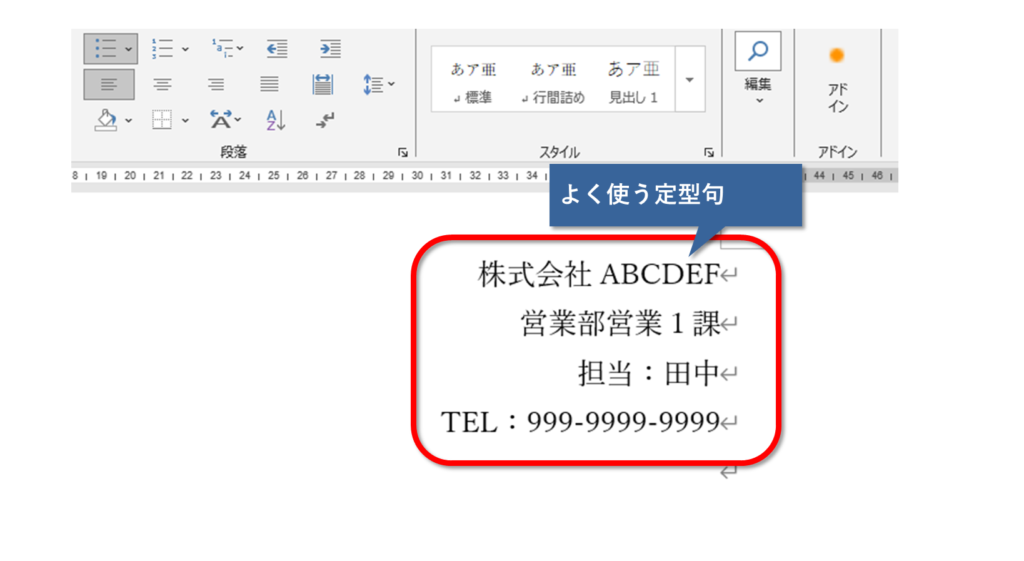
Wordで定型文を登録する方法
Wordで定型文を登録するには、自動訂正や自動テキスト機能を利用します。以下の手順で登録を行ってください。
- Wordを開き、ファイルメニューからオプションを選択します。
- オプションウィンドウで文章校正をクリックし、自動訂正のオプションを選択します。
- 自動訂正タブで、置換てんに定型文の省略形を、に置換に定型文を入力し、追加ボタンをクリックします。
定型文を利用する方法
登録した定型文を利用するには、以下の手順で行ってください。
- Wordの文書で、定型文の省略形を入力します。
- スペースや句読点を入力すると、自動的に定型文に置換されます。
定型文の管理と編集
登録した定型文を管理や編集するには、以下の手順で行ってください。
- Wordのオプションウィンドウで文章校正をクリックし、自動訂正のオプションを選択します。
- 自動訂正タブで、編集や削除したい定型文を選択し、変更や削除ボタンをクリックします。
定型句登録とは何ですか?

定型句登録とは、特定の文脈や状況で頻繁に使用される表現やフレーズをシステムやアプリケーションに登録しておくことで、効率的に文章を作成したり、コミュニケーションを円滑に行ったりするための機能です。これにより、ユーザーは定型句を簡単に選択肢引用することができ、タイピングの手間や時間を大幅に削減することが可能になります。
定型句登録の利点
定型句登録には以下のような利点があります。
✅ Wordのコメントを解決済みにする方法!修正状況を管理- 時間の節約: 定型句を登録しておくことで、繰り返し同じフレーズを入力する手間が省けます。
- ミスの減少: 登録された定型句はミスがなく、正確な表現が保証されます。
- 効率的なコミュニケーション: 定型句を利用することで、迅速かつ正確なコミュニケーションが可能になります。
定型句登録の使用場面
定型句登録は以下のような場面でよく使用されます。
- ビジネス文書: 定型句を使用することで、契約書や見積もり、提案書などのビジネス文書の作成が効率化されます。
- カスタマーサポート: チャットやメールでのカスタマーサポートにおいて、よくある質問に対する回答を定型句として登録しておくことで、迅速な対応が可能になります。
- メールの返信: 定型句を利用することで、メールの返信が効率化され、時間を節約することができます。
定型句登録の設定方法
定型句登録の設定方法は以下の通りです。
- 定型句の作成: よく使うフレーズや表現をリストアップし、定型句として登録します。
- カテゴリ分け: 定型句をカテゴリごとに整理することで、目的や状況に応じて容易に検索・選択できるようになります。
- 定期的な更新: 定型句を定期的に見直し、新しい表現やフレーズを追加・削除することで、常に最適な定型句を利用できます。
ワード文書を定型化するには?
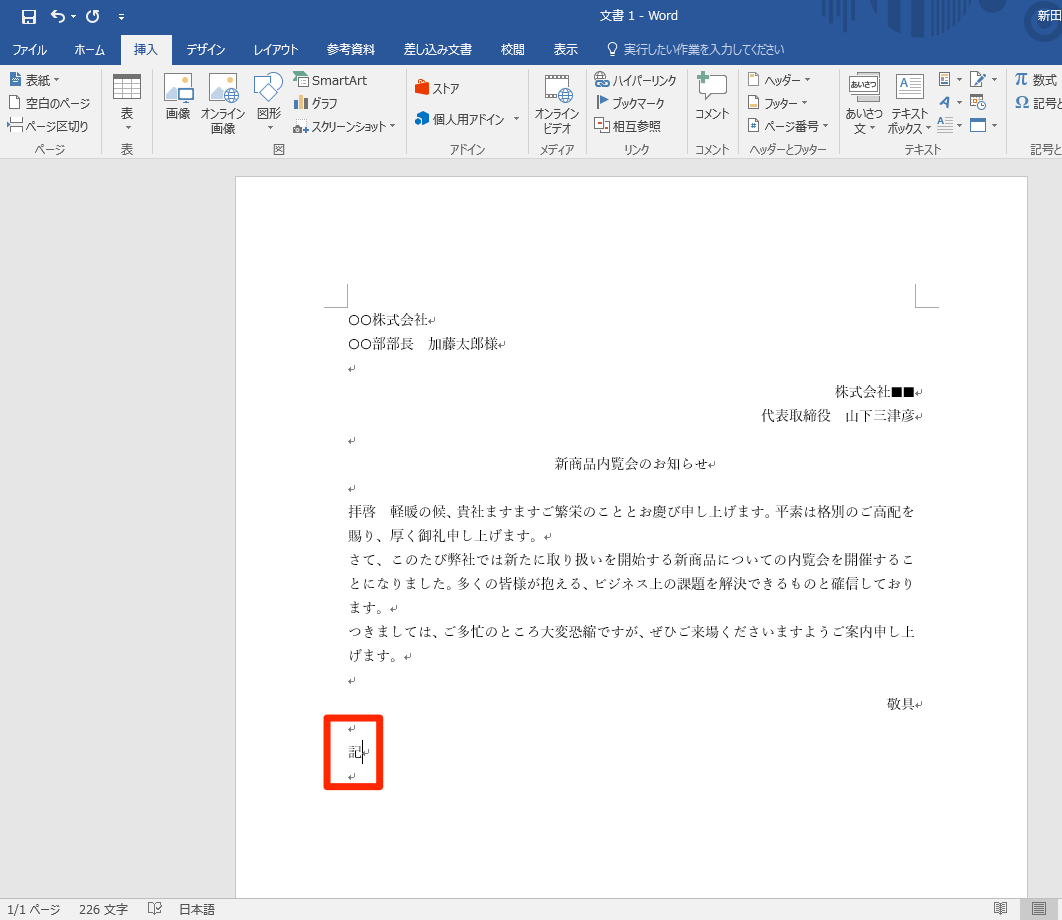
ワード文書を定型化するには、以下の手順を実行します。
定型文の作成
定型文を作成することで、繰り返し使用する文書の作成効率が向上します。以下の手順で定型文を作成します。
- ワードを開き、新しい文書を作成します。
- 挿入タブからクイックパーツを選択し、フィールドをクリックします。
- ドキュメントのプロパティカテゴリから、必要なフィールドを選択して挿入します。
テンプレートの作成
テンプレートを作成し、定型化された文書を作成するための雛形を用意します。以下の手順でテンプレートを作成します。
- ワードを開き、新しい文書を作成します。
- 必要なフォーマットと構造を設定します。
- ファイルタブから名前を付けて保存を選択し、ファイルの種類をWordテンプレートに変更して保存します。
マの使用
マを使用することで、繰り返し行う作業を自動化できます。以下の手順でマを作成します。
- 表示タブからマを選択し、マの記録をクリックします。
- マに名前を付け、キーadleにするかリボンに追加するか選択します。
- 繰り返し行う操作を実行し、マの記録を停止します。
よくある質問
Wordのクイックパーツとは何ですか?
Wordのクイックパーツとは、定型文や頻繁に使用する文字列、画像などを登録して、簡単に呼び出せる機能です。これにより、同じ内容を何度も入力する手間が省け、文書作成の効率化が期待できます。クイックパーツは、Word 2007以降のバージョンで利用可能です。
クイックパーツに定型文を登録する方法は?
クイックパーツに定型文を登録するには、まず登録したい文字列をWord上で選択してください。次に、[挿入]リボンにある[クイックパーツ]をクリックし、[選択してクイックパーツに追加]を選びます。表示されるダイアログで、名前を付け、カテゴリを選択し、必要に応じて説明を入力してください。最後に[OK]をクリックすれば、定型文の登録が完了します。
登録した定型文を呼び出す方法は?
登録した定型文を呼び出すには、Word文書内で呼び出し場所にカーソルを置き、[挿入]リボンにある[クイックパーツ]をクリックします。表示される一覧から、登録した定型文を選べば、カーソルの位置に定型文が挿入されます。また、キーボードショートカットを使って定型文を挿入することも可能です。手順は、[ファイル]→[オプション]→[クイックアクセスツールバー]→[コマンドを選択してください]で、[すべてのコマンド]から[クイックパーツ]を選んで、[ショートカットキー]を割り当てます。
クイックパーツに登録した定型文を編集・削除する方法は?
クイックパーツに登録した定型文を編集・削除するには、[挿入]リボンにある[クイックパーツ]をクリックし、[ドキュメントのプロパティ]を選択します。表示されるダイアログで、編集したい定型文を選択し、右クリックして[編集]または[削除]を選んでください。定型文の内容変更や名前変更、削除を行った後は、[OK]をクリックして変更を適用します。