💾 Wordのバックアップを復元する方法!データ消失対策

Microsoft Wordは、世界中で広く使用されているワードプロセッサです。しかし、システムのクラッシュやウイルス攻撃など、様々な理由でデータが失われることがあります。そのような状況下で、バックアップからデータを復元する方法を知っておくことは非常重要です。この記事では、Wordのバックアップを復元する方法を詳しく説明し、データ消失対策についても触れていきます。
Wordで消えたデータを復元するにはどうすればいいですか?
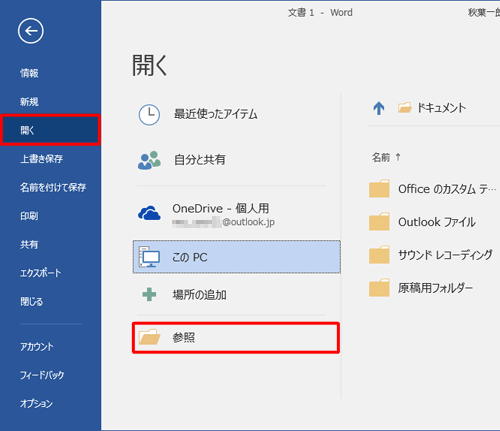
Wordで消えたデータを復元するには、次の方法があります。
自動保存データを使用する
Wordには、一定の時間ごとにデータを自動的に保存する機能があります。この機能を使用することで、消えたデータを復元することができます。自動保存データは、Wordの設定によっては、一定の時間ごとに保存されます。
- Wordを起動し、ファイルメニューを開きます。
- 情報を選択し、文書の管理をクリックします。
- 自動保存データの復元を選択し、リストから復元したいデータを選択します。
バックアップファイルを使用する
Wordには、データをバックアップする機能があります。この機能を使用することで、消えたデータを復元することができます。バックアップファイルは、Wordの設定によっては、一定の時間ごとに保存されます。
- Wordを起動し、ファイルメニューを開きます。
- 情報を選択し、文書の管理をクリックします。
- バックアップファイルの復元を選択し、リストから復元したいデータを選択します。
サードパーティの復元ソフトウェアを使用する
Wordで消えたデータを復元するために、サードパーティの復元ソフトウェアを使用することができます。これらのソフトウェアは、Wordのデータを復元するために特別に設計されています。
- サードパーティの復元ソフトウェアをダウンロードし、インストールします。
- ソフトウェアを起動し、Wordデータの復元を選択します。
- リストから復元したいデータを選択し、復元をクリックします。
ワードで途中で消えたファイルを復元するには?
ワードで途中で消えたファイルを復元するには、次の方法があります。 ファイルを復元するには、ファイル履歴を使用することができます。ファイル履歴は、ファイルの変更履歴を保存する機能です。ファイル履歴を使用するには、次の手順に従ってください。
ファイル履歴を使用する方法
ファイル履歴を使用するには、次の手順に従ってください。
- ワードを起動し、ファイルメニューをクリックします。
- ファイル履歴をクリックします。
- ファイル履歴ウィンドウが表示されます。ここで、ファイルの変更履歴を確認できます。
オートリカバリーファイルを使用する方法
オートリカバリーファイルを使用するには、次の手順に従ってください。
- ワードを起動し、ファイルメニューをクリックします。
- オプションをクリックします。
- 保存タブをクリックし、オートリカバリーファイルの保存チェックボックスをオンにします。
バックアップファイルを使用する方法
バックアップファイルを使用するには、次の手順に従ってください。
🛠️ Wordファイルの修復方法!破損したファイルを復元- ワードを起動し、ファイルメニューをクリックします。
- オプションをクリックします。
- 保存タブをクリックし、バックアップファイルの保存チェックボックスをオンにします。
間違ってデータを消しちゃった復元方法はありますか?
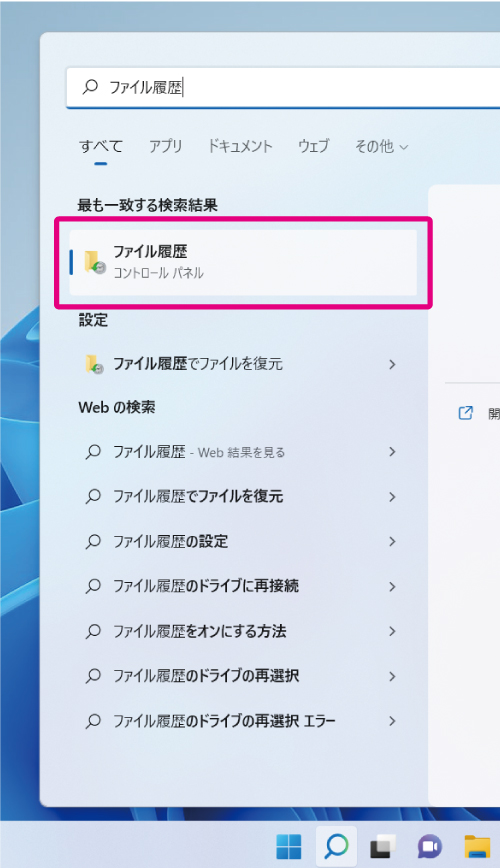
データを消してしまった場合、すぐにパニックに陥る必要はありません。データ復元ソフトを使用すると、消えたデータを復元することができます。
データ復元ソフトを使用する方法
データ復元ソフトは、消えたデータを復元するために設計されています。これらのソフトは、コンピュータのハードドライブやその他の記憶媒体から消えたデータを検索し、復元することができます。データ復元ソフトの使用方法は次のとおりです。
- データ復元ソフトをインストールします。
- ソフトを起動し、検索機能を使用して消えたデータを検索します。
- 検索結果から、復元したいデータを選択し、復元処理を開始します。
バックアップからデータを復元する方法
バックアップからデータを復元する方法もあります。バックアップは、データを定期的に保存することで、データの消失を防ぐことができます。バックアップからデータを復元する方法は次のとおりです。
- バックアップを取っている外付けハードドライブやクラウドストレージにアクセスします。
- バックアップから、復元したいデータを選択します。
- データを復元します。
データ復元の注意点
データ復元を行う際には、注意点があります。データ復元に使用するソフトや方法によって、データがさらに損傷する可能性があります。データ復元の注意点は次のとおりです。
- データ復元ソフトを使用する前に、データのバックアップを取っておきます。
- データ復元ソフトを使用する際には、使用方法に注意してください。
- データ復元に失敗した場合、専門家に相談することを検討してください。
過去のバックアップデータを復元するにはどうすればいいですか?
過去のバックアップデータを復元するには、次の手順を実行してください。
バックアップデータの種類を確認する
バックアップデータには、完全バックアップと増分バックアップの2種類があります。完全バックアップは、すべてのデータをバックアップしますが、増分バックアップは、前回のバックアップ以降に変更されたデータのみをバックアップします。バックアップデータの種類を確認するには、次の手順を実行してください。
- バックアップデータのファイル名を確認します。
- バックアップデータのサイズを確認します。
- バックアップデータの作成日時を確認します。
バックアップデータを復元する方法を選択する
バックアップデータを復元する方法には、自動復元と手動復元の2種類があります。自動復元は、バックアップソフトウェアを使用して復元する方法です。手動復元は、バックアップデータを手動で復元する方法です。バックアップデータを復元する方法を選択するには、次の手順を実行してください。
- バックアップソフトウェアを使用しているかどうかを確認します。
- バックアップデータのサイズと種類を確認します。
- 復元方法を選択します。
バックアップデータを復元する
バックアップデータを復元するには、次の手順を実行してください。
- バックアップデータを選択します。
- 復元方法を選択します。
- 復元を実行します。
Wordのバックアップを復元する方法!データ消失対策
Wordで作成した重要なドキュメントを失くしてしまったとき、バックアップから復元する方法を知っておくことは非常に重要です。この記事では、Wordのバックアップを復元する方法とデータ消失対策について詳しく説明します。
Wordの自動回復機能を利用する
Wordには自動回復機能が備わっており、クラッシュや電源断等の予期せぬ事象が発生した場合に、作業中のドキュメントを自動的にバックアップします。この機能を利用して、データを復元する方法を説明します。
❓ Wordファイルが消えた!原因と復元方法| 手順 | 内容 |
|---|---|
| 1 | Wordを起動し、[ファイル]メニューを開く。 |
| 2 | [情報]を選択し、[ドキュメントの管理]をクリックする。 |
| 3 | [回復したドキュメント]を選択すると、自動回復されたドキュメントの一覧が表示される。 |
| 4 | 復元したいドキュメントを選択し、[開く]をクリックする。 |
手動でバックアップを取る
自動回復機能に頼るだけでなく、定期的に手動でバックアップを取ることも重要です。バックアップの方法は以下の通りです。
| 手順 | 内容 |
|---|---|
| 1 | [ファイル]メニューを開き、[名前を付けて保存]を選択する。 |
| 2 | 保存先を選択し、ファイル名を付けて[保存]をクリックする。 |
| 3 | 定期的に保存先やファイル名を変更して、複数のバックアップを作成する。 |
クラウドストレージを利用する
クラウドストレージを利用すると、データが自動的に同期され、バックアップが取られます。OneDriveやGoogle Driveなどのクラウドストレージサービスを活用しましょう。
| サービス | 特徴 |
|---|---|
| OneDrive | Microsoftアカウントでログインすれば、どこからでもアクセス可能。 |
| Google Drive | GmailやGoogleドキュメントとの連携がしやすい。 |
外部ディスクへのバックアップ
USBメモリや外部HDDにバックアップを取ることも効果的な方法です。定期的にデータをコピーして、外部ディスクに保存しましょう。
| 手順 | 内容 |
|---|---|
| 1 | 外部ディスクをPCに接続する。 |
| 2 | バックアップしたいファイルを選択し、外部ディスクにコピーする。 |
| 3 | 定期的にバックアップを取ることを心がける。 |
バックアップの確認とテスト
バックアップを取ったからと言って安心しきってはいけません。定期的にバックアップデータを確認し、問題なく復元できるかテストすることが大切です。
| 手順 | 内容 |
|---|---|
| 1 | バックアップ先からデータをコピーし、別の場所に保存する。 |
| 2 | コピーしたデータを開き、問題なく閲覧できるか確認する。 |
| 3 | 定期的にテストを実施し、バックアップの有効性を確認する。 |
ワードで保存していないデータを復元するには?
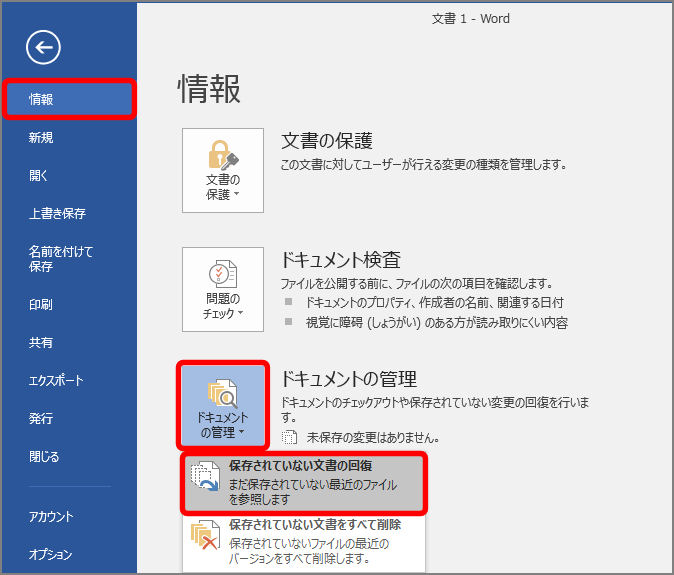
自動回復機能を利用する
ワードには、自動回復機能という機能があります。この機能を利用することで、保存されていないデータを復元することが可能です。自動回復機能は、一定の期間ごとにデータを自動的に保存してくれるため、万が一の際にデータを失わないように役立ちます。
- ワードを開き、ファイルメニューをクリックします。
- 情報をクリックし、ドキュメントの管理セクションにある復元をクリックします。
- 表示されるリストから、復元したいバージョンを選択します。
一時ファイルを探す
ワードがクラッシュした場合、一時ファイルが自動的に作成されることがあります。この一時ファイルを探すことで、保存されていないデータを復元することが可能です。
- エクスプローラーを開き、C:Usersユーザー名AppDataRoamingMicrosoftWordに移動します。
- .asdや.tmpのような拡張子を持つファイルを探します。
- 見つけたファイルをワードで開き、データを復元します。
バックアップの設定を行う
ワードには、バックアップの設定を行うことで、定期的にデータをバックアップしてくれる機能があります。この機能を利用することで、保存されていないデータを復元することが可能です。
- ワードを開き、ファイルメニューをクリックします。
- オプションをクリックし、保存タブを選択します。
- ドキュメントを自動回復する間隔を設定にチェックを入れ、任意の間隔を設定します。また、バックアップコピーを作成するにもチェックを入れます。
ワードで消したデータを戻す方法はありますか?
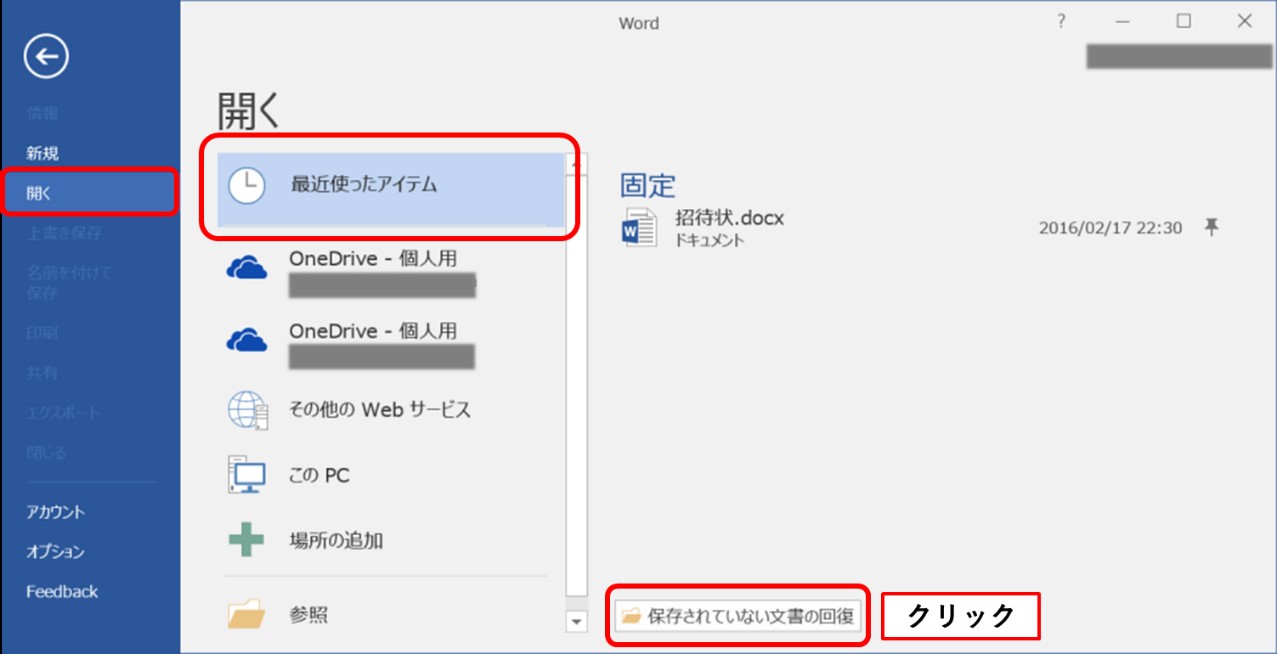
ワードで消したデータを戻す方法はあります。以下の手順でデータの復元を試みることができます。
方法1: 元に戻すを使用する
ワードには、作業中にデータが失われないように「元に戻す」機能が備わっています。この機能を利用すると、直前の操作を取り消すことができます。
- ワードの上部メニューバーにある元に戻すボタンをクリックします。
- データが消えた直前の状態に戻るまで、元に戻すボタンを繰り返しクリックします。
方法2: 保存済みのバックアップから復元する
ワード文書を定期的に保存していた場合、バックアップファイルから消去されたデータを復元することが可能です。
📌 Wordのブックマークを追加できない?原因と解決策- ワード文書を閉じ、エクスプローラーから該当のファイルを探します。
- ファイル名を右クリックし、プロパティを選択します。
- 以前のバージョンタブを開き、目的のバージョンのファイルを選んで復元をクリックします。
方法3: 自動回復を使う
ワードには、クラッシュや予期しない終了時にデータを自動回復する機能があります。この機能を利用して、消失したデータを復元することができます。
- ワードを再起動すると、自動的に文書の回復パネルが表示される場合があります。
- 回復された文書が一覧表示されるので、目的の文書を選択し、保存をクリックします。
消えたワードを復活させる方法はありますか?
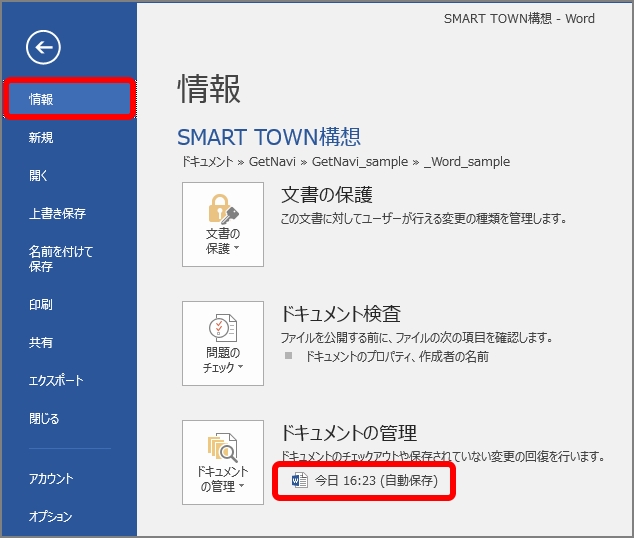
1. クラウドストレージやバックアップから復元する
ワードファイルが消えた場合、クラウドストレージやバックアップから復元することが可能です。以下の方法を試してください。
- クラウドストレージ:Microsoft OneDrive、Google Drive、Dropboxなど、クラウドストレージにファイルが保存されていた場合は、そこから復元できます。
- 外部バックアップ:外部ハードディスクやUSBメモリにバックアップを取っていた場合は、そのバックアップからファイルを復元します。
- 自動バックアップ:Wordの自動バックアップ機能が有効になっていると、一定期間ごとにバックアップが作成されます。そのバックアップからファイルを復元することができます。
2. データ復旧ソフトウェアを使う
バックアップがなく、ファイルが完全に消えてしまった場合、データ復旧ソフトウェアを使用してファイルを復元することができます。
- データ復旧ソフトウェアの選定: EaseUS Data Recovery Wizard、Stellar Data Recovery、Recuvaなど、信頼できるデータ復旧ソフトウェアを選びます。
- スキャン:ソフトウェアをインストールし、消えたワードファイルがあったドライブを選択してスキャンを実行します。
- 復元:スキャンが完了したら、復元したいワードファイルを選択し、復元先のフォルダを指定して復元を実行します。
3. 予防策を講じる
ワードファイルが消失することを防ぐため、以下の予防策を講じることが重要です。
- 定期的なバックアップ:ワードファイルを定期的にバックアップし、クラウドストレージや外部ストレージに保存します。
- 自動保存機能の活用:Wordの自動保存機能を有効にして、一定期間ごとにファイルが自動的に保存されるように設定します。
- ウイルス対策:ウイルスやマルウェア対策ソフトをインストールし、定期的にスキャンを実行して、ファイルが損傷または消失するリスクを減らします。
Wordのファイルが急に消えた場合どうすればいいですか?
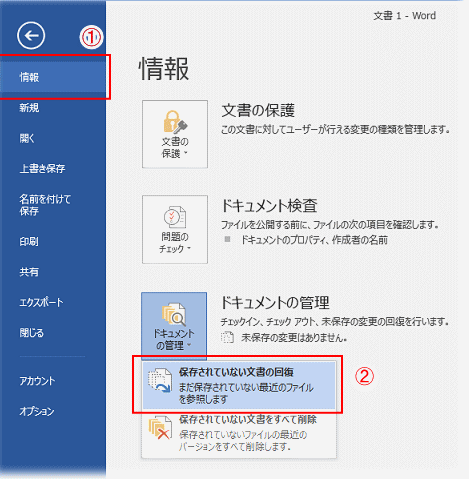
Wordのファイルが急に消えた場合、どうすればいいですか?
ファイルの復元方法
Wordのファイルが消えた場合、まずは次の方法で復元を試みてください。
- ゴミ箱をチェックする。ファイルが誤って削除された場合、ゴミ箱にいる可能性があります。
- Wordの自動復元機能を利用する。Wordは定期的にファイルを自動保存しており、突然の消失にも対応できます。
- バックアップを探す。定期的にバックアップを取っていれば、そこからファイルを復元することが可能です。
データ復旧ソフトの利用
上記の方法で復元できない場合、データ復旧ソフトを利用することができます。
- EaseUS Data Recovery Wizard:無料で利用できるデータ復旧ソフトで、使い方も簡単です。
- Recuva:こちらも無料で利用可能で、さまざまなファイル形式に対応しています。
- Stellar Data Recovery:有料ですが、高い復旧率を誇るソフトウェアです。
今後の対策
ファイルの消失を防ぐために、以下のような対策を取っておくことが重要です。
- 定期的なバックアップを取る。クラウドストレージや外部ハードディスクにバックアップを取ることで、データ消失のリスクを減らすことができます。
- 重要なファイルは複数の場所に保存する。1か所にしか保存していないと、そこが駄目になるとデータを失ってしまいます。
- Wordの自動保存機能を活用する。自動保存の間隔を短く設定して、データの消失に対応しましょう。
よくある質問
Wordのバックアップファイルはどこに保存されていますか?
Wordのバックアップファイルは、通常、ユーザーのドキュメントフォルダに保存されています。具体的には、C:Usersあなたのユーザー名Documentsにある「Backup of」という接頭辞が付きます。例えば、元のファイル名が「報告書.docx」であれば、バックアップファイルは「Backup of 報告書.docx」となります。このバックアップファイルを利用することで、データの消失に対処することができます。
Wordの自動回復機能を利用するにはどうしたらいいですか?
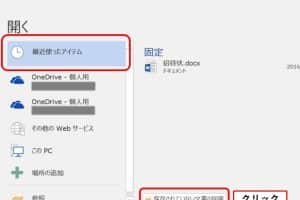
Wordの自動回復機能は、突然のシステムクラッシュや電源断などでデータが失われた場合に、自動的にバックアップを取ってくれる非常に便利な機能です。この機能を利用するためには、まずWordを起動し、次に「ファイル」メニューを開き、「情報」を選択します。そこから「ドキュメントの管理」セクションにある「回復されたんファイル」をクリックします。そうすると、利用可能な自動回復ファイルの一覧が表示されるので、必要なファイルを選択し、「開く」をクリックします。これでデータを復元することができます。
🚫 Wordのエラー「ブロックされたアップロード」の解決策Wordでバックアップを自動的に取るにはどう設定すればいいですか?
Wordでバックアップを自動的に取るためには、まず「ファイル」メニューを開き、「オプション」を選択します。その後、「保存」タブを開いて、「ドキュメントを自動回復で保存する時間間隔」を設定します。この設定を有効にすることで、指定した時間間隔で自動的にバックアップが取られるようになります。また、「バックアップコピーを作成する」オプションにチェックを入れることで、ファイル保存時にバックアップファイルも同時に保存されるようになります。
クラウドストレージを利用してWordのバックアップを取る方法はありますか?
クラウドストレージを利用してWordのバックアップを取ることは、非常に効果的なデータ消失対策のひとつです。例えば、Microsoft OneDriveやGoogle Drive、Dropboxなどを利用することができます。これらのサービスにWordファイルを保存することで、自動的にクラウド上にバックアップが取られるようになります。また、これらのサービスは自動同期機能を備えており、ファイルの変更が自動的にクラウド上に反映されるため、常に最新の状態を保つことができます。