📄 Wordのタブの使い方!段落の開始位置を揃える

Wordのタブ機能を活用することで、文章の段落の開始位置を揃えることができます。この機能は、ドキュメントの見やすさを向上させるだけでなく、フォーマットの統一性を保つこともできます。本記事では、Wordのタブの使い方とその効果的な活用方法について詳しく解説します。また、タブの種類や設定方法、段落の開始位置を揃えるための具体的な手順も紹介しますので、是非ご参考にしてください。
Wordで段落のタブ位置をどのように設定しますか?
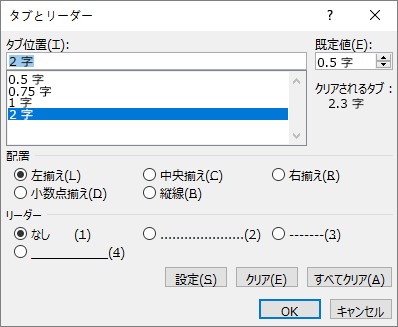
Wordで段落のタブ位置を設定するには、以下の手順を実行します。 まず、段落を選択し、ホームタブの段落グループにあるタブボタンをクリックします。すると、タブダイアログボックスが表示されます。このダイアログボックスで、タブの位置を設定できます。
タブの位置を設定する方法
タブの位置を設定するには、以下の手順を実行します。
- タブダイアログボックスで、タブの位置を選択します。
- タブの位置を設定するには、左揃え、中央揃え、右揃えのいずれかを選択します。
- タブの位置を設定したら、OKボタンをクリックして変更を保存します。
タブの種類を選択する方法
タブの種類を選択するには、以下の手順を実行します。
- タブダイアログボックスで、タブの種類を選択します。
- タブの種類には、左タブ、中央タブ、右タブ、揃えタブのいずれかを選択できます。
- タブの種類を選択したら、OKボタンをクリックして変更を保存します。
タブの位置を削除する方法
タブの位置を削除するには、以下の手順を実行します。
- タブダイアログボックスで、タブの位置を選択します。
- タブの位置を削除するには、クリアボタンをクリックします。
- タブの位置を削除したら、OKボタンをクリックして変更を保存します。
Wordでタブの位置が揃わないのはなぜですか?
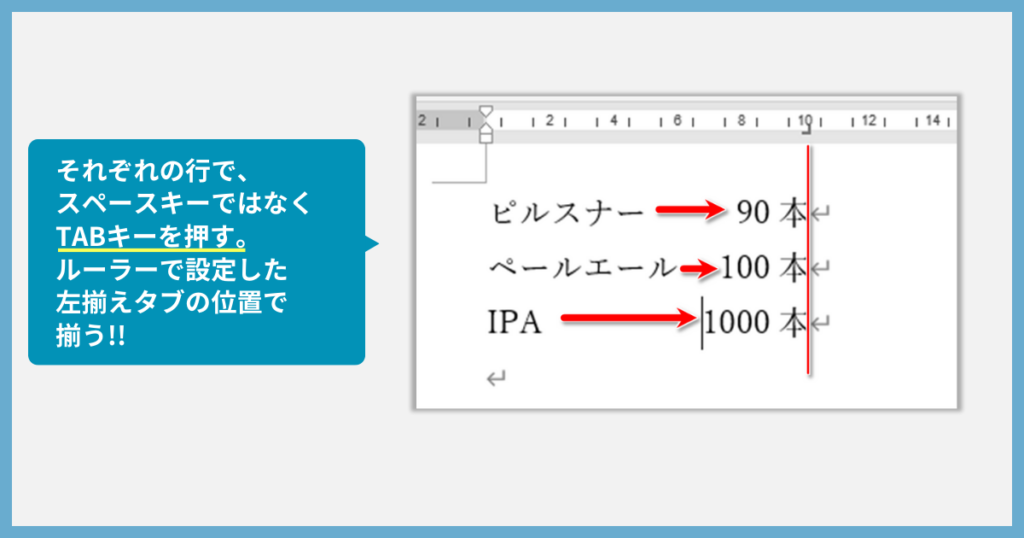
Wordでタブの位置が揃わないのは、以下の理由が考えられます。 Wordのデフォルト設定では、タブの位置は固定幅で設定されています。そのため、フォントサイズや文字幅の違いにより、タブの位置が揃わない場合があります。
Wordのデフォルト設定を確認する方法
Wordのデフォルト設定を確認するには、以下の手順を実行します。
- Wordを起動し、ファイルメニューをクリックします。
- オプションをクリックし、詳細設定を選択します。
- レイアウトタブで、タブの位置設定を確認します。
フォントサイズと文字幅の影響
フォントサイズや文字幅の違いは、タブの位置に影響を与えることがあります。以下の点に注意してください。
📄 Wordのフィールドを解除する方法!値を固定- フォントサイズの違いにより、タブの位置が揃わない場合があります。
- 文字幅の違いにより、タブの位置が揃わない場合があります。
- フォントスタイルの違いにより、タブの位置が揃わない場合があります。
タブの位置を揃える方法
タブの位置を揃えるには、以下の方法があります。
- タブの位置設定を可変幅に変更します。
- フォントサイズと文字幅を統一します。
- タブストップを使用して、タブの位置を指定します。
📄 Wordのタブの使い方!段落の開始位置を揃える
Wordで文書を作成する際、段落の開始位置を揃えるには、タブ機能を利用します。この機能は、文書の見やすさを向上させるために非常にも重要です。以下に、タブの使い方とその詳細について説明します。
タブの種類とその特徴
Wordには、左タブ、右タブ、中央タブ、十進タブの4種類のタブがあります。それぞれの特徴は以下の通りです。 – 左タブ: 文字を左寄せにします。 – 右タブ: 文字を右寄せにします。 – 中央タブ: 文字を中央に配置します。 – 十進タブ: 数字を十進点でそろえます。
タブの設定方法
タブを設定するには、以下の手順に従います。 1. ルーラー上をクリックしてタブの位置を設定します。 2. 必要に応じて、タブの種類を変更します。
| タブの種類 | 設定方法 |
|---|---|
| 左タブ | ルーラー上をクリック |
| 右タブ | ルーラー上を右クリックし、「右タブ」を選択 |
| 中央タブ | ルーラー上を右クリックし、「中央タブ」を選択 |
| 十進タブ | ルーラー上を右クリックし、「十進タブ」を選択 |
タブストップの削除方法
タブストップを削除するには、以下の手順に従います。 1. ルーラー上のタブストップをドラッグして、文書の外に移動します。 2. タブストップが削除されます。
段落の開始位置を揃えるには
段落の開始位置を揃えるためには、以下の手順に従います。 1. 段落の開始位置にタブを設定します。 2. タブキーを押して、段落を開始します。 これにより、段落の開始位置が均等に整列され、文書の見やすさが向上します。
タブとインデントの違い
タブとインデントは、どちらも段落の開始位置を調整する機能ですが、用途が異なります。 – タブ: 段落内の特定位置に文字を配置するために使用されます。 – インデント: 段落全体の開始位置を調整するために使用されます。 これらの機能を適切に活用することで、文書の見やすさを向上させることができます。
ワードでタブの位置を揃えるには?
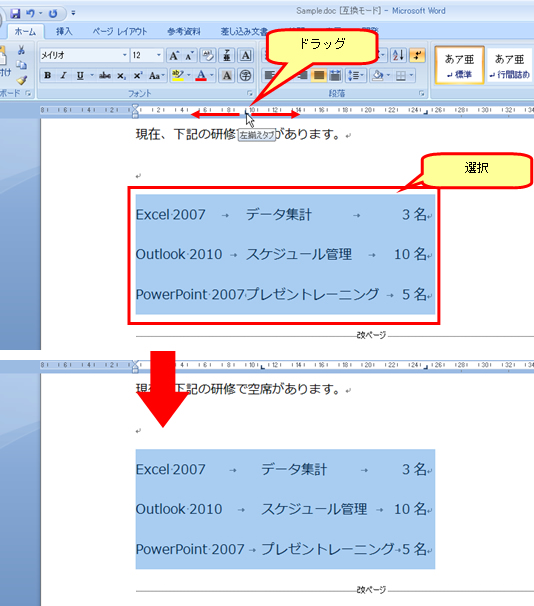
ワードでタブの位置を揃える方法は以下の通りです。
タブストップの設定方法
ワードでは、ドキュメントの特定の位置にタブストップを設定し、タブキーを使用してカーソルをそこへ移動させることができます。タブストップの設定方法は以下の通りです。
- ルーラー上でタブストップを設定したい位置をクリックします。
- タブストップのタイプ(左寄せ、中央寄せ、右寄せ、十進タブなど)を選択します。
- タブキーを押して、カーソルをタブストップの位置まで移動します。
タブストップの編集方法
設定したタブストップを後から変更する方法は以下の通りです。
📄 Wordのフォントを統一する方法!文書全体の見栄えを整える- ルーラー上で変更したいタブストップをダブルクリックします。
- タブストッププロパティダイアログボックスで、必要な変更を加えます。
- OKをクリックして変更を適用します。
タブストップの削除方法
不要になったタブストップを削除する方法は以下の通りです。
- ルーラー上で削除したいタブストップをドラッグしてルーラー外へ移動します。
- または、ルーラー上でタブストップを右クリックし、タブストップのクリアを選択します。
- すべてのタブストップを削除するには、ドキュメント内の任意の場所を右クリックし、段落を選択し、タブストップタブですべてクリアをクリックします。
ワードで段落のタブ位置をどのように設定しますか?
ワードで段落のタブ位置を設定する方法は以下の通りです。
まず、段落のタブ位置を設定するには、ルーラーを使用します。ルーラーは、ワードの画面上部にあります。ルーラー上でタブ位置を設定する方法は以下の通りです。
- ルーラー上で、タブ位置を設定したい場所をクリックします。
- クリックすると、タブ記号が表示されます。
- タブ記号をドラッグして、タブ位置を調整できます。
タブの種類
ワードでは、以下の5種類のタブが使用できます。
- 左寄せタブ:テキストが左寄せになります。
- 中央寄せタブ:テキストが中央寄せになります。
- 右寄せタブ:テキストが右寄せになります。
- 小数点タブ:数字の小数点を揃えて表示します。
- バーコードタブ:テキストをバーコードとして表示します。
タブ設定の変更
タブ設定を変更するには、以下の手順に従います。
- 変更したい段落を選択します。
- ページレイアウトタブの段落グループで、段落設定を開きます。
- タブタブで、タブの設定を変更します。
タブ文字の挿入
タブ文字を挿入するには、以下の方法があります。
- タブ文字を挿入したい位置にカーソルを置きます。
- キーボードのTabキーを押します。
- タブ文字が挿入され、セットしたタブ位置に従ってテキストが整列されます。
ワードでタブの位置がそろわないのはなぜですか?
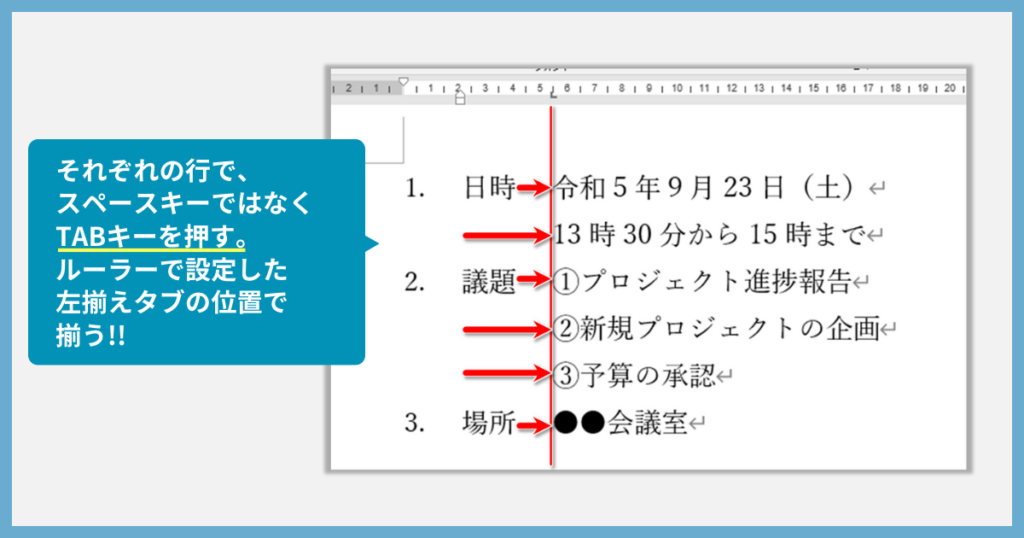
ワードでタブの位置がそろわないのは、以下の理由が考えられます。
タブストップの設定が不均一
ワードでは、タブストップを手動で設定できるため、各行でタブストップの位置が異なる場合があります。このため、タブキーを使用して文字を整列させようとしても、位置がそろわないことがあります。
- タブストップの配置が異なる: 各行でタブストップの位置が異なる場合、タブキーで移動する距離が変わるため、位置がそろいません。
- タブストップの種類が異なる: 左寄せ、中央寄せ、右寄せなどのタブストップの種類が異なる場合も、位置がそろわない原因となります。
- タブストップが設定されていない: タブストップが設定されていない行では、タブキーを使用しても文字が整列されません。
字下げやインデントの影響
ワードでは、段落の字下げやインデントを設定できるため、これらの設定が異なる行ではタブの位置がそろわないことがあります。
🌐 Wordのブラウザ版とは?オンラインで文書編集- 字下げの設定が異なる: 行頭の字下げが異なる場合、タブキーで移動する開始位置が変わるため、位置がそろいません。
- インデントの設定が異なる: 段落のインデントが異なる場合も、タブキーで移動する距離が変わるため、位置がそろわないことがあります。
- リストのインデントが影響する: 文字列表や箇条書きのインデントが設定されている場合、タブの位置がそろわないことがあります。
フォントや文字サイズの違い
行ごとに使用されているフォントや文字サイズが異なる場合も、タブの位置がそろわないことがあります。
- フォントが異なる: 各行で使用されているフォントが異なる場合、文字の幅が変わるため、タブの位置がそろいません。
- 文字サイズが異なる: 文字サイズが異なる行では、文字の幅が変わるため、タブの位置がそろわないことがあります。
- 文字間隔の設定が異なる: 行ごとに文字間隔の設定が異なる場合も、タブの位置がそろわないことがあります。
タブの位置を調整するにはどうすればいいですか?
タブの位置を調整するには、いくつかの方法があります。
まず、タブをドラッグアンドドロップする方法があります。タブをクリックしてドラッグし、目的の位置にドロップすることで、タブの位置を簡単に変更することができます。
次に、タブのプロパティを変更する方法もあります。タブのプロパティダイアログを開き、位置に関する設定を変更することで、タブの位置を細かく調整することができます。
また、キーボードショートカットを使用することもできます。例えば、Windowsでは「Ctrl + Tab」キーで次のタブに移動し、「Ctrl + Shift + Tab」キーで前のタブに移動することができます。これにより、タブの位置を迅速に変更することができます。
タブのドラッグアンドドロップによる位置調整
タブの位置を調整する最も簡単な方法は、ドラッグアンドドロップです。
- タブをクリックしてドラッグします。
- 目的の位置まで移動します。
- タブをドロップして位置を確定します。
タブのプロパティを変更して位置を調整
タブのプロパティを変更することで、タブの位置を細かく調整することができます。
- タブのプロパティダイアログを開きます。
- 位置に関する設定を探します。
- 位置の数値を変更して調整します。
キーボードショートカットを利用したタブの移動
キーボードショートカットを使用して、タブの位置を迅速に変更することができます。
- 次のタブに移動するには、「Ctrl + Tab」キーを押します。
- 前のタブに移動するには、「Ctrl + Shift + Tab」キーを押します。
よくある質問
Wordのタブの使い方について教えてください。
Wordでタブを使用するには、まず文書上でタブを設定したい位置にカーソルを置きます。次に、ルーラー上のタブボタンをクリックし、好みのタブタイプ(左寄せ、中央寄せ、右寄せ、段落文字)を選択します。その後、ルーラー上でタブを設定したい位置をクリックすると、タブが設定されます。タブを利用することで、段落の開始位置を揃えることが容易になり、文書の整理ができるようになります。
タブとインデントの違いは何ですか?
タブとインデントはどちらも文書の整形に使われる機能ですが、それぞれ異なる目的があります。タブは、文書内の特定の位置にカーソルを移動するために使用されます。タブを設定し、Tabキーを押すことで、カーソルが次のタブ位置に移動します。これは、段落の開始位置を揃えたり、表やリストを整形するのに役立ちます。一方、インデントは、段落の行頭や行末からの距離を調整する機能です。インデントを設定することで、段落全体の位置を調整し、文書の見た目を整えます。
💻 Wordにプログラムコードを貼り付ける方法!見やすく表示Wordでタブ位置を変更する方法を教えてください。
Wordでタブ位置を変更するには、まず変更したいタブが設定されている段落にカーソルを置きます。次に、ルーラー上のタブボタンをクリックし、変更先のタブタイプを選択します。その後、ルーラー上で新しいタブ位置をクリックします。これにより、以前のタブ位置は削除され、新しい位置にタブが設定されます。タブ位置を微調整する場合には、ルーラー上のインデントマーカーをドラッグしても変更が可能です。
タブを使って表を作成する方法を教えてください。
タブを使って表を作成するには、まず表の列の数と幅を決めます。その後、タブを設定し、各列のデータを入力します。データ入力が終わったら、Tabキーを押して次のセルに移動します。行が終わったらEnterキーを押して、新しい行を開始します。これを繰り返して表のデータを入力していきます。表が完成したら、罫線を追加することで表の形が整理されます。タブを使って表を作成することで、簡単に整然とした表をWord文書に挿入できます。