💻 Wordにソースコードを貼り付ける方法!見やすく表示するコツ
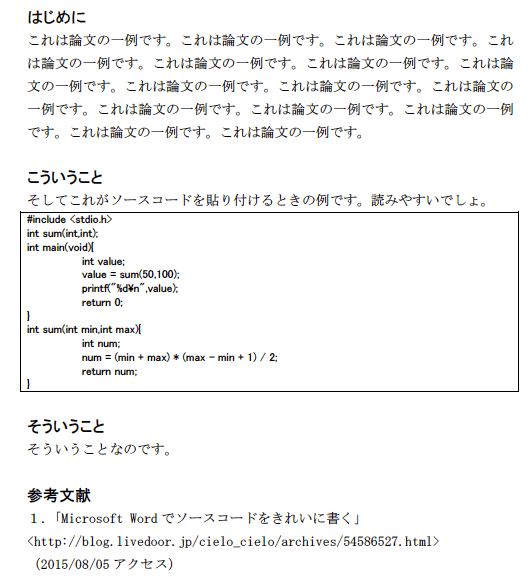
Wordにソースコードを貼り付ける方法を解説します。プログラマーにとって、ソースコードの共有やドキュメント化は日常的な作業です。しかし、Wordでのコードの貼り付けは、フォーマットが崩れたり、見にくくなったりすることがあります。そのため、本記事では、Wordにソースコードを貼り付ける際に見やすく表示するコツを紹介します。具体的には、テキストボックスの活用、フォントの選択、シンタックスハイライトの適用などを取り上げます。これらの方法を活用することで、Wordドキュメント上でソースコードをクリアに表示することが可能になります。
ソースコードを見やすくするにはどうすればいいですか?
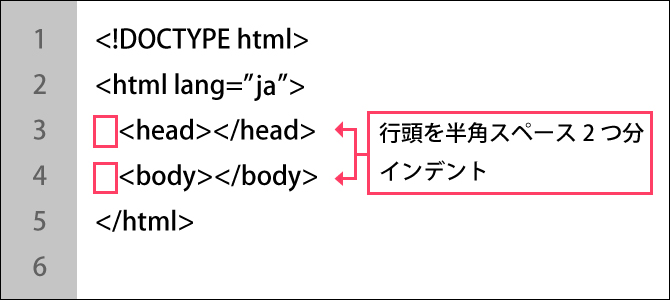
ソースコードを見やすくするには、コードの整理や命名規則の徹底が必要です。また、コメントを書くことで、コードの意味が分かりやすくなります。
コードの整理
コードの整理は、ソースコードを見やすくするための基本的なステップです。以下の点に注意してください。
- インデントを正しく使用してください。インデントは、コードの構造を表すために使用されます。
- 空行を使用して、コードのブロックを分けます。空行は、コードの読みやすさを向上させます。
- コードの折り返しを使用して、コードを短くしてください。コードの折り返しは、コードの読みやすさを向上させます。
命名規則
命名規則は、ソースコードを見やすくするための重要なポイントです。以下の点に注意してください。
- 変数名や関数名は、意味がわかる名前にしてください。変数名や関数名は、コードの意味を表すために使用されます。
- 定数は、明確な名前にしてください。定数は、コードの値を表すために使用されます。
- クラス名やモジュール名は、明確な名前にしてください。クラス名やモジュール名は、コードの構造を表すために使用されます。
コメント
コメントは、ソースコードを見やすくするための重要なポイントです。以下の点に注意してください。
- コードの意味をコメントで説明してください。コードの意味は、コードを読む人にとって重要な情報です。
- コードの構造をコメントで説明してください。コードの構造は、コードを読む人にとって重要な情報です。
- バグの修正履歴をコメントで記録してください。バグの修正履歴は、コードを読む人にとって重要な情報です。
レポートをプログラムに貼り付けるには?
レポートをプログラムに貼り付けるには、コピー と ペースト の機能を使用する必要があります。まず、レポートを整理し、必要な部分を強調表示した後、コピー機能を使用してレポートをコピーします。次に、プログラムを開き、ペースト機能を使用してレポートを貼り付けます。
レポートのコピー方法
レポートのコピー方法は、次のとおりです。
- レポートを整理し、必要な部分を強調表示します。
- コピー 機能を使用してレポートをコピーします。
- コピーしたレポートを確認します。
プログラムにレポートを貼り付ける方法
プログラムにレポートを貼り付ける方法は、次のとおりです。
📄 Wordのタブの使い方!段落の開始位置を揃える- プログラムを開きます。
- ペースト 機能を使用してレポートを貼り付けます。
- 貼り付けたレポートを確認します。
貼り付けの注意点
貼り付けの注意点は、次のとおりです。
- レポートの整理が不十分な場合、貼り付けに失敗する可能性があります。
- コピーしたレポートが正しくない場合、貼り付けに失敗する可能性があります。
- プログラムのバージョンが古い場合、貼り付けに失敗する可能性があります。
Wordにソースコードを貼り付ける方法と見やすく表示するコツ
Wordにソースコードを貼り付ける際に見やすく表示する方法を解説します。以下のステップを参考にしてください。
ソースコードをプレーンテキストで貼り付ける
ソースコードをWordに貼り付ける前に、プレーンテキスト形式でコピーします。これにより、余分なフォーマットが除去されます。
| 手順 | 操作 |
| 1 | ソースコードをテキストエディタで開く |
| 2 | ソースコードを選択してコピーする |
| 3 | Wordで「編集」->「形式を指定して貼り付け」を選択 |
| 4 | 「プレーンテキスト」を選択し、「OK」をクリック |
フォントとスタイルを設定する
プレーンテキストで貼り付けたソースコードに適切なフォントとスタイルを適用します。これにより、コードが見やすくなります。
| 項目 | 推奨設定 |
| フォント | Consolas, Courier New など固定幅フォント |
| フォントサイズ | 10〜12ポイント |
| 文字色 | 黒や濃い灰色 |
| 背景色 | 白や淡い色 |
インデントと行間を調整する
適切なインデントと行間を設定することで、コードの階層構造や可読性が向上します。
| 項目 | 推奨設定 |
| インデント | タブまたはスペースを使用して整形 |
| 行間 | 1.2〜1.5行間 |
シンタックスハイライトを適用する
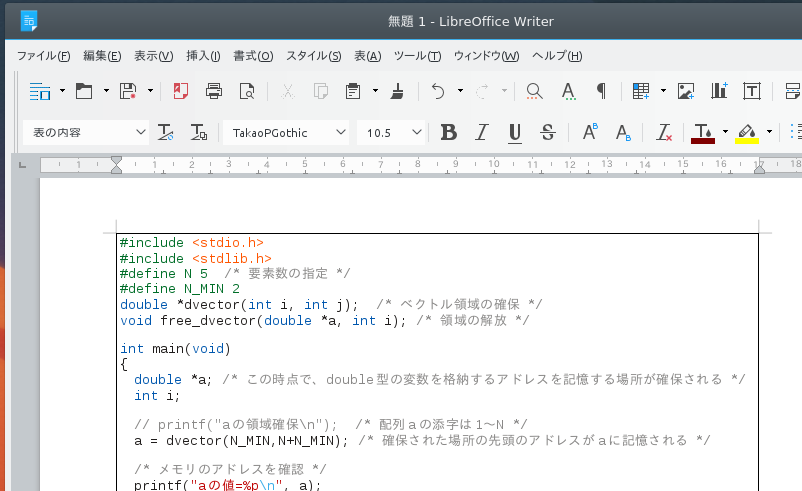
シンタックスハイライトを適用することで、コードの構造が視覚的にわかりやすくなります。Wordでは、VBAマやアドインを使用してシンタックスハイライトを実現できます。
| 方法 | 説明 |
| VBAマ | Wordにマを記述してシンタックスハイライトを適用する |
| アドイン | サードパーティ製のシンタックスハイライトアドインを利用する |
コードにコメントを追加する
コードにコメントを追加し、処理の内容や注意点を説明します。これにより、コードの理解が容易になります。
| コメントの種類 | 説明 |
| インラインコメント | コードの行末にコメントを追加する |
| ブロックコメント | 複数行にわたるコメントを追加する |
これらの方法を活用して、Wordにソースコードを貼り付ける際に見やすく表示しましょう。適切なフォーマットとスタイルを適用することで、コードの可読性が大幅に改善されます。
ワードでソースコードを表示するには?

Microsoft Wordでソースコードを表示する方法は以下の通りです。
📄 Wordのフィールドを解除する方法!値を固定ソースコードの挿入
Wordでは、ソースコードを直接入力するか、外部ファイルからインポートすることができます。以下の手順でソースコードを挿入します。
- 挿入タブをクリックします。
- テキストグループにあるオブジェクトをクリックします。
- テキストからファイルを選択し、ソースコードのファイルを選択して挿入をクリックします。
シンタックスハイライトの適用
Wordに挿入されたソースコードにシンタックスハイライトを適用するには、以下の手順に従います。
- 挿入されたソースコードを選択します。
- ホームタブのスタイルグループで、目的のシンタックスハイライトのスタイルを選択します。
コードの整形
Wordでは、ソースコードの整形も可能です。以下の手順でコードを整形します。
- 整形するコードを選択します。
- ホームタブの段落グループで、必要に応じてインデントや行間隔を調整します。
- フォントや色もホームタブから変更できます。
Wordでコードを挿入するには?
Wordでコードを挿入するには、以下の手順を実行します。
手順1: 開発者タブを有効にする
コードを挿入するために、まずWordの開発者タブを有効にする必要があります。以下の手順に従って開発者タブを有効にします。
- Wordを開き、ファイルメニューをクリックします。
- オプションをクリックしてWordオプションダイアログボックスを開きます。
- 左側のペインでリボンのユーザー設定をクリックします。
- リボンのユーザー設定の下のリストで、開発者チェックボックスをオンにします。
- OKをクリックして変更を適用します。
手順2: コードブロックを挿入する
開発者タブが有効になっている状態で、以下の手順でコードブロックを挿入します。
- 開発者タブをクリックします。
- コントロールグループで、豊富なテキストコントロールをクリックします。
- ドキュメント内でコードを挿入したい位置をクリックして、豊富なテキストコントロールを配置します。
手順3: コードを入力する
豊富なテキストコントロールが配置されたら、以下の手順でコードを入力します。
- 豊富なテキストコントロール内をクリックして選択状態にします。
- コードを入力するか、既存のコードをコピーして貼り付けます。
- フォントや文字色、背景色などを編集して、コードを目立たせることができます。
VSCodeのソースコードをWordに貼り付ける方法は?

VSCodeからWordにソースコードをコピー&ペーストする方法
VSCodeで書かれたソースコードをWordに貼り付けるには、以下の手順を実行します。
📄 Wordのフォントを統一する方法!文書全体の見栄えを整える- VSCodeで、コピーしたいソースコードを選択します。
- 選択したソースコードをコピーします。コピーは、キーボードの「Ctrl + C」(Windows)または「Command + C」(Mac)で行えます。
- Wordファイルを開き、ソースコードを貼り付けたい場所にカーソルを移動します。
- 「貼り付け」オプションを選択するか、キーボードの「Ctrl + V」(Windows)または「Command + V」(Mac)を使用して、コピーしたソースコードをWordに貼り付けます。
Wordに貼り付けたソースコードの書式設定
Wordにソースコードを貼り付けた後、適切な書式設定を行うことが重要です。以下の手順で、貼り付けたソースコードの書式を調整できます。
- Wordで、貼り付けたソースコードを選択します。
- メニューバーから「ホーム」を選択し、「フォント」セクションを開きます。
- 使用しているプログラミング言語に適したフォントを選択します(例: Consolas、Courier Newなど)。
ソースコードのシンタックスハイライトを保持する方法
Wordにソースコードを貼り付ける際、シンタックスハイライトを保持するには、以下の方法を使用します。
- VSCodeの拡張機能「Code to Word」をインストールします。
- ソースコードを選択し、右クリックして「Code to Word」を選択します。
- WordにRTF形式で貼り付けます。
ワードでそのまま貼り付けするには?
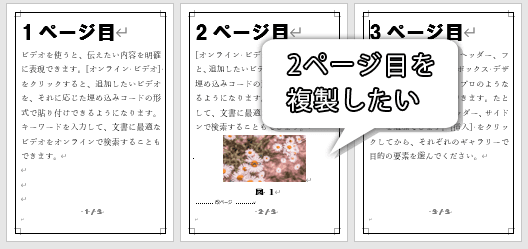
ワードでそのまま貼り付けする方法は以下の通りです。
テキストの貼り付け
ワードにテキストをそのまま貼り付けるには、まずコピーしたいテキストを選択し、Ctrl+C(Macの場合はCommand+C)を押してクリップボードにコピーします。その後、ワードドキュメントで目的の位置にカーソルを置き、Ctrl+V(Macの場合はCommand+V)を押して貼り付けます。
- テキストを選択する
- Ctrl+C(またはCommand+C)でコピーする
- ワードドキュメントで目的の位置にカーソルを置く
- Ctrl+V(またはCommand+V)で貼り付ける
画像の貼り付け
ワードに画像をそのまま貼り付けるには、まずコピーしたい画像を選択し、Ctrl+C(Macの場合はCommand+C)を押してクリップボードにコピーします。その後、ワードドキュメントで目的の位置にカーソルを置き、Ctrl+V(Macの場合はCommand+V)を押して貼り付けます。
- 画像を選択する
- Ctrl+C(またはCommand+C)でコピーする
- ワードドキュメントで目的の位置にカーソルを置く
- Ctrl+V(またはCommand+V)で貼り付ける
表の貼り付け
ワードに表をそのまま貼り付けるには、まずコピーしたい表を選択し、Ctrl+C(Macの場合はCommand+C)を押してクリップボードにコピーします。その後、ワードドキュメントで目的の位置にカーソルを置き、Ctrl+V(Macの場合はCommand+V)を押して貼り付けます。
- 表を選択する
- Ctrl+C(またはCommand+C)でコピーする
- ワードドキュメントで目的の位置にカーソルを置く
- Ctrl+V(またはCommand+V)で貼り付ける
よくある質問
Wordにソースコードを貼り付けるにはどうしたらいいですか?
Wordにソースコードを貼り付けるには、まずソースコードをテキストエディタでコピーします。そして、Wordで「編集」メニューの「形式を保持して貼り付け」を選択し、「プレーンテキスト」を選択します。これにより、コードがWordに貼り付けられます。その後、フォントや文字色を変更して見やすくすることができます。
Wordでソースコードをシンタックスハイライトする方法はありますか?
Wordでは標準でシンタックスハイライト機能は提供されていません。しかし、「Code Format」というアドインを使用することで、Wordでシンタックスハイライトを実現することができます。このアドインをインストールし、ソースコードを選択した状態で「Code Format」ボタンをクリックすると、シンタックスハイライトが適用されます。
Wordでソースコードのフォントはどう選べばいいですか?
Wordでソースコードを表示する際のフォントは、固定幅フォントを選択することが推奨されます。固定幅フォントは、すべての文字が同じ幅で表示されるため、コードの整列が保たれ、見やすくなります。一般的な固定幅フォントには、「Courier New」や「Consolas」などがあります。
Wordでソースコードを貼り付けた際に、コメントが自動的に色付けされるようにするにはどうしたらよいですか?
Wordでソースコードのコメントを自動的に色付けするには、先述した「Code Format」アドインを使用します。このアドインをインストールし、ソースコードを選択して「Code Format」ボタンをクリックすると、シンタックスハイライトが適用され、コメントも含めて適切な色付けが行われます。これにより、コードの可読性が向上します。