📄 Wordのフィールドを解除する方法!値を固定

ワード文書の作成において、フィールド機能は非常に便利です。日付、ページ番号、表や図の番号など、自動的に更新される情報を挿入できるからです。しかし、時にはこれらの値を固定して、変更されないようにする必要があるかもしれません。この記事では、Wordでフィールドを解除し、値を固定する方法を詳しく解説します。初心者から上級者まで、誰でも簡単にできる手順を紹介しているので、ぜひお試しください。
ワードでフィールドを固定するにはどうすればいいですか?
ワードでフィールドを固定するには、以下の手順を実行します。 まず、ワード文書を開き、フィールドを固定したい位置にカーソルを置きます。次に、レイアウト タブをクリックし、フィールドの固定 を選択します。フィールドの固定ウィンドウが表示されますので、フィールドの固定 チェックボックスにチェックを入れて、OK をクリックします。
ワードでフィールドを固定する方法
ワードでフィールドを固定する方法は以下の通りです。
- ワード文書を開き、フィールドを固定したい位置にカーソルを置きます。
- レイアウト タブをクリックし、フィールドの固定 を選択します。
- フィールドの固定ウィンドウが表示されますので、フィールドの固定 チェックボックスにチェックを入れて、OK をクリックします。
ワードでフィールドを固定する利点
ワードでフィールドを固定する利点は以下の通りです。
- 文書のレイアウトが崩れにくくなります。
- フィールドの位置が固定されるため、文書の編集がしやすくなります。
- 文書の読みやすさが向上します。
ワードでフィールドを固定する注意点
ワードでフィールドを固定する注意点は以下の通りです。
- フィールドを固定すると、文書のレイアウトが変化する可能性があります。
- フィールドを固定すると、他のフィールドとの位置関係が変化する可能性があります。
- フィールドを固定する前に、文書のレイアウトを確認する必要があります。
ワードのフィールドを解除するにはどうすればいいですか?
ワードのフィールドを解除するには、次の手順を実行します。 ワードのフィールドを解除するには、フィールドの選択とフィールドの解除の2つのステップが必要です。
フィールドの選択
フィールドの選択は、ワード文書のフィールドを選択することから始まります。選択したフィールドは、フィールドの解除の対象になります。
- ワード文書を開きます。
- フィールドを選択するには、マウスでフィールドをクリックします。
- フィールドが選択されると、フィールドの解除のためのボタンが表示されます。
フィールドの解除
フィールドの解除は、選択したフィールドの接続を解除することです。この操作により、フィールドは編集可能な状態になります。
- 選択したフィールドを右クリックし、フィールドの編集を選択します。
- フィールドの編集画面で、フィールドの解除のボタンをクリックします。
- フィールドの解除が完了すると、フィールドは編集可能な状態になります。
フィールドの解除後の操作
フィールドの解除後は、フィールドの内容を編集できます。また、フィールドのフォーマットも変更できます。
- フィールドの内容を編集します。
- フィールドのフォーマットを変更します。
- 変更したフィールドを保存します。
Wordのフィールドコードを解除するにはどうすればいいですか?

Wordのフィールドコードを解除するには、次の手順に従うとよいです。 まず、フィールドコードを含むテキストを選択します。次に、「ホーム」タブの「編集」グループにある「フィールドコードを解除」ボタンをクリックします。フィールドコードを解除ボタンが表示されない場合は、「オプション」タブの「詳細設定」グループにある「フィールドコードを表示」チェックボックスをオフにすると、フィールドコードを解除ボタンが表示されます。
📄 Wordのフォントを統一する方法!文書全体の見栄えを整えるフィールドコードを解除する方法
フィールドコードを解除するには、次の方法があります。
- フィールドコードを含むテキストを選択し、「ホーム」タブの「編集」グループにある「フィールドコードを解除」ボタンをクリックします。
- フィールドコードを含むテキストを選択し、「オプション」タブの「詳細設定」グループにある「フィールドコードを表示」チェックボックスをオフにします。
- フィールドコードを含むテキストを選択し、「Shift + F9」キーを押します。
フィールドコードを解除する利点
フィールドコードを解除するには、次の利点があります。
- セキュリティの向上:フィールドコードを解除することで、悪意のあるコードが実行されるリスクを減らすことができます。
- パフォーマンスの向上:フィールドコードを解除することで、文書の読み込み時間が短縮されます。
- 編集の容易さ:フィールドコードを解除することで、テキストの編集が容易になります。
フィールドコードを解除する注意点
フィールドコードを解除するには、次の注意点があります。
- データの損失:フィールドコードを解除すると、関連付けられたデータが失われる可能性があります。
- レイアウトの変更:フィールドコードを解除すると、文書のレイアウトが変更される可能性があります。
- 互換性の問題:フィールドコードを解除すると、他のアプリケーションとの互換性に問題が発生する可能性があります。
フィールドモードを解除するにはどうすればいいですか?

フィールドモードを解除するには、以下の手順を実行します。 まず、フィールドモードに切り替えたときに表示される警告メッセージを確認します。このメッセージには、フィールドモードを解除する方法が記載されています。
フィールドモードを解除する方法
フィールドモードを解除するには、以下の手順を実行します。
- デバイスの設定メニューを開きます。
- セキュリティまたはロックセクションを選択します。
- フィールドモードをオフにするオプションを選択します。
フィールドモードの解除に必要な条件
フィールドモードを解除するには、以下の条件を満たす必要があります。
- デバイスがインターネットに接続されていること。
- デバイスの電池残量が十分であること。
- デバイスのソフトウェアが最新であること。
フィールドモードの解除に伴う注意事項
フィールドモードを解除するときには、以下の注意事項に留意する必要があります。
- フィールドモードを解除すると、機密情報が漏洩する可能性があります。
- フィールドモードを解除すると、セキュリティレベルが下がる可能性があります。
- フィールドモードを解除する前に、バックアップを取っておくことをお勧めします。
Wordのフィールドを解除する方法!値を固定するステップ
Wordでは、日付やページ番号など、ドキュメントに動的な情報を挿入することができます。これらの情報は、フィールドという形式で挿入されます。しかし、場合によっては、これらのフィールドの値を固定させ、変更されないようにする必要があります。ここでは、Wordのフィールドを解除し、値を固定する方法について詳しく説明します。
フィールドとは何か?
Wordのフィールドは、ドキュメントに動的なコンテンツを挿入するための機能です。例えば、現在の日付、ページ番号、章のタイトルなどを自動的に挿入することができます。フィールドは、ドキュメントが開かれるたびに更新されるため、その値は常に最新の状態に保たれます。
フィールドを解除する理由
フィールドを解除し、値を固定する理由はさまざまです。例えば、特定の日付やページ番号をドキュメントに固定しておきたい場合や、フィールドの更新によってレイアウトが崩れるのを防ぐ場合などがあります。
フィールドの解除方法
Wordでフィールドを解除するには、以下の手順に従ってください。 1. フィールドを含むドキュメントを開きます。 2. 解除したいフィールドを選択します。 3. キーボードの「Ctrl」キーと「Shift」キーを押しながら「F9」キーを押します。これにより、フィールドが解除され、値が固定されます。
| キー操作 | 説明 |
|---|---|
| Ctrl + Shift + F9 | フィールドを解除し、値を固定する |
フィールドの解除を確認する
フィールドが正常に解除されたか確認するには、ドキュメントを再度開いてみてください。フィールドが解除されていれば、値が固定されているはずです。
🌐 Wordのブラウザ版とは?オンラインで文書編集フィールドの解除に関する注意点
フィールドを解除する前に、ドキュメントのコピーを作成しておくことをお勧めします。フィールドを解除すると、動的な情報が静的な情報に置き換わるため、後から変更することが難しくなります。また、ドキュメント全体のフィールドを一括で解除する機能はありませんので、必要なフィールドごとに手動で解除する必要があります。
Wordでフィールドを解除するには?
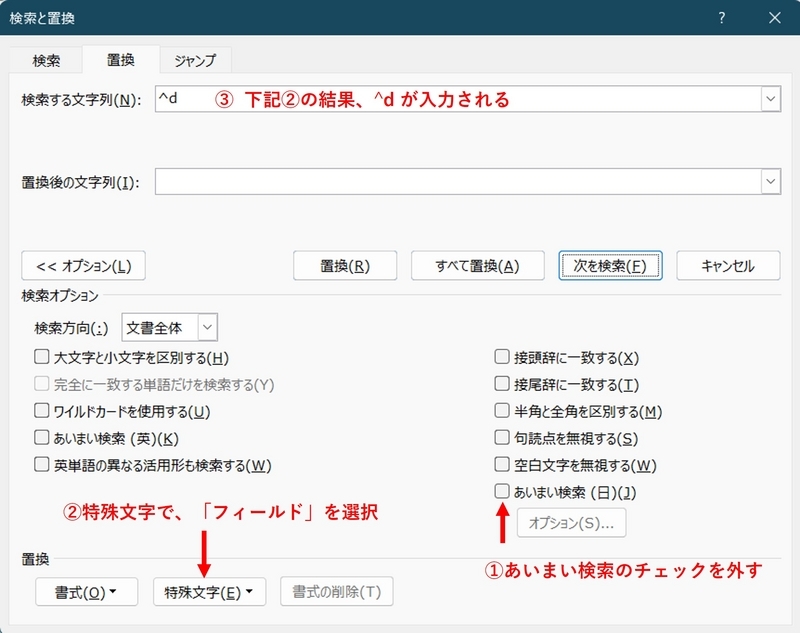
Wordでフィールドを解除するには、以下の手順を実行します。
1. フィールドを含む文書を開く
2. フィールドを選択する
3. キーボードの「Ctrl」キーと「Shift」キーを押しながら「F9」を押す
これにより、選択されたフィールドが解除され、フィールドの結果が固定された平文本に置き換わります。
フィールドの選択方法
フィールドを選択するには、以下の方法があります。
- フィールド全体をマウスでドラッグして選択する
- フィールド内をクリックし、グレイのフィールド表示が現れるまで待ってからクリックして選択する
- フィールドの始まりまたは終わりをクリックしてから、対応するフィールドの終わりまたは始まりまでShiftキーを押しながら矢印キーで移動して選択する
フィールド解除の注意点
フィールドを解除する際には、以下の点に注意してください。
- フィールドを解除すると、フィールドの値は固定され、それ以降の更新が行われなくなる
- フィールドの値を再度更新するには、フィールドを再挿入する必要がある
- フィールドを解除する前に、文書のバックアップを取っておくことをお勧めする
フィールド解除の代替方法
フィールドを解除せずに値を固定する別の方法として、以下があります。
- フィールドを選択し、右クリックして「フィールドの結果を編集」を選択する
- フィールドの結果が編集可能な状態になるので、必要な変更を加える
- 変更が終わったら、ESCキーを押すか、フィールドの外をクリックして編集を終了する
この方法では、フィールドは解除されずに値を固定することができます。ただし、フィールドが更新されなくなりますのでご注意ください。
Wordのフィールドコードを固定するにはどうすればいいですか?
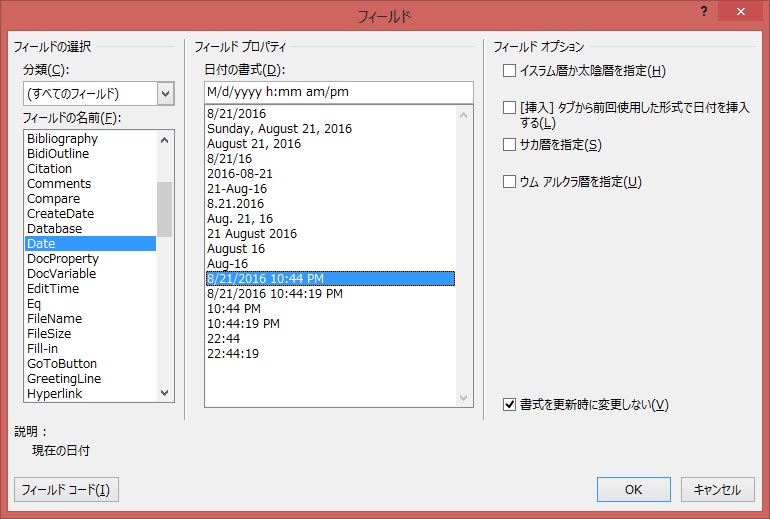
Wordのフィールドコードを固定する方法は以下の通りです。
フィールドコードのロック
フィールドコードを固定するには、まずフィールドコードを選択し、Alt + F9キーを押してフィールドコードを表示します。その後、フィールドコードを選択し、右クリックから「フィールドのロック」を選択します。これにより、フィールドコードが固定され、自動的に更新されなくなります。
- フィールドコードを選択する
- Alt + F9キーを押してフィールドコードを表示
- フィールドコードを右クリックし、「フィールドのロック」を選択
フィールドコードの更新の無効化
フィールドコードの自動更新を無効にする方法もあります。Wordのオプションから「詳細設定」を選択し、「フィールドの更新」オプションを見つけます。その中の「ドキュメントを印刷する前に更新」のチェックを外すことで、印刷時にフィールドコードが自動更新されることを防止できます。
💻 Wordにプログラムコードを貼り付ける方法!見やすく表示- Wordのオプションを開く
- 「詳細設定」を選択
- 「フィールドの更新」オプションから「ドキュメントを印刷する前に更新」のチェックを外す
フィールドコードの手動更新
フィールドコードを手動で更新するには、フィールドコードを選択してF9キーを押します。これにより、選択したフィールドコードがすぐに更新されます。フィールドコードをロックしている場合、この操作を行う前にロックを解除する必要があります。
- フィールドコードを選択する
- F9キーを押してフィールドコードを更新
- ロックされている場合は、事前にロックを解除する
フィールドロックを解除するにはどうすればいいですか?
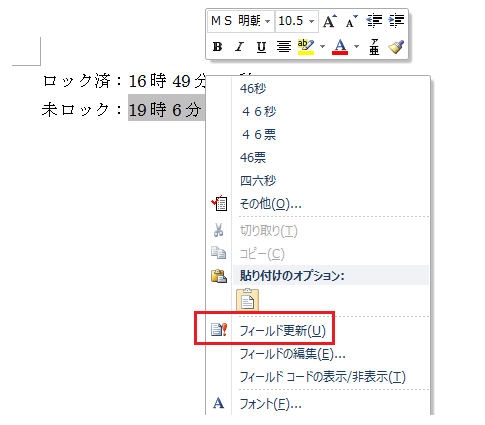
フィールドロックを解除するには、以下の手順を実行してください。
フィールドロックの解除方法
フィールドロックを解除するためには、まず 管理者権限 が必要です。管理者権限を取得したら、以下の手順でロックを解除できます。
- フィールドロック設定画面を開く
- ロックされているフィールドを選択する
- 「ロック解除」ボタンをクリックする
フィールドロックの解除に必要な権限
フィールドロックを解除するには、管理者権限が必要です。管理者権限がない場合は、以下の方法で権限を取得してください。
- システム管理者に連絡する
- 権限申請フォームに記入する
- 申請が承認されるのを待つ
フィールドロック解除の注意点
フィールドロックを解除する際には、以下の点に注意してください。
- 無関係なフィールドのロックを解除しない
- ロック解除前に、データのバックアップを取る
- ロック解除後の動作に問題がないか確認する
フィールドコードを消したいのですが?
フィールドコードを消したい場合は、以下の手順で行うことができます。
ワードでフィールドコードを削除する方法
ワードでフィールドコードを削除するには、以下の手順を実行してください。
- 削除したいフィールドコードを含むドキュメントを開きます。
- フィールドコードを選択します。フィールドコードは、{}で囲まれた文字列です。
- 選択したフィールドコードを削除するには、削除キーを押します。
エクセルでフィールドコードを削除する方法
エクセルでフィールドコードを削除するには、以下の手順を実行してください。
- 削除したいフィールドコードを含むワorchックシートを開きます。
- フィールドコードを含むセルを選択します。
- 選択したセルを右クリックし、セルの書式設定を選択します。
- セルの書式設定ダイアログボックスで、数値タブを選択します。
- カテゴリリストから、一般を選択して、フィールドコードを削除します。
パワーポイントでフィールドコードを削除する方法
パワーポイントでフィールドコードを削除するには、以下の手順を実行してください。
- 削除したいフィールドコードを含むプレゼンテーションを開きます。
- フィールドコードを選択します。フィールドコードは、{}で囲まれた文字列です。
- 選択したフィールドコードを削除するには、削除キーを押します。
よくある質問
Wordのフィールドを解除する方法は何ですか?
Wordでフィールドを解除する方法は非常に簡単です。フィールドを選択し、Ctrl + Shift + F9を押すだけです。これにより、フィールドは固定の値に変換され、dynamicな更新が行われなくなります。この操作は、フィールドの値を確定し、意図しない変更を防ぐために役立ちます。
フィールドを解除した後、再びフィールドに戻すことはできますか?
はい、フィールドを解除した後でも、再びフィールドに戻すことは可能です。ただし、これは解除前のフィールドの情報が必要になります。フィールドを再度作成し、同じ情報を入力することで、再びdynamicなフィールドとして機能させることができます。ただし、元のフィールドを復元する直接的な方法はありませんので、注意が必要です。
🔗 Wordでページリンクを作成!文書内をスムーズに移動フィールドを解除する利点は何ですか?
フィールドを解除する主な利点は、ドキュメントの内容を固定できることです。これにより、ドキュメントを共有または印刷する際に、フィールドの値が変わる心配がありません。また、フィールドが多いドキュメントの場合、パフォーマンスの向上にもつながります。さらに、フィールドを解除することで、エラーの恐れを減らすことができます。
Wordのフィールドとは何ですか?
Wordのフィールドは、ドキュメント内で特定の情報を表示するためのプレースホルダーです。例えば、ページ番号、日付、表の合計などがこれに該当します。フィールドは、dynamicな情報を含むことができ、ドキュメントが開かれるたびに更新されることがあります。フィールドは、Word文書での情報の管理や自動更新に役立ちますが、必要に応じて解除して固定の値にすることもできます。