📄 Wordのフォントを統一する方法!文書全体の見栄えを整える
Word文書のフォントを統一することは、文章の見やすさやプロフェッショナルさを大幅に向上させることにつながります。しかし、いざフォントを統一しようと思っても、その方法を知らないと時間を消費することがあります。この記事では、Word文書のフォントを簡単に統一する方法を紹介します。手順を覚えておけば、文書全体の見栄えを瞬く間に整えることができるようになります。
ワード文書全体のフォントを変えるにはどうすればいいですか?
ワード文書全体のフォントを変えるには、次の手順を実行します。 フォントの変更方法 ワード文書のフォントを変えるには、まず文書を開きます。次に、ホーム タブの フォント グループにある フォント ボタンをクリックします。すると、フォント ダイアログ ボックスが表示されます。ここで、フォント のドロップダウン リストから目的のフォントを選択し、OK ボタンをクリックします。
フォントの変更方法の詳細
ワード文書のフォントを変えるには、次の手順を実行します。
- ワード文書を開きます。
- ホーム タブの フォント グループにある フォント ボタンをクリックします。
- フォント ダイアログ ボックスで、フォント のドロップダウン リストから目的のフォントを選択し、OK ボタンをクリックします。
フォントのサイズを変更する方法
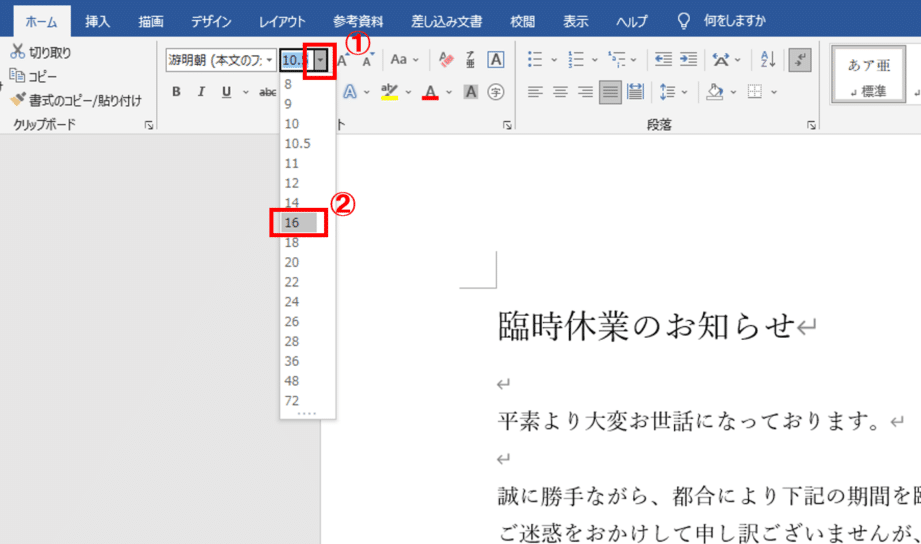
ワード文書のフォントのサイズを変更するには、次の手順を実行します。
- ワード文書を開きます。
- ホーム タブの フォント グループにある フォント サイズ ボタンをクリックします。
- フォント サイズ のドロップダウン リストから目的のフォント サイズを選択します。
フォントの色を変更する方法
ワード文書のフォントの色を変更するには、次の手順を実行します。
- ワード文書を開きます。
- ホーム タブの フォント グループにある フォント カラー ボタンをクリックします。
- フォント カラー のパレットから目的の色を選択します。
Wordでフォントを統一する方法とその効果
Wordで文書を作成する際、フォントの統一は非常に重要です。統一されたフォントを使用することで、文書の見やすさやプロフェッショナルさが大幅に上がります。また、フォントの統一は、文書の整合性を保ち、読者に信頼感を与える効果もあります。この記事では、Wordでフォントを統一する方法を詳しく解説します。
フォントの統一が重要な理由
フォントの統一が重要な理由は、主に以下の3つです。
- 見やすさの向上
- プロフェッショナルな印象を与える
- 文書の整合性を保つ
これらの要素は、ビジネス文書や報告書、レポートなど、重要な文書を扱う際に特に重要です。
🌐 Wordのブラウザ版とは?オンラインで文書編集Wordでフォントを統一する手順
Wordでフォントを統一する手順は以下の通りです。
- 文書を開く
- 「ホーム」タブを開く
- 「フォント」ボタンをクリック
- 「全体に適用」を選択
この手順を行うことで、文書全体のフォントを簡単に統一できます。
オススメのフォント
フォントの選択は、文書の雰囲気を大きく変える要素です。ビジネス文書などでは、MS 明朝や游ゴシックなどのシンプルで見やすいフォントが適しています。一方、レポートやエッセイでは、游明朝やリュウミンなどの個性的なフォントが良く使われます。
フォントサイズの統一
フォントサイズの統一も重要です。通常は10.5ptや11ptが適切ですが、目立たせたい部分には12ptや14ptを使用することもあります。フォントサイズを統一することで、文書のバランスが良くなります。
文字間隔の調整
文字間隔を調整することで、さらに読みやすい文書になります。Wordでは、文字間隔を標準、狭い、広いから選ぶことができます。通常は標準が適切ですが、フォントによっては狭いまたは広いを選ぶこともあります。
| 項目 | 内容 |
|---|---|
| フォントの統一 | 文書全体のフォントを統一する |
| フォントサイズの統一 | フォントサイズを統一してバランスを整える |
| 文字間隔の調整 | 文字間隔を調整して読みやすさを向上させる |
Word文書のフォントを統一するにはどうすればいいですか?
Word文書のフォントを統一するには、以下の手順に従ってください。
デフォルトのフォントを設定する
Word文書全体のデフォルトフォントを変更することで、文書のフォントを統一できます。
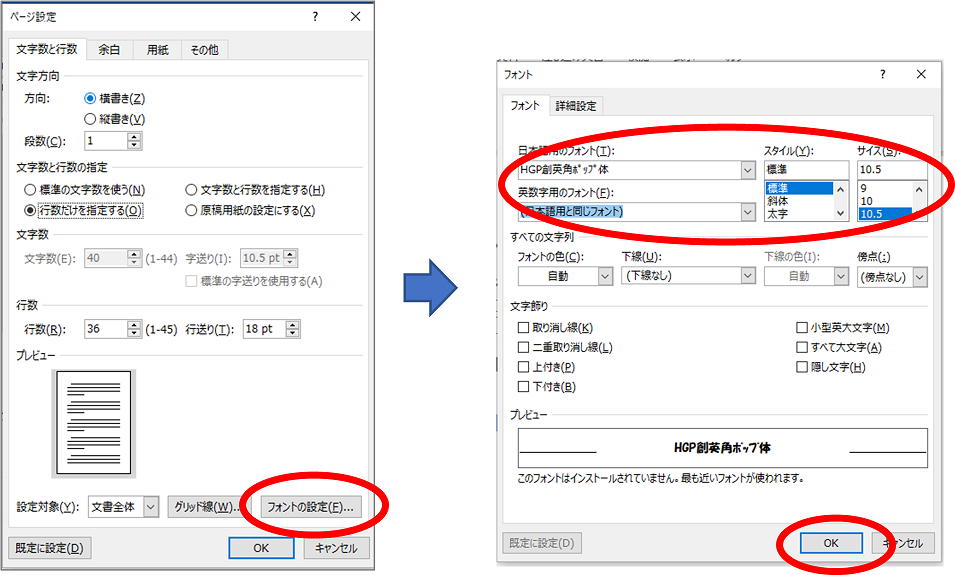
- ホームタブのフォントグループで、フォントダイアログボックスを開きます。
- 設定タブで、標準とテーマのフォントを選択します。
- 既定のフォントとして設定ボタンをクリックして変更を適用します。
選択したテキストのフォントを変更する
特定のテキストのフォントを変更する場合、以下の手順で操作できます。
- 変更したいテキストを選択します。
- ホームタブのフォントグループで、フォントをクリックします。
- 使用したいフォントを選択して、変更を適用します。
スタイルを利用してフォントを統一する
Wordのスタイル機能を利用して、文書全体のフォントを統一することもできます。
💻 Wordにプログラムコードを貼り付ける方法!見やすく表示- ホームタブのスタイルグループで、変更したいスタイルを右クリックします。
- 変更を選択し、フォントを設定します。
- 変更を適用すると、選択したスタイルが適用されているすべてのテキストのフォントが変更されます。
ワードのフォントを揃えるには?
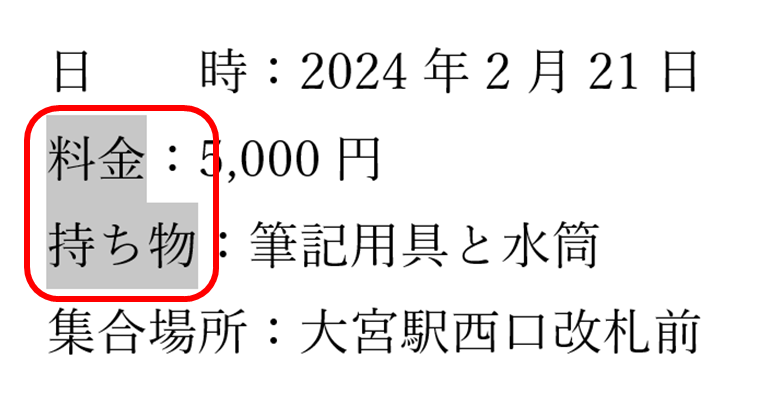
ワードのフォントを揃えるには、以下の手順に従ってください。
デフォルトのフォントを設定する
ワードでは、デフォルトのフォントを設定することができます。これにより、新しいドキュメントを作成するたびに、選択したフォントが自動的に適用されます。デフォルトのフォントを設定する方法は以下の通りです。
- ワードを開き、ホームタブに移動します。
- フォントグループで、フォントボックスの矢印をクリックします。
- フォントダイアログボックスが表示されます。ここで、すべての文書に適用をクリックします。
既存のドキュメントのフォントを変更する
既存のドキュメントのフォントを変更する方法は以下の通りです。
- ドキュメントを開き、変更するテキストを選択します。
- ホームタブのフォントグループで、フォントボックスの矢印をクリックします。
- 目的のフォントを選択し、OKをクリックします。
フォントのスタイルとサイズを変更する
テキストのフォントスタイルやサイズを変更することで、ドキュメントの見た目を向上させることができます。フォントのスタイルやサイズを変更する方法は以下の通りです。
- 変更するテキストを選択します。
- ホームタブのフォントグループで、太字、斜体、下線などのスタイルを適用できます。また、フォントサイズボックスでサイズを変更できます。
Wordでフォントを一括置換するには?
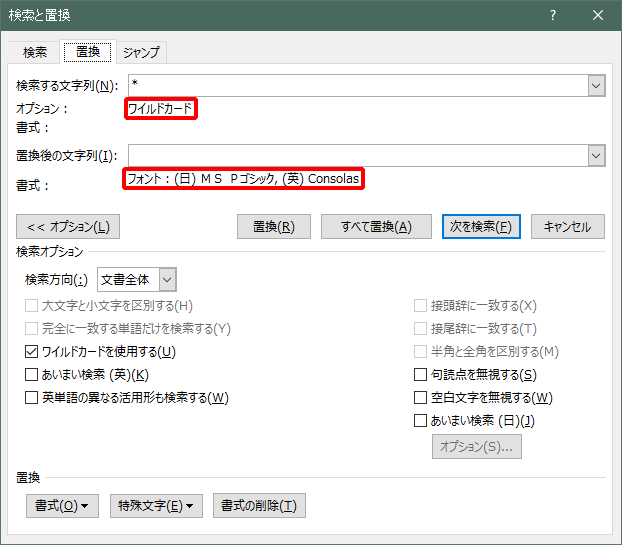
Wordでフォントを一括置換するには、以下の手順に従ってください。
手順1: 置換機能を使用する
Wordでは、置換機能を利用して、文書内の特定のフォントを一括して置換できます。以下の手順で操作してください。
- 置換する文書を開く
- ホームタブの編集グループにある置換をクリック
- 置換ダイアログボックスが表示される
手順2: 置換条件の設定
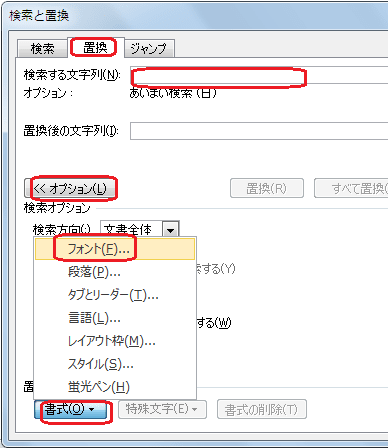
置換ダイアログボックスで、置換条件を設定します。フォントの置換を行う場合、以下の手順で設定します。
- 検索する文字列ボックスで、元のフォント名を入力
- 置換後の文字列ボックスで、新しいフォント名を入力
- フォント形式を保持にチェックを入れる
手順3: 置換の実行
置換条件を設定したら、以下の手順で置換を実行します。
🔗 Wordでページリンクを作成!文書内をスムーズに移動- 全て置換ボタンをクリック
- 確認メッセージが表示されたら、OKをクリック
- 置換が完了したら、閉じるをクリックして置換ダイアログボックスを終了
Wordで文書を統一するにはどうすればいいですか?
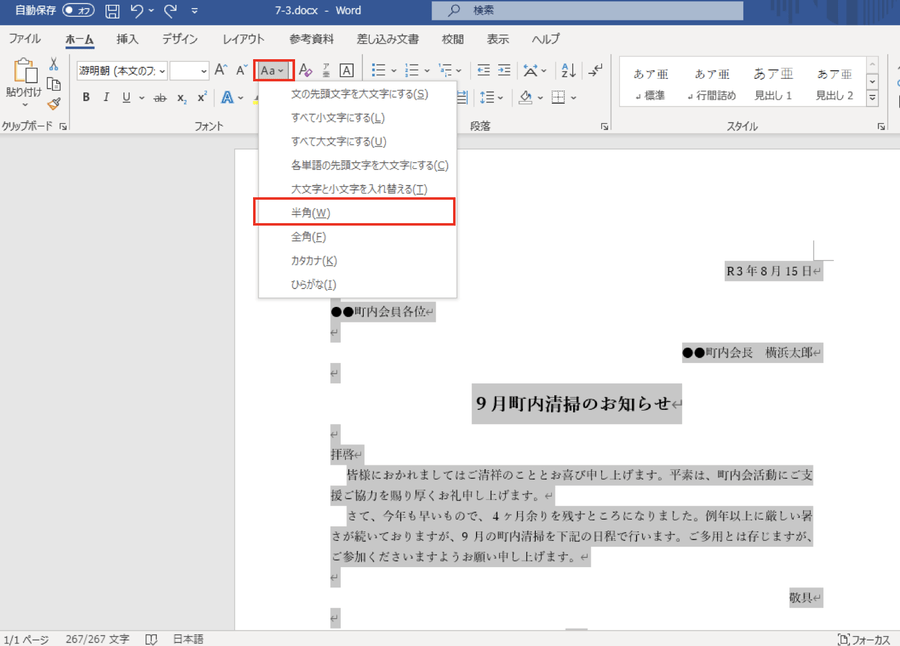
Wordで文書を統一するには、いくつかのステップを踏む必要があります。
フォントと文字サイズを統一する
文書全体で使用するフォントと文字サイズを統一することが重要です。以下の手順で行ってください。
- 文書を開き、編集メニューからすべて選択をクリックします。
- ホームタブのフォントグループで、希望のフォントと文字サイズを選択します。
行間と文字間隔を調整する
行間と文字間隔を調整することで、文書の見やすさが向上します。
- デザインタブの段落スペーシングをクリックします。
- ドロップダウンメニューから、行間と文字間隔のオプションを選択します。
段落の揃え位置を統一する
文書全体の段落の揃え位置を統一することで、見栄えが整います。
- 文書を開き、編集メニューからすべて選択をクリックします。
- ホームタブの段落グループで、希望の揃え位置(左端、中央、右端、両端)を選択します。
よくある質問
Wordで文書のフォントを統一する方法は?
Wordで文書のフォントを統一するには、まず文書を開いて「選択範囲」から「全て」を選択します。そして、上部のリボンメニューにある「ホーム」タブをクリックし、「フォント」オプションを探します。ここから、ドロップダウンメニューを使って希望のフォントを選択し、「Enter」キーを押すか、または「適用」をクリックします。これで、文書全体のフォントが選択したものに統一されます。
Word文書のフォントサイズを一括で変更するには?
Word文書のフォントサイズを一括で変更するには、まず文書全体を選択します。これは、キーボードの「Ctrl+A」を押すか、または「選択範囲」から「全て」をクリックすることで行えます。その後、上部のリボンメニューにある「ホーム」タブを開き、「フォントサイズ」のドロップダウンメニューから希望のサイズを選択します。これで、文書全体のフォントサイズが一括で変更されます。
Word文書のフォントカラーを一括で変更する方法は?
Word文書のフォントカラーを一括で変更するには、まず文書全体を選択する必要があります。これは、キーボードの「Ctrl+A」を押すか、または「選択範囲」から「全て’]をクリックすることで行えます。次に、上部のリボンメニューにある「ホーム」タブを開き、「フォントカラー」のドロップダウンメニューから希望のカラーを選択します。これで、文書全体のフォントカラーが一括で変更されます。
Word文書のデフォルトフォントを変更する方法は?
Word文書のデフォルトフォントを変更するには、まず「ファイル」メニューを開き、「オプション」をクリックします。その後、「詳細設定」を選択し、「既定のフォント」セクションまでスールダウンします。ここで、「フォント」と「サイズ」を選択し、「設定」ボタンをクリックします。これで、新しい文書を作成するときに、選択したフォントがデフォルトで適用されるようになります。