🛠️ Wordファイルの修復方法!破損したファイルを復元

Wordファイルの破損は、誰もが経験するであろうストレスの源です。重要な資料や長時間かけて作成したレポートが突然開けなくなると、パニックに陥ります。しかし、心配はいりません。この記事では、破損したWordファイルを復元するための様々な方法を紹介します。専門知識がなくても簡単に実践できる手順を詳しく解説しているので、安心してお試しください。破損したファイルを復活させる方法をマスターすれば、仕事や学業でのトラブルも軽減されるでしょう。以下の方法を参考に、自力でWordファイルの修復にチャレンジしてみてください。
Wordで破損したファイルを回復するには?
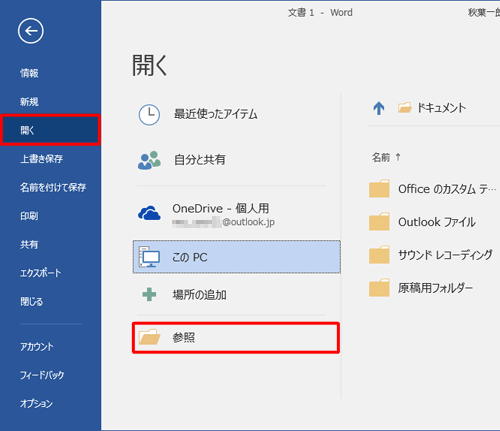
Wordで破損したファイルを回復するには、次の方法があります。 ファイルの破損は、システムのクラッシュや電源の断などにより発生することがあります。破損したファイルを回復するには、バックアップを利用するのが最も簡単です。バックアップがなければ、ファイルの回復ソフトを利用する必要があります。
方法1:バックアップから回復する
バックアップから回復するには、次の手順に従ってください。
- バックアップファイルを開きます。
- バックアップファイルの中から、破損したファイルを探します。
- 破損したファイルを右クリックし、「復元」を選択します。
方法2:ファイルの回復ソフトを利用する
ファイルの回復ソフトを利用するには、次の手順に従ってください。
- ファイルの回復ソフトをダウンロードし、インストールします。
- ソフトを起動し、破損したファイルを選択します。
- ソフトがファイルをスキャンし、回復可能なデータを抽出します。
方法3:Wordの内蔵機能を利用する
Wordの内蔵機能を利用するには、次の手順に従ってください。
- Wordを起動し、破損したファイルを開きます。
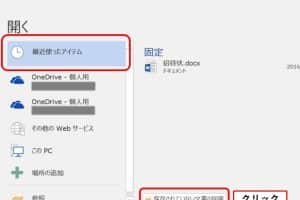
- 「ファイル」メニューから「オープン」を選択し、「修復」をクリックします。
- Wordがファイルを修復し、回復可能なデータを抽出します。
ワードで破損したファイルの修復方法は?
ワードで破損したファイルの修復方法は、次の方法があります。 ファイルを正常に開くことができない場合、修復ツールを使用することができます。ワードの修復ツールは、ファイルのデータを修復し、正常に開くことができるようにします。また、ファイルをバックアップすることも大切です。定期的にファイルをバックアップすることで、ファイルの破損によるデータの損失を防ぐことができます。
ワードファイルの修復方法
ワードファイルの修復方法は、次のとおりです。
- ワードの修復ツールをダウンロードし、インストールします。
- 修復ツールを起動し、破損したファイルを選択します。
- 修復ツールがファイルのデータを修復します。
ファイルのバックアップ方法
ファイルのバックアップ方法は、次のとおりです。
❓ Wordファイルが消えた!原因と復元方法- 外部ハードディスクやクラウドストレージを用意します。
- ワードファイルを外部ハードディスクやクラウドストレージにコピーします。
- 定期的にバックアップを実行します。
ワードファイルの破損を防ぐ方法
ワードファイルの破損を防ぐ方法は、次のとおりです。
- ワードファイルを安全な場所に保存します。
- ワードファイルを複数の場所にバックアップします。
- ワードファイルにパスワードを設定します。
Wordの破損データを復元するにはどうすればいいですか?
Wordの破損データを復元するには、次の方法があります。 データが破損した場合、自動復元機能を使用することができます。Microsoft Wordでは、自動復元機能が搭載されており、一定の時間ごとにデータを自動的に保存します。自動復元機能を使用するには、Wordを再起動し、破損したファイルを開く必要があります。その後、Wordが自動的に復元されたデータを表示します。
方法1:安全モードでWordを起動する
安全モードでWordを起動すると、追加機能やマが無効になり、Wordが安定して動作することができます。安全モードでWordを起動するには、次の手順に従います。
- Windowsキー + Rキーを押して、ランチャーを開きます。
- ランチャーに「winword /safe」と入力し、Enterキーを押します。
- Wordが起動したら、破損したファイルを開きます。
方法2:ファイルのバックアップを使用する
ファイルのバックアップがある場合、それを使用してデータを復元することができます。バックアップを使用するには、次の手順に従います。
- バックアップファイルを探します。
- バックアップファイルをコピーし、元のファイルに貼り付けます。
- Wordでファイルを開き、データが復元されたことを確認します。
方法3:データ復元ソフトを使用する
データ復元ソフトを使用すると、破損したデータを復元することができます。データ復元ソフトを使用するには、次の手順に従います。
- データ復元ソフトをダウンロードし、インストールします。
- データ復元ソフトを起動し、破損したファイルを選択します。
- データ復元ソフトがデータを復元します。
Wordファイルの破損に際し、最も効果的とされる修
Wordファイルの破損は、誰もが経験するかもしれない問題です。それらのファイルを復元する方法はたくさんありますが、以下に最も効果的とされる5つの方法を紹介します。
方法1: バックアップから復元する
バックアップがある場合、それを利用して破損したWordファイルを復元することが最も簡単な方法です。定期的なバックアップを取ることが、データ損失からの復旧のための最善策です。
方法2: Wordの自動回復機能を利用する
Microsoft Wordには、自動回復機能が備わっています。この機能を利用して、破損したファイルを復元することが可能です。Wordを起動し、「ファイル」>「開く」を選択し、破損したファイルを選択して開きます。Wordがファイルの回復を試みます。
方法3: ファイルを別の形式で開く
破損したWordファイルを別の形式で開くことで、データを救出できる場合があります。例えば、ファイルを.txt形式で開くことで、テキストデータを救出することができるかもしれません。
方法4: サードパーティ製のファイル修復ソフトを使用する
サードパーティ製のファイル修復ソフトを使用して、破損したWordファイルを復元することができます。これらのソフトは、専門的にファイルの修復を行うため、効果的な修復が期待できます。
📌 Wordのブックマークを追加できない?原因と解決策方法5: マニュアルで修復を試みる
上記の方法がすべて効果がなかった場合、マニュアルでファイルの修復を試みることが最後の手段です。ただし、これは技術的な知識を要するため、熟慮の上で実行してください。
| 方法 | 効果 |
|---|---|
| バックアップから復元 | 가장 확실한 방법이지만、백업이 필요하다. |
| Wordの自動回復機能を利用 | 간단하고 효과적일 수 있지만、항상 작동하는 것은 아니다. |
| ファイルを別の形式で開く | 一部のデータを救出できる可能性がある。 |
| サードパーティ製のファイル修復ソフトを使用 | 専門的な修復が期待できるが、コストがかかる。 |
| マニュアルで修復を試みる | 기술적인 지식が 필요로 하며, 마지막 수단이다. |
ワードで破損したファイルを復元するには?
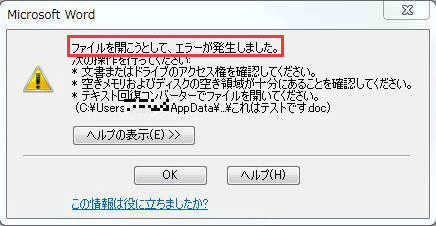
ワードで破損したファイルを復元するには、以下の手順を試してみることができます。
方法1: オートリカバリを利用する
Wordには、自動的にファイルを復元する機能があります。この機能を利用するには、以下の手順に従ってください。
- Wordを起動します。
- 「ファイル」メニューを開き、「オープン」を選択します。
- 破損したファイルを選択し、開くをクリックします。
- Wordがファイルを自動的に復元しようとします。
方法2: バックアップファイルを利用する
Wordは定期的にファイルのバックアップを取ることができます。このバックアップファイルを利用して、破損したファイルを復元することができます。
- Wordを起動し、「ファイル」メニューを開きます。
- 「オープン」を選択し、破損したファイルが保存されているフォルダを開きます。
- バックアップファイル(WBKファイル)を探し、開きます。
- バックアップファイルからデータを回復し、新しいファイルとして保存します。
方法3: 外部のファイル復元ソフトウェアを使用する
上記の方法で復元できない場合、外部のファイル復元ソフトウェアを使用することを検討してください。これらのソフトウェアは、破損したWordファイルを復元する专用のツールを提供しています。
- 信頼できるファイル復元ソフトウェアをダウンロードしてインストールします。
- ソフトウェアを起動し、破損したファイルを選択します。
- ソフトウェアの指示に従って、ファイルの復元処理を実行します。
Wordの破損したファイルを修復するには?
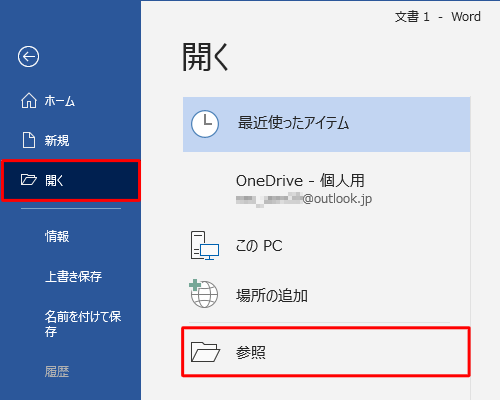
Wordの破損したファイルを修復するには、以下の手順を試してください。
方法1: Wordの自動回復機能を利用する
Wordには、自動回復機能が備わっています。この機能を利用して、破損したファイルを修復することが可能です。
- Wordを起動し、ファイルメニューを開きます。
- 開くを選択し、破損したファイルを選択します。
- ファイルを開くと、Wordが自動的に破損を検出し、修復を試みます。
方法2: 元のファイルからデータを抽出する
破損が深刻で、自動回復機能で修復できない場合、元のファイルからデータを抽出して、新しいファイルに転送する方法があります。
- Wordを起動し、ファイルメニューを開きます。
- 開くを選択し、破損したファイルを選択します。
- ファイルを開くダイアログで、全てのファイルを選択し、ファイルタイプを回復テキストからコンテンツを抽出に変更します。
方法3: 外部のファイル修復ツールを使用する
自動回復機能やデータ抽出で修復できない場合、外部のファイル修復ツールを使用することがあります。これらのツールは、インターネット上で入手できるものがありますが、信頼できるものを選択することが重要です。
🚫 Wordのエラー「ブロックされたアップロード」の解決策- 信頼できるファイル修復ツールをダウンロードし、インストールします。
- ツールを起動し、破損したWordファイルを選択します。
- ツールの指示に従って、ファイルの修復を行います。修復が完了したら、ファイルを保存します。
破壊されたファイルを復元するにはどうすればいいですか?
破壊されたファイルを復元する方法
ファイルが破壊された場合、復元する方法はいくつかあります。データ復旧ソフトウェアを使用するのが最も一般的で効果的な方法です。データ復旧ソフトウェアは、削除されたファイルや破損したファイルをスキャンし、復元することができます。また、バックアップから復元する方法もあります。定期的にバックアップを取っていれば、破壊されたファイルを以前の状態に戻すことが可能です。
データ復旧ソフトウェアを使用する際の注意点
- 復旧の成功率が100%ではないことを理解しておく。
- 復旧を行う前に、ストレージに新しいデータを書き込まないようにする。
- 復旧ソフトウェアは、悪意のあるものもあるため、信頼できるものを使用する。
バックアップの重要性
- バックアップを定期的に取ることで、データ損失のリスクを最小限に抑えることができる。
- バックアップは、複数の場所やクラウドストレージに保存するのが望ましい。
- 重要なファイルは、複数のバックアップを作成しておくことが安全である。
Wordのデータが破損するのはなぜですか?
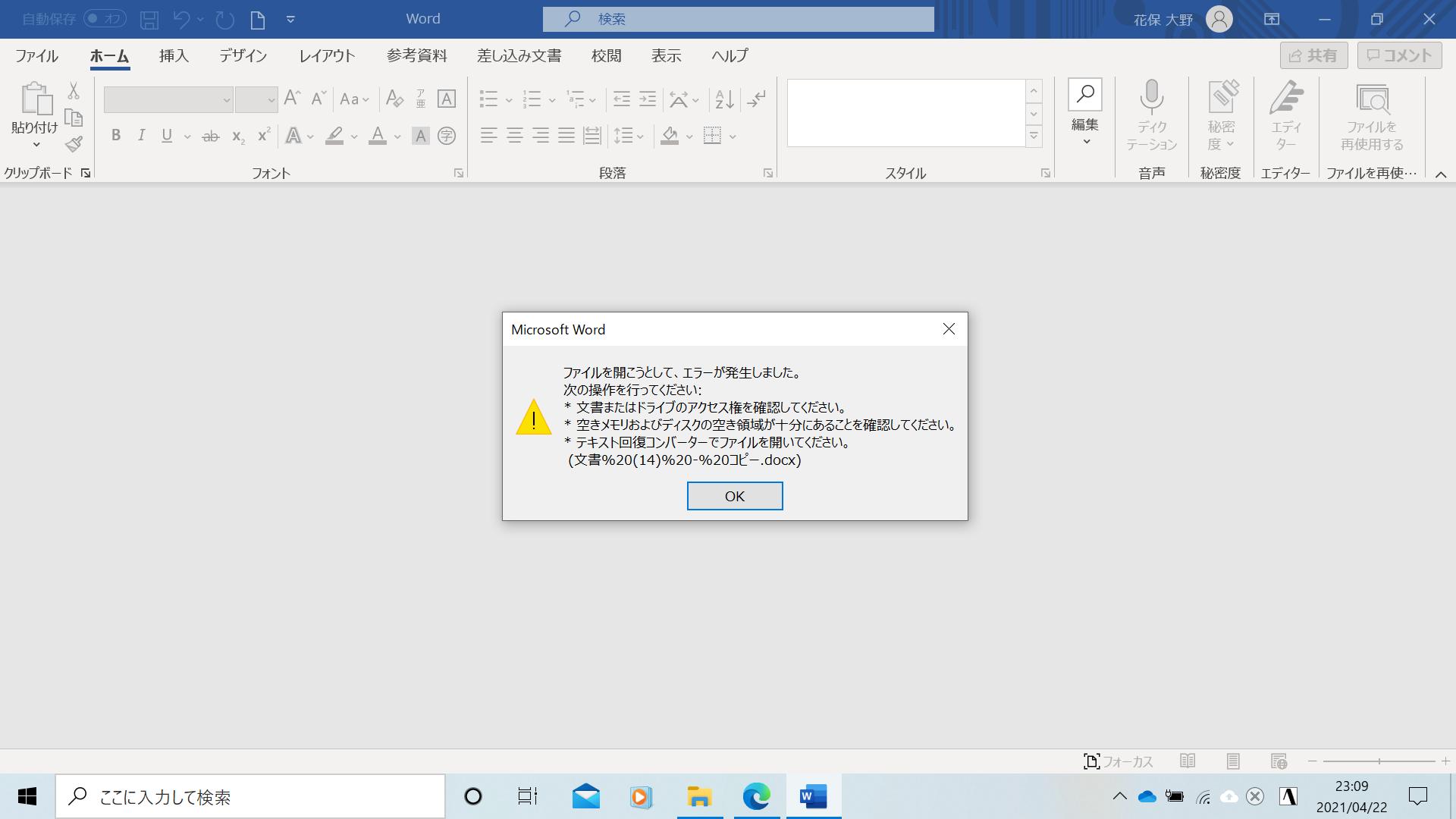
Wordのデータが破損する主な理由は、以下の通りです。
システムのクラッシュや電源障害
Wordデータが破損する一つの原因は、システムのクラッシュや突然の電源断です。コンピュータが正常にシャットダウンされないと、Wordファイルが完全に保存されないまま終了し、データが破損する可能性があります。
- 予期せぬシステムのクラッシュ
- 突然の電源断
- 正常なシャットダウンプロセスの遮断
ウイルスやマルウェアの感染
コンピュータがウイルスやマルウェアに感染すると、Wordファイルを含むデータが破損することがあります。マルウェアはしばしば、ファイルを改ざんしたり、重要なデータを削除したりすることがあります。
- ウイルスによるファイルの改ざん
- マルウェアによるデータの削除
- コンピュータのセキュリティ対策の不備
不正な操作やエラー
Wordファイルに対して不正な操作を行ったり、エラーが発生したりすると、データが破損することがあります。例えば、ファイルの保存中にエラーが発生した場合や、Wordアプリケーション自体に不具合がある場合などが考えられます。
- ファイル保存時のエラー
- Wordアプリケーションの不具合
- 不正な操作によるデータ破損
よくある質問
Wordファイルが開けない場合、どのように修復できますか?
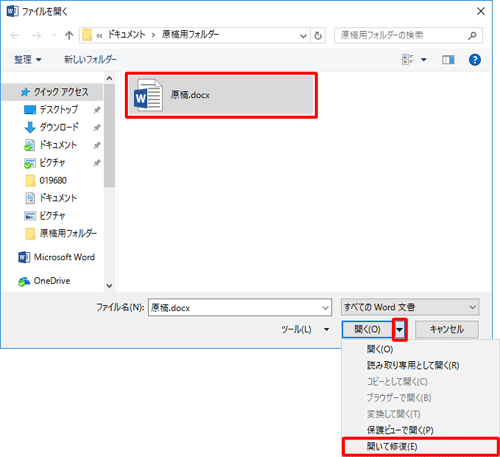
Wordファイルが開けない場合、まずはファイルの破損を疑うべきです。破損したWordファイルを修復するには、いくつかの方法があります。まず、Wordの修復機能を使ってみることができます。Wordを開き、「ファイル」>「開く」を選択し、問題のファイルを選択してから、「開く」ボタンの右側の矢印をクリックし、「修復」を選択します。また、バックアップがある場合、それを使用してファイルを復元することもできます。
Wordファイルが破損した原因は何ですか?
Wordファイルが破損する原因はさまざまです。一般的なものには、システムのクラッシュや電源障害があります。また、ウイルスやマルウェアによってもファイルが破損することがあります。その他には、不正な操作やソフトウェアのバグなども原因となり得ます。したがって、定期的なバックアップやウイルス対策ソフトの使用が重要です。
Wordファイルのバックアップを取る方法はありますか?
Wordファイルのバックアップを取る方法は複数あります。まず、Wordの自動回復機能を利用することができます。これは、Wordが定期的にファイルのバックアップを自動的に取る機能です。また、手動でバックアップを取ることもできます。Wordでファイルを開き、「ファイル」>「名前を付けて保存」を選択し、別の場所に保存することでバックアップを作成できます。
Wordファイルの修復に外部のソフトウェアを使うべきですか?
Wordファイルの修復に外部のソフトウェアを使うべきかどうかは、状況によります。Wordの修復機能で対応できない場合、または高度な修復が必要な場合は、外部のソフトウェアを使うことを検討する価値があります。ただし、無料のソフトウェアは注意して使用し、評判の良いソフトウェアを選ぶことが重要です。また、外部のソフトウェアを使用する前に、バックアップを取ることをお勧めします。
📄 Wordのページ設定ができない?原因と解決策