📱 Wordのスマホからパソコンにファイル転送!編集作業をスムーズに

f09f93b1 worde381aee382b9e3839ee3839be3818be38289e38391e382bde382b3e383b3e381abe38395e382a1e382a4e383abe8bba2e98081efbc81e7b7a8e99b86
4/5 - (375 votes)

スマートフォンで作成したWordファイルをパソコンに転送する方法を解説します。ビジネスや学業でスマホで作成した資料をパソコンで編集したい場合など、この方法を活用できます。また、クラウドストレージやメール、USBケーブルを使って転送する方法など、さまざまな方法を紹介します。これからご紹介する方法を利用すれば、スマホで作成したWordファイルをパソコンでスムーズに編集できるでしょう。

目次

📱 Wordのスマホからパソコンにファイル転送!編集作業をスムーズに

スマートフォンで作成したWordのファイルをパソコンに転送し、編集作業を効率的に進める方法を紹介します。ここでは、転送方法や編集のコツなど、わかりやすく解説していきます。

📲 スマホからパソコンへの転送方法

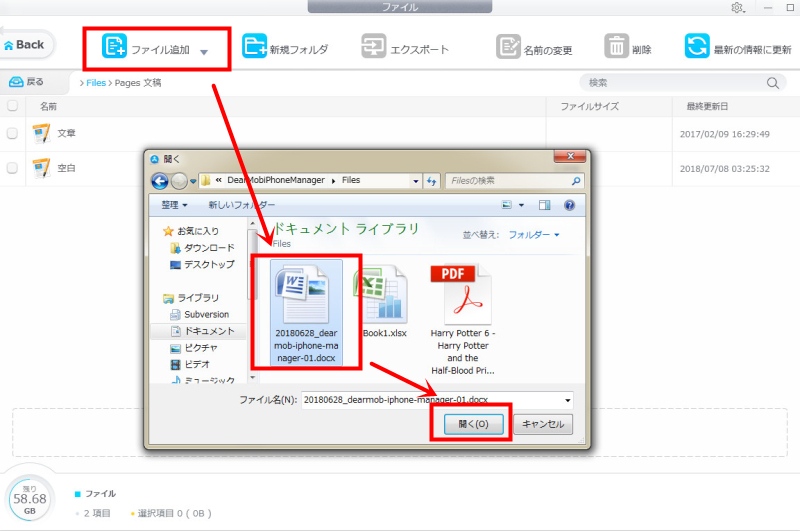
スマートフォンからパソコンへWordファイルを転送する方法は複数あります。以下に代表的な方法を紹介します。 1. メール添付:ファイルをメールに添付して送信し、パソコンで受信する。 2. クラウドストレージ:DropboxやGoogle Driveなどのクラウドストレージにアップロードし、パソコンからダウンロードする。 3. USBケーブル:スマートフォンとパソコンをUSBケーブルで接続し、ファイルを直接転送する。

転送方法特徴
メール添付手軽に転送可能だが、ファイルサイズに制限がある
クラウドストレージ大容量のファイルも転送可。インターネット接続が必要
USBケーブル直接転送できるので早い。ケーブルが必要

📝 パソコンでの編集作業のコツ

パソコンでWordファイルを編集する際に役立つコツを紹介します。 1. ショートカットキー:よく使う操作はショートカットキーを覚えて効率化を図る。 2. スタイル:スタイルを活用し、見出しや本文のフォーマットを統一する。 3. 校正機能:スペルチェックや文法チェックを活用し、ミスの発見を容易にする。

編集作業のコツ効果
ショートカットキー操作の効率化
スタイルフォーマットの統一
校正機能ミスの発見

🔄 オートセーブ機能の活用

Wordのオートセーブ機能を活用し、編集作業の中断やデータ破損によるデータ損失のリスクを最小限に抑えることができます。オートセーブの設定方法と注意点を解説します。 1. オートセーブの設定方法:[ファイル] > [オプション] > [保存] と進み、[オートリカバリ情報を保存する間隔]を設定する。 2. 注意点:オートセーブはバックグラウンドで実行されるので、保存のたびに作業が一時停止することはない。しかし、大きなファイルや複雑な操作の場合は、手動で保存することも検討すること。

オートセーブ機能ポイント
設定方法保存の間隔を設定する
注意点大きなファイルや複雑な操作では手動保存も検討

🔍 文書の見やすさを改善するフォーマット技

文書の見やすさを改善し、読者に情報を効果的に伝えるフォーマット技を紹介します。 1. フォントの選択:読みやすいフォントを選ぶ。明朝体やゴシック体が一般的。 2. 行間・字間の調整:行間と字間を適切に調整し、文章の可読性を向上させる。 3. 段落の設定:段落の先頭の字下げや行間を調整し、文章の構造を明確にする。

フォーマット技効果
フォントの選択読みやすさの向上
行間・字間の調整可読性の向上
段落の設定文章構造の明確化

🔧 トラブルシューティング:編集作業で発生する問題と解決方法

編集作業でよくある問題とその解決方法を紹介します。 1. ファイルが開けない:ファイルの破損や互換性の問題が考えられる。バックアップから復元やファイルの変換を試みる。 2. 文字化けが発生:文字コードの設定ミスが原因の可能性がある。適切な文字コードに変換する。 3. 挿入した画像が表示されない:画像ファイルのリンク切れや互換性問題が原因。再度画像を挿入し直すか、互換性のある形式に変換する。

🌐 Wordファイルを翻訳する方法!多言語対応

携帯からパソコンへファイルを転送するにはどうすればいいですか?

3 13

携帯からパソコンへファイルを転送する方法は様々ありますが、以下に代表的な方法を紹介します。

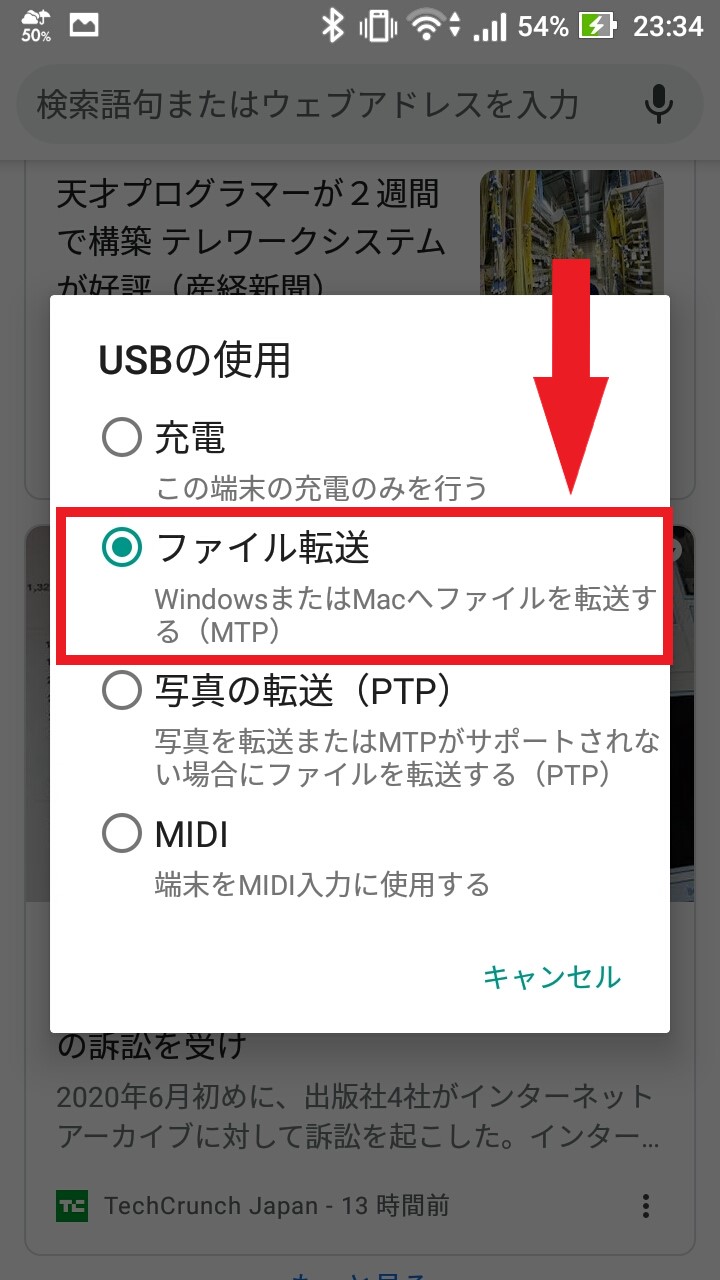
1. USBケーブルを使用する

携帯とパソコンをUSBケーブルで接続し、ファイルを転送する方法が最も基本的です。

  1. USBケーブルを使用して携帯とパソコンを接続します。
  2. 携帯側で、USBデバッグをオンにします。
  3. パソコン側で、エクスプローラーを開き、携帯のストレージにアクセスします。
  4. 転送したいファイルを選択し、パソコン側にコピーします。

2. クラウドストレージを利用する

クラウドストレージを利用して、ファイルを転送する方法もあります。Google DriveやDropboxなどが代表的です。

  1. 携帯側で、クラウドストレージのアプリを開きます。
  2. 転送したいファイルを選択し、クラウドストレージにアップロードします。
  3. パソコン側で、クラウドストレージにアクセスし、ファイルをダウンロードします。

3. Bluetoothを利用する

Bluetoothを利用して、ファイルを転送する方法もあります。

  1. 携帯とパソコンのBluetoothをオンにします。
  2. 携帯側で、転送したいファイルを選択し、Bluetoothで送信を選択します。
  3. パソコン側で、受信を選択し、ファイルを受け取ります。

スマートフォン連携でデータ転送するにはどうすればいいですか?

abLc7hbxNZn7 hkmls3fkzLiPvAiVMchcDhySOsqAC33I92LuxhmwlSwYnBYEFspF o2uCU8uVzVatZ iXSc4lOagYP1dHfbnqwYdftDYJkH2uwZQTo

スマートフォン連携でデータ転送する方法は以下の通りです。

Bluetoothを利用したデータ転送

Bluetoothは、近距離でのデータ転送に適した技術です。以下の手順でデータ転送が可能です。

  1. 双方のデバイスのBluetoothをオンにする。
  2. データを送信するデバイスで、送りたいデータを選択し、共有を押す。
  3. 受信するデバイスを選択し、データを受信する。

Wi-Fi経由でのデータ転送

Wi-Fiを利用することで、より高速なデータ転送が可能です。以下の手順でデータ転送ができます。

  1. 双方のデバイスが同じWi-Fiネットワークに接続されていることを確認する。
  2. データを送信するデバイスで、送りたいデータを選択し、共有を押す。
  3. 受信するデバイスを選択し、データを受信する。

専用アプリを利用したデータ転送

データ転送専用のアプリを利用することも、手間なくデータを転送する方法です。以下の手順でデータ転送が可能です。

  1. データ転送に適したアプリを双方のデバイスにインストールする。
  2. アプリ内で、データを送信するデバイスと受信するデバイスをペアリングする。
  3. データを選択し、相手のデバイスに転送する。

Wordはスマホでも編集できますか?

topimg original

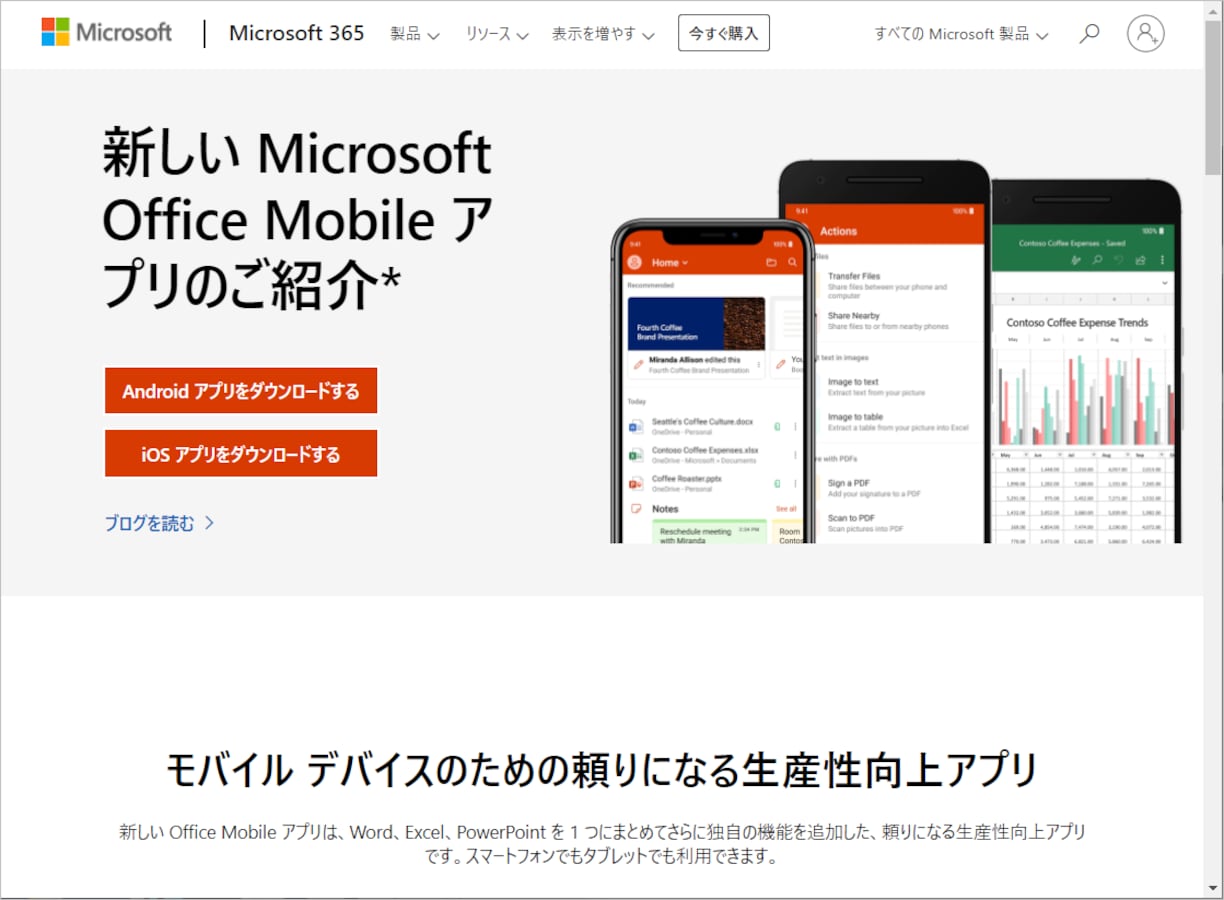
Wordはスマホでも編集できます。Microsoft Wordは、スマートフォンやタブレットでも利用可能で、iOSAndroidのアプリが提供されています。これにより、どこでも手軽にWord文書の作成、編集、共有ができます。

Wordのスマホアプリの機能

WordのスマホアプリはPC版と同様に、さまざまな機能を提供しています。

  1. 文書の作成・編集: スマホでも新しいWord文書の作成や既存の文書の編集が可能です。
  2. フォーマットの適用: フォント、文字サイズ、文字色、段落設定などのフォーマットを変更できます。
  3. 共有と同時編集: 他のユーザーとのリアルタイム共有や同時編集ができます。

スマホでのWord編集の利点

スマホでWord文書を編集できることは、多くの利点があります。

  1. モバイル対応: スマホを使ってどこでも手軽に文書を編集できるため、外出先でも作業が進められます。
  2. クラウドとの連携: OneDriveやDropboxなどのクラウドストレージと連携できるため、データの同期やバックアップが簡単にできます。
  3. タッチ操作: スマホのタッチ操作で直感的に編集ができ、操作性が向上します。

スマホでのWord編集の注意点

スマホでWordを編集する際には、以下の点に注意してください。

  1. 画面サイズの制約: スマホの画面はPCよりも小さいため、編集が難しい場合があります。ズーム機能を活用しましょう。
  2. 機能制限: スマホアプリでは、一部の高度な機能が制限されている場合があります。複雑なレイアウトやマの編集にはPC版を使用しましょう。
  3. データの同期: オフラインで編集したデータは、インターネットに接続してクラウドと同期されるまで他のデバイスで反映されません。接続環境を確認してください。

パソコンとスマホのWordを同期するにはどうすればいいですか?

word 1

パソコンとスマホのWordを同期するには、以下の手順をお試しください。

OneDriveを利用する

Microsoft Word文書を同期する最も簡単な方法は、OneDriveを利用することです。OneDriveはクラウドストレージサービスで、Word文書を保存して自動的に同期できます。

  1. OneDriveアカウントを作成またはログインします。
  2. パソコンとスマホの両方で、OneDriveにアクセスしてWord文書を保存します。
  3. OneDriveに保存された文書は、どのデバイスからでもアクセスできます。

Microsoft Officeアプリを利用する

スマホにMicrosoft Officeアプリをインストールすると、パソコンで作成したWord文書にアクセスできます。

  1. スマホにMicrosoft Officeアプリをインストールします。
  2. アプリ内でOneDriveにログインします。
  3. OneDriveに保存されたWord文書にアクセスし、編集や閲覧ができます。

ドキュメント共有を利用する

Word文書を他人と共有する場合、ドキュメント共有機能を利用することができます。

  1. Word文書を開き、共有ボタンをクリックします。
  2. 共有相手のメールアドレスを入力し、共有設定を選択します。
  3. 共有相手は、共有リンクをクリックして文書にアクセスできます。

よくある質問

Wordのスマホアプリからパソコンにファイルを転送する方法は?

Wordのスマホアプリからパソコンにファイルを転送するには、まずスマホでファイルを保存します。その後、クラウドストレージ(例えば、OneDriveやGoogle Drive)にファイルをアップロードします。パソコンでクラウドストレージにアクセスし、ファイルをダウンロードすると、転送が完了します。この方法で、スムーズにファイルの編集作業を行うことができます。

Wordファイルをスマホからパソコンに転送する際の注意点は?

スマホからパソコンにWordファイルを転送する際には、ファイルの互換性に注意してください。ファイルの形式がパソコンで開けるものであることを確認してください。また、ファイルが完全に保存されていることを確認してから転送を始めてください。万が一、ファイルが破損している場合は、データの損失を防ぐために、バックアップを取っておくことをお勧めします。

スマホとパソコン間でのファイル転送にクラウドストレージ以外の方法はありますか?

クラウドストレージ以外の方法として、メールメッセンジャーアプリを使ってファイルを転送することができます。また、USBケーブルを使って直接接続してファイルを転送する方法もあります。これらの方法は、クラウドストレージを利用できない場合や、インターネット接続が不安定な場合に有効です。

Wordファイルを転送後、編集作業をスムーズに行うためのポイントは?

ファイルを転送した後は、バージョン管理に注意してください。編集作業を行う前に、必ず最新バージョンのファイルを使用していることを確認してください。また、編集作業中に定期的に保存を行い、データの損失を防ぎましょう。これらのポイントを守ることで、スムーズな編集作業が可能になります。

山本 誠一(やまもと・せいいち)、kakutan.one の運営者

山本 誠一(やまもと・せいいち)、kakutan.one の運営者

すべてのWordユーザーが、困ったときにすぐ答えを見つけられる場所を作りたい。その思いからkakutan.oneを立ち上げました。初心者の方でも上級者の方でも、基本操作からテンプレート活用、ファイル変換、トラブル解決まで、実用的でわかりやすいガイドをお届けするのが私の使命です。ご不明な点やご要望は、お問い合わせページよりお気軽にご連絡ください!

コメントを残す

メールアドレスが公開されることはありません。 が付いている欄は必須項目です

問題解決方法