📄 Wordのセクションを表示する方法!文書の区切りを確認

Microsoft Wordは、文書作成に欠かせないソフトウェアです。その中でも、セクション機能は極めて便利な機能の一つです。セクションを利用することで、文書内の特定の範囲に異なる設定を適用できるようになります。例えば、ヘッダーとフッターの変更や、ページ番号の入れ方、また、ページの向きや余白などを一区切りごとに変えることが可能です。しかし、セクションが表示されていないと、これらの設定がどこからどこまで適用されているのか分かりづらいです。本記事では、Wordでセクションを表示する方法を詳しく解説します。セクションの区切りを確認することで、効率的な文書作成が可能になるでしょう。
セクションの区切りを表示するには?
セクションの区切りを表示するには、hr要素を使用します。hr要素は、水平線を表示してセクションの区切りを示します。
HTMLでのhr要素の使用方法
hr要素は、HTML文書の中でセクションの区切りを表示するために使用されます。hr要素を使用することで、文書の構造を明確にし、読み手にとって分かりやすい文書を作成することができます。
- hr要素は、空要素です。つまり、開始タグのみを記述し、終了タグは必要ありません。
- hr要素は、ブロック要素です。つまり、文書の構造を形成し、他の要素を包含することができます。
- hr要素には、属性を指定することができます。例えば、style属性を指定して線のスタイルを変更することができます。
hr要素のスタイルを変更する方法
hr要素のスタイルを変更するには、CSSを使用します。CSSを使用することで、線の色、太さ、スタイルなどを変更することができます。
- hr要素にstyle属性を指定することで、インラインスタイルを設定することができます。
- cssファイルにスタイルを定義することで、外部スタイルを設定することができます。
- hr要素にclass属性を指定することで、クラススタイルを設定することができます。
hr要素の使用例
hr要素は、文書の構造を明確にするために使用されます。以下は、hr要素の使用例です。
- 文書の章や節の区切りを表示するためにhr要素を使用することができます。
- リストやテーブルの区切りを表示するためにhr要素を使用することができます。
- 文書の末尾に著作権情報を表示するためにhr要素を使用することができます。
ワード セクション区切り どこ?
ワードセクション区切りは、文書の構造を明確にするために使用される機能です。ワードセクション区切りを挿入することで、文書をセクションに分割し、各セクションにタイトルやヘッダーを設定することができます。
ワードセクション区切りを挿入する方法
ワードセクション区切りを挿入するには、次の手順を実行します。
- 挿入したい位置にカーソルを移動します。
- 「挿入」メニューを選択します。
- 「セクション区切り」を選択します。
ワードセクション区切りを編集する方法
ワードセクション区切りを編集するには、次の手順を実行します。
🛠️ Wordのツールバーをカスタマイズ!よく使う機能を表示- 編集したいセクション区切りを選択します。
- 「編集」メニューを選択します。
- 「セクション区切り」を選択し、編集を行います。
ワードセクション区切りの利点
ワードセクション区切りの利点は次の通りです。
- 文書の構造を明確にします。
- 各セクションにタイトルやヘッダーを設定できます。
- 文書の内容を整理しやすくなります。
📄 Wordのセクションを表示する方法!文書の区切りを確認
MS Word文書を効率的に編集するためには、セクションの表示が非常重要です。セクションを表示することで、文書の区切りを確認し、必要な編集を行うことができます。この記事では、Word文書のセクションを表示する方法と、その活用方法について詳しく説明します。
セクションの表示方法
Word文書のセクションを表示するには、以下の手順に従ってください。
- Word文書を開く
- 「ファイル」タブをクリック
- 「オプション」を選択
- 「表示」タブをクリック
- 「印刷された文書のオプション」のセクションで、「セクションの開始」をチェック
- 「OK」をクリックして変更を適用
これで、文書のセクションが表示されます。
セクションの活用方法
セクションを表示することで、以下のようなことが可能になります。
- 文書の構造を把握
- 特定のセクションに素早く移動
- セクション単位での編集を行う
セクションの作成と削除
セクションの作成や削除も簡単に行えます。
| 操作 | 手順 |
|---|---|
| セクションの作成 |
|
| セクションの削除 |
|
セクションの設定変更
セクション毎に異なる設定を行うことができます。例えば、以下のような設定が可能です。
- ページ番号の形式
- ヘッダーとフッターの内容
- 余白や紙サイズ
これらの設定を変更することで、文書をさらに柔軟にカスタマイズできます。
セクションを活用した文書の編集
セクションを上手に使い分けることで、文書の編集が効率化されます。例えば、以下のような場面でセクションを活用できます。
- 長い文書を章や節に分ける
- 異なるレイアウトのページを含める
- 特定のセクションにのみスタイルを適用
セクション機能を使いこなせば、Word文書の編集がさらに便利になります。
Wordのセクション区切りを確認するには?
Wordのセクション区切りを確認するには、以下の手順を実行します。
セクション区切りの表示方法
Wordでは、セクション区切りはページ区切りと同様に、文書内に非表示で設定されています。これを表示するには、以下の手順を実行します。
- Word文書を開く。
- 「ホーム」タブにある「表示」グループの「非表示の文字を表示」をクリックする。
- 文書内にセクション区切りが表示される。
セクション区切りの種類
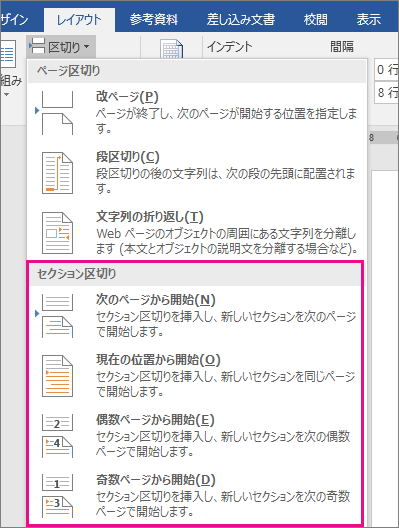
Wordでは、以下の4種類のセクション区切りがあります。
- 次のページから新しいセクションを開始
- 偶数ページから新しいセクションを開始
- 奇数ページから新しいセクションを開始
- 連続するセクション
セクション区切りの変更と削除
セクション区切りを変更または削除するには、以下の手順を実行します。
- セクション区切りを表示する。
- 変更または削除したいセクション区切りを選択する。
- 「レイアウト」タブにある「ページ設定」グループの「セクション区切り」をクリックする。
- 目的のセクション区切りを選択するか、「なし」を選択してセクション区切りを削除する。
セクション区切りを確認する方法は?
セクション区切りを確認する方法は、文章や文書の構造を理解する上で重要です。以下に、セクション区切りを確認する方法について説明します。
見出しやタイトルの確認
見出しやタイトルは、セクションの始まりを示す重要な要素です。見出しやタイトルを確認することで、セクションの区切りを把握することができます。
- 見出しやタイトルのスタイル: 見出しやタイトルは、通常、文字サイズや太さ、色などが異なるため、視覚的に区別しやすくなっています。
- 見出しレベルの確認: 見出しには階層があり、セクションの深さを表しています。例えば、
<h1>は最上位の見出しで、<h2>はその下位の見出しとなります。 - 見出しの内容: 見出しやタイトルの内容から、セクションの主題やトピックを把握できます。
段落や改行の確認
段落や改行も、セクションの区切りを示す要素です。段落や改行を確認することで、セクションの区切りを把握することができます。
- 段落の始まりと終わり: 段落は、通常、一定の間隔を空けて改行されるため、セクションの区切りを視覚的に把握できます。
- インデントの確認: 段落の始まりには、インデントが使われることがあります。インデントがある場合は、そこから新しいセクションが始まることが多いです。
- 段落の内容: 段落の内容から、セクションの主題やトピックを把握できます。内容が変わる場合は、セクションが切り替わっている可能性があります。
視覚的な要素の確認
文章や文書には、視覚的な要素が用いられることがあります。これらの要素も、セクションの区切りを把握する手がかりとなります。
- 罫線や区切り線: 罫線や区切り線が引かれている場合は、その前後にセクションが切り替わっていることが多いです。
- 色やフォントの変更: セクションが切り替わると、文字の色やフォントが変わることがあります。視覚的な変化に注目すると、セクションの区切りを把握しやすくなります。
- 図や表の挿入: 図や表が挿入されている場合、その前後にセクションが切り替わっていることが多いです。図や表のキャプションも、セクションの主題を理解する手がかりとなります。
ワードでセクションを表示するには?
ワードでセクションを表示するには、以下の手順を実行します。
✨ Wordのテクニック集!作業効率アップのヒントセクションの作成
ワード文書内でセクションを表示するには、まずセクションを設定する必要があります。セクションは、文書を複数の部分に分けることで、異なるページ設定やスタイルを適用できるようになります。
- セクションを開始したい位置にカーソルを置きます。
- レイアウトタブを開き、ページ設定グループのセクションの開始をクリックします。
- 表示されるオプションから、新しいセクションを選択します。
セクションの設定
セクションを作成したら、そのセクションに特定の設定を適用できます。たとえば、異なるヘッダーとフッター、ページ番号、紙の向きなどを設定することができます。
- セクション内の任意の場所をクリックして選択します。
- 挿入タブを開き、ヘッダーまたはフッターをクリックします。
- デザインタブが表示されると、リンクされた先頭ページのヘッダーとフッターを解除をクリックして、他のセクションから独立した設定を行います。
セクションの形式
セクションの形式を変更して、文書の見た目を整えることができます。セクションの形式には、列、罫線、背景色などがあります。
- 変更するセクションをクリックして選択します。
- デザインタブを開き、ページの背景グループで色または縦罫線をクリックして、背景色や罫線を設定します。
- レイアウトタブを開き、列をクリックして、セクション内のテキストを複数の列に分けます。
Wordで表のセクション区切りはどうやってつける?
Wordで表のセクション区切りを設ける方法は以下の通りです。
セクション区切りの挿入方法
Wordで表内にセクション区切りを挿入するには、以下の手順に従います。
- 表内の任意のセルを選択します。
- レイアウトタブにあるセルサイズグループのセクション区切りをクリックします。
- セクション区切りを挿入ダイアログボックスが表示されるので、セルを区切るを選択してOKをクリックします。
セクション区切りの編集方法
セクション区切りを編集するには、以下の手順に従います。
- 編集したいセクション区切りにカーソルを置きます。
- レイアウトタブにあるセルサイズグループのセクション区切りをクリックします。
- セクション区切りの設定ダイアログボックスが表示されるので、必要な変更を加えてOKをクリックします。
セクション区切りの削除方法
セクション区切りを削除するには、以下の手順に従います。
- 削除したいセクション区切りにカーソルを置きます。
- レイアウトタブにあるセルサイズグループのセクション区切りをクリックします。
- セクション区切りを削除を選択してOKをクリックします。
よくある質問
Wordでセクションを表示する方法は?
Wordでセクションを表示するには、まず文書を開いて「ページレイアウト」タブを選択します。そして、「セクション」をクリックして、「セクションを表示」を選択します。これにより、文書内のすべてのセクションが表示され、各セクションの始めにセクション区切りが表示されます。
セクション区切りの種類にはどのようなものがありますか?
Wordには主に4種類のセクション区切りがあります。「次のページ」セクション区切りは、新しいセクションを次のページから始めます。「連続」セクション区切りは、現在のページ上で新しいセクションを始めます。「偶数頁」セクション区切りは、次の偶数ページから新しいセクションを始めます。「奇数頁」セクション区切りは、次の奇数ページから新しいセクションを始めます。
セクション区切りを削除する方法は?
セクション区切りを削除するには、まずセクション区切りを表示する必要があります。セクション区切りが表示されたら、その区切りにカーソルを置き、「削除」キーを押します。これでセクション区切りが削除され、前後のセクションが統合されます。
📄 Wordのナビゲーションウィンドウで見出しを表示!文書構成を把握セクションの設定を変更する方法は?
セクションの設定を変更するには、変更したいセクション内にカーソルを置き、「ページレイアウト」タブを選択します。そして、「ページ設定」の「セクション設定」をクリックします。これにより、セクションのマージン、紙サイズ、ヘッダーとフッターなどの設定を変更できます。