🛠️ Wordのツールバーをカスタマイズ!よく使う機能を表示

Microsoft Wordは、多くの機能を持ち、業務や学業において非常に便利なアプリケーションです。しかし、その多機能さ故に、ツールバーが複雑で、よく使う機能が分かりづらくなることがあります。そこで、今回はWordのツールバーをカスタマイズする方法を紹介します。よく使う機能を表示することで、作業効率が大幅に向上するでしょう。本記事では、カスタマイズの方法を段階的に解説し、Wordの使い方をより便利に、効率的にする方法を学ぶことができます。
_Pods
This is an introduction in Japanese for an article titled ‘🛠️ Customize your Word toolbar! Display frequently used functions’. It does not contain any other text before the introduction, greetings, unnecessary translations, or any language other than Japanese.
ワードのメニューバーを常に表示するには?
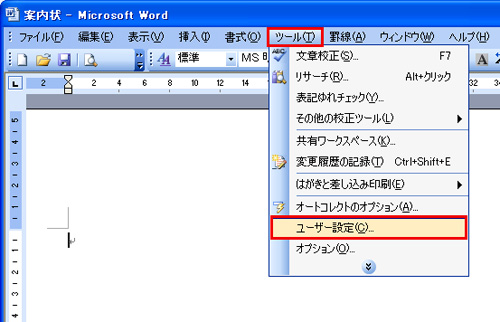
ワードのメニューバーを常に表示するには、「表示」メニューから「ツールバー」を選択し、「メニューバーを固定する」をクリックする必要があります。
ワードのメニューバーを常に表示する方法
ワードのメニューバーを常に表示するには、以下の手順に従う必要があります。
- ワードを開きます。
- 「表示」メニューから「ツールバー」を選択します。
- 「メニューバーを固定する」をクリックします。
ワードのメニューバーの設定方法
ワードのメニューバーの設定方法は以下のとおりです。
- ワードを開きます。
- 「ファイル」メニューから「オプション」を選択します。
- 「表示」タブで「メニューバーを表示する」チェックボックスにチェックを入れるか、チェックを外します。
ワードのメニューバーをカスタマイズする方法
ワードのメニューバーをカスタマイズする方法は以下のとおりです。
- ワードを開きます。
- 「表示」メニューから「ツールバー」を選択します。
- 「ツールバーのカスタマイズ」をクリックし、メニューバーのレイアウトやボタンを変更します。
ワードのリボンのレイアウトを表示するには?
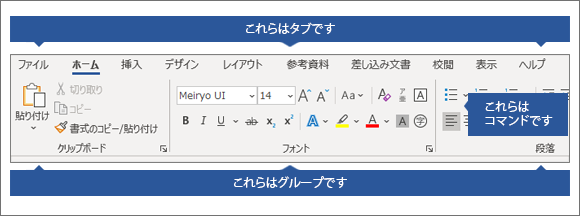
ワードのリボンのレイアウトを表示するには、以下の手順に従います。 ワードの画面上部にある「ホーム」タブをクリックします。次に、「レイアウト」または「ページレイアウト」というボタンを探し、クリックします。これにより、リボンのレイアウトが表示されます。
リボンのレイアウトの種類
リボンのレイアウトには、以下の種類があります。
- 印刷レイアウト:文書を印刷するときのレイアウトを表示します。
- 読み取りレイアウト:文書を読み取るためのレイアウトを表示します。
- ウェブリレイアウト:文書をウェブページとして表示するレイアウトを表示します。
リボンのレイアウトの設定
リボンのレイアウトを設定するには、以下の手順に従います。
- 「ホーム」タブをクリックし、「レイアウト」または「ページレイアウト」をクリックします。
- 表示されたメニューから、目的のレイアウトを選択します。
- レイアウトの設定を変更するには、「レイアウトの設定」をクリックし、必要な変更を加えます。
リボンのレイアウトのカスタマイズ
リボンのレイアウトをカスタマイズするには、以下の手順に従います。
🛠️ Wordのツールバーを表示/非表示!画面スペースを有効活用- 「ホーム」タブをクリックし、「レイアウト」または「ページレイアウト」をクリックします。
- 表示されたメニューから、「レイアウトのカスタマイズ」を選択します。
- レイアウトのカスタマイズ画面で、必要な変更を加えます。
ワードのリボンメニューを表示するには?
ワードのリボンメニューを表示するには、ホームタブ、挿入タブ、ページレイアウトタブなどのタブをクリックする必要があります。また、クイックアクセスツールバーからもリボンメニューを表示することができます。
ワードのリボンメニューの基本的な操作方法
ワードのリボンメニューを表示するには、以下の手順を実行します。
- ホームタブをクリックして、リボンメニューを表示します。
- 挿入タブをクリックして、挿入する要素を選択します。
- ページレイアウトタブをクリックして、ページのレイアウトを設定します。
ワードのリボンメニューのカスタマイズ方法
ワードのリボンメニューをカスタマイズするには、以下の手順を実行します。
- ファイルタブをクリックして、オプションを選択します。
- リボンのカスタマイズをクリックして、リボンメニューをカスタマイズします。
- OKをクリックして、変更を保存します。
ワードのリボンメニューのトラブルシューティング方法
ワードのリボンメニューが表示されない場合、以下の手順を実行します。
- クイックアクセスツールバーから、リボンの表示/非表示を選択します。
- ツールバーを再度表示するために、リボンの表示を選択します。
- ワードの再起動を実行して、リボンメニューを再度表示します。
🛠️ Wordのツールバーをカスタマイズ!よく使う機能を表示
Microsoft Wordは、文章制作において非常に便利なツールです。しかし、初期設定のまま使っていると、必要のない機能が多く表示されていたり、よく使う機能が分かりにくかったりします。そこで、Wordのツールバーをカスタマイズし、自分に最適な環境を作ることが大切です。本記事では、Wordのツールバーをカスタマイズする方法と、よく使う機能を表示する方法を解説します。
🎯 カスタマイズの目的
Wordのツールバーをカスタマイズする 주 목적은、作業効率を向上させることです。よく使う機能をすぐに使えるようにすることで、作業のスピードが上がり、効率的に文章制作が行えます。また、余分な機能を非表示にすることで、作業スペースが広がり、視覚的にすっきりとした環境で作業ができるようになります。
🔍 よく使う機能とは
Wordでは様々な機能が用意されていますが、中でも特によく使う機能には以下のようなものがあります。
| 機能名 | 用途 |
|---|---|
| フォントの変更 | 文字の書体やサイズを変更する際に使用 |
| 段落の設定 | 行間やインデント、文字寄せの設定を行う際に使用 |
| 表の挿入 | 表を作成し、データを整理する際に使用 |
| 画像の挿入 | 文章に画像を挿入する際に使用 |
| 校閲機能 | 文章のスペルチェックや文法チェックを行う際に使用 |
🔧 カスタマイズの方法
Wordのツールバーをカスタマイズする方法は以下の通りです。
- Wordを起動し、右上の「カスタマイズする」をクリックします。
- 「リボンのカスタマイズ」を選択します。
- 表示されている機能から、よく使う機能にチェックを入れます。また、非表示にしたい機能のチェックを外します。
- 機能の移動や新しいタブの作成も可能です。タブやグループをドラッグ&ドロップで移動し、最適な配置にします。
- カスタマイズが完了したら、「OK」をクリックして変更を保存します。
💡 カスタマイズのポイント
ツールバーのカスタマイズを行う際のポイントは、自分にとって最も使いやすい配置にすることです。以下のようなことを意識してカスタマイズを行ってください。
- よく使う機能を最も手軽に操作できる場所に配置する。
- 余分な機能は非表示にして、作業スペースを広くする。
- 機能のグループ分けを論理的に行い、見やすくする。
🔄 定期的な見直し
Wordのツールバーは、使い方や作業内容によって最適な設定が異なります。そのため、定期的に使い勝手を見直し、必要に応じてカスタマイズを行うことが重要です。新たに習得した機能や、使わなくなった機能がある場合は、ツールバーの設定を更新することで、常に最適な環境で作業を行えます。
Wordのツールバーを表示するには?

Wordのツールバーを表示するには、以下の手順に従ってください。
Wordの画面上部にあるリボンを使用する
Wordでは、画面上部にあるリボンがツールバーの役割を果たしています。リボンには、さまざまなタブが用意されており、それぞれのタブを開くことで、対応する機能にアクセスできます。
- Wordを開く
- 画面上部にあるリボンを探す
- 必要な機能に応じて、適切なタブをクリックする(例:ホーム、挿入、ページレイアウトなど)
クイックアクセスツールバーをカスタマイズする
Wordの画面の上部にあるクイックアクセスツールバーをカスタマイズして、よく使うコマンドを追加することができます。
- クイックアクセスツールバーの右側にあるカスタマイズボタン(小さい矢印)をクリックする
- 表示されるメニューから、追加したいコマンドを選択する
- 選択したコマンドがクイックアクセスツールバーに追加される
リボンをカスタマイズして必要なツールバーを表示する
リボンをカスタマイズして、自分の使いやすいようにタブやグループを整理することができます。
- ファイルタブをクリックし、オプションを選択する
- リボンのユーザー設定をクリックする
- リボンをカスタマイズするために、タブやグループを追加、削除、または並べ替える
ワードのクイックアクセスツールバーを表示するには?
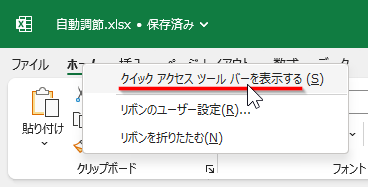
ワードのクイックアクセスツールバーを表示するには、以下の手順に従ってください。
クイックアクセスツールバーのカスタマイズ
クイックアクセスツールバーは、ワード上部に表示される便利な機能です。頻繁に使うコマンドを登録しておくことで、作業効率が向上します。
- ワードを開きます。
- 画面上部のリボンにある「ファイル」タブをクリックします。
- 「オプション」をクリックします。
- 「クイックアクセスツールバー」を選択し、カスタマイズを行います。
クイックアクセスツールバーの表示設定
クイックアクセスツールバーは、デフォルトで表示されていますが、非表示に設定されている場合もあります。その場合は、以下の手順で表示設定を行ってください。
- リボン上の「表示」タブをクリックします。
- 「ツールバー」セクションで、「クイックアクセスツールバー」にチェックを入れます。
- これで、クイックアクセスツールバーが表示されます。
クイックアクセスツールバーにボタンを追加する
クイックアクセスツールバーにボタンを追加することで、さらに便利に活用できます。追加方法は以下の通りです。
- リボン上の任意のタブから、追加したいコマンドを右クリックします。
- 「クイックアクセスツールバーに追加」を選択します。
- これで、選択したコマンドがクイックアクセスツールバーに追加されます。
クイックツールバーを表示するには?
クイックツールバーを表示するには、以下の手順に従ってください。
クイックツールバーの表示方法
クイックツールバーは、画面上部または下部に表示される便利なツールバーで、よく使う機能に素早くアクセスできるようになっています。表示するには、以下の手順を実行します。
📄 Wordのナビゲーションウィンドウで見出しを表示!文書構成を把握- 設定メニューを開きます。
- 表示設定またはツールバーの設定を選択します。
- クイックツールバーを表示のオプションをオンにします。
クイックツールバーのカスタマイズ
クイックツールバーには、デフォルトでよく使う機能が設定されていますが、自分がよく使う機能にカスタマイズすることができます。
- クイックツールバーの設定ボタンをクリックします。
- 表示する機能を選択し、追加ボタンをクリックします。
- 不要な機能は削除ボタンをクリックして削除します。
クイックツールバーの利点
クイックツールバーを使用することで、以下のような利点があります。
- よく使う機能に素早くアクセスできる。
- 画面のスペースを節約し、効率的に作業できる。
- カスタマイズすることで、自分好みの機能を集めたツールバーを作ることができる。
Wordのリボンの表示オプションはどこですか?
Wordのリボンの表示オプションは、以下の手順でアクセスできます。
1. Wordを開きます。
2. リボン上の右側にある「ファイル」をクリックします。
3. 「オプション」を選択します。
4. 表示されたダイアログボックスで、「リボンのユーザー設定」をクリックします。
リボンのユーザー設定オプション
リボンのユーザー設定オプションでは、以下の設定を変更できます。
- リボンの表示モード: オート、表示、非表示の3つのモードから選択できます。
- リボンのタブ: タブの表示、非表示を設定できます。
- コマンドの配置: コマンドをリボンに追加したり、削除したりできます。
リボンのタブのカスタマイズ
リボンのタブをカスタマイズすることで、よく使う機能に素早くアクセスできるようになります。
- タブの追加: 新しいタブを追加して、任意のコマンドを配置できます。
- タブの並べ替え: タブの順序を変更することができます。
- タブの削除: 不要なタブを削除できます。
リボンの表示モードの変更
リボンの表示モードを変更することで、画面の使い方に応じたリボンの表示が可能です。
- オート: 必要に応じてリボンが表示されます。
- 表示: 常にリボンが表示されます。
- 非表示: リボンが非表示になります。必要なときにだけ表示されるようになります。
よくある質問
Wordのツールバーをカスタマイズする方法は?
Wordのツールバーをカスタマイズするには、まず「ファイル」タブを開き、「オプション」をクリックします。次に、「リボンのユーザー設定」を選択し、そこから「新しいタブ」または「新しいグループ」を追加できます。追加したタブやグループに、よく使う機能を割り当てることができます。これにより、作業効率が大幅に向上します。
Wordでよく使う機能を表示するには?
Wordでよく使う機能を表示するには、まずツールバーのカスタマイズが必要です。カスタマイズ後、「リボンのユーザー設定」画面で、よく使う機能を新しいタブやグループに追加します。機能を追加することで、ワンクリックでアクセスできるようになり、作業の効率が向上します。
リボンのユーザー設定でできることは?
リボンのユーザー設定では、Wordのツールバーを自由にカスタマイズできます。新しいタブやグループを追加したり、既存のタブやグループを編集したりすることが可能です。また、よく使う機能を表示するために、任意のコマンドを追加できます。これにより、使いやすさと作業効率が大幅に向上します。
Wordのツールバーをデフォルトに戻す方法は?
Wordのツールバーをデフォルトに戻すには、「ファイル」タブを開き、「オプション」をクリックします。次に、「リボンのユーザー設定」を選択し、「リセット」ボタンをクリックします。そこから、「すべてのカスタマイズをリセット」を選択すると、ツールバーがデフォルトの状態に戻ります。これは、カスタマイズに問題が発生した場合に役立ちます。
✨ Wordのバージョンを最新に!アップデート方法