🛠️ Wordのツールバーを表示/非表示!画面スペースを有効活用

Microsoft Wordは、文書作成において非常に便利なツールです。その豊富な機能は、ツールバーに収められており、ユーザーはこれを通じて作業を効率化できます。しかし、ツールバーが多くの画面スペースを占有するため、場合によっては邪魔に感じることもあります。この記事では、「Wordのツールバーを表示/非表示」する方法を解説し、画面スペースの有効活用について紹Nİ
Wordのツールバーを非表示にするには?
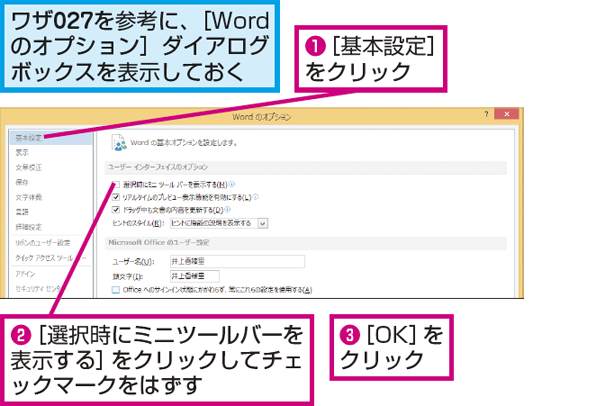
Wordのツールバーを非表示にするには、次の手順を実行します。 ツールバーを非表示にするには、ツールバーの表示/非表示の切り替えボタンをクリックします。このボタンは、通常、画面の左上隅にあります。
ツールバーを非表示にする方法
ツールバーを非表示にするには、次の手順を実行します。
- Wordを起動し、ドキュメントを開きます。
- 画面の左上隅にあるツールバーの表示/非表示の切り替えボタンをクリックします。
- ツールバーが非表示になります。
ツールバーをカスタマイズする方法
ツールバーをカスタマイズするには、次の手順を実行します。
- Wordを起動し、ドキュメントを開きます。
- 画面の左上隅にあるツールバーの表示/非表示の切り替えボタンをクリックします。
- ツールバーの右端にあるツールバーのカスタマイズボタンをクリックします。
ツールバーの表示/非表示を切り替えるショートカットキー
ツールバーの表示/非表示を切り替えるショートカットキーは、次のとおりです。
- Windowsの場合:Alt + F10
- Macの場合:Command + Shift + T
- ショートカットキーを使用してツールバーの表示/非表示を切り替えることができます。
Wordのスペース表示を消すにはどうすればいいですか?
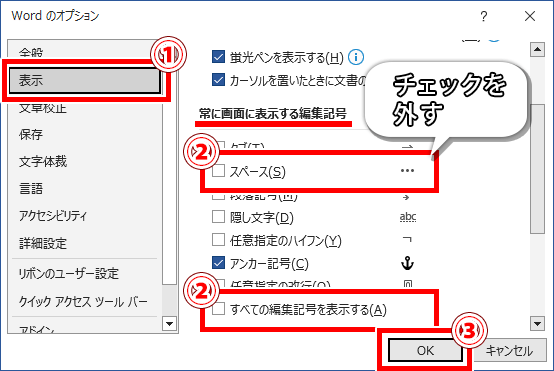
Wordのスペース表示を消すには、以下の手順を実行する必要があります。 Wordのスペース表示を消すには、「ファイル」メニューから「オプション」を選択し、「表示」タブに移動します。その後、「スペースを表示する」チェックボックスをオフにします。
Wordのスペース表示を消す方法(Windows版)
Windows版のWordでは、スペース表示を消す方法は以下のとおりです。
- Wordを起動し、「ファイル」メニューから「オプション」を選択します。
- 「表示」タブに移動し、「スペースを表示する」チェックボックスをオフにします。
- 「OK」ボタンをクリックして変更を保存します。
Wordのスペース表示を消す方法(Mac版)
Mac版のWordでは、スペース表示を消す方法は以下のとおりです。
- Wordを起動し、「Word」メニューから「環境設定」を選択します。
- 「表示」タブに移動し、「スペースを表示する」チェックボックスをオフにします。
- 「OK」ボタンをクリックして変更を保存します。
Wordのスペース表示を一時的に消す方法
スペース表示を一時的に消す必要がある場合、以下の方法を使用できます。
- Word文書を開き、’Ctrl + ‘キーを押します(Windows版)または ‘Command + ‘キーを押します(Mac版)。
- スペース表示は一時的に消えます。もう一度’Ctrl + ‘キーを押すと、スペース表示が戻ります。
- この方法は、スペース表示を一時的に消す必要がある場合に便利です。
ワードのツールバーを消すには?
ワードのツールバーを消すには、以下の方法があります。 ツールバーを非表示にするには、表示メニューのツールバーをクリックし、ツールバーを非表示にするを選択します。また、ショートカット キーのAlt + F10を押しても、ツールバーを非表示にすることができます。
ツールバーをカスタマイズする方法
ツールバーをカスタマイズすることで、不要なツールを削除し、必要なツールを追加することができます。
- 表示メニューのツールバーをクリックし、ツールバーをカスタマイズするを選択します。
- ツールバーをカスタマイズするウィンドウで、ツールバータブをクリックします。
- 不要なツールを選択し、削除ボタンをクリックします。
ツールバーをリセットする方法
ツールバーをリセットすることで、元の状態に戻すことができます。
- 表示メニューのツールバーをクリックし、ツールバーをリセットするを選択します。
- ツールバーをリセットするウィンドウで、リセットボタンをクリックします。
- ツールバーが元の状態に戻ります。
ショートカット キーを使用する方法
ショートカット キーを使用することで、ツールバーを非表示にすることができます。
- Alt + F10を押して、ツールバーを非表示にします。
- Alt + F10を押して、ツールバーを表示にします。
- ショートカット キーを使用することで、ツールバーを素早く切り替えることができます。
Wordのツールバーが表示されないのはなぜですか?
Wordのツールバーが表示されないのは、設定やバグなどのさまざまな原因が考えられます。以下に、その原因と解決方法を示します。
ツールバーの設定が正しくない
ツールバーの設定が正しくない場合、ツールバーが表示されないことがあります。以下の方法で、ツールバーの設定を確認してください。
- Wordを起動し、ツールバーのある場所を右クリックします。
- 表示されるメニューから、ツールバーのカスタマイズを選択します。
- ツールバーのカスタマイズウィンドウで、ツールバーの表示をオンにします。
アドインのバグが原因
アドインのバグが原因で、ツールバーが表示されないことがあります。以下の方法で、アドインを無効にしてください。
- Wordを起動し、ファイルメニューからオプションを選択します。
- 表示されるオプションウィンドウで、アドインを選択します。
- アドインの一覧から、不要なアドインを無効にします。
Wordの設定ファイルが破損している
Wordの設定ファイルが破損している場合、ツールバーが表示されないことがあります。以下の方法で、Wordの設定ファイルをリセットしてください。
- Wordを終了します。
- Windowsのファイルエクスプローラーを起動し、ユーザーフォルダを開きます。
- AppDataフォルダを開き、Roamingフォルダ内のMicrosoftフォルダを開きます。
🛠️ Wordのツールバーを表示/非表示!画面スペースを有効活用
Wordでの作業効率を向上させるためには、画面スペースの有効活用が重要です。ツールバーの表示/非表示を適切に設定することで、必要な機能に素早くアクセスできるようになります。
表示されるツールバーをカスタマイズする方法
Wordでは、必要な機能に素早くアクセスできるよう、ツールバーの表示/非表示をカスタマイズできます。以下の手順で設定してください。 1. ワード上部の「表示」タブをクリックします。 2. 「ツールバー」セクションで、表示/非表示を切り替えたいツールバーを選択します。 これにより、必要なツールバーだけを表示し、画面スペースを有効活用できます。
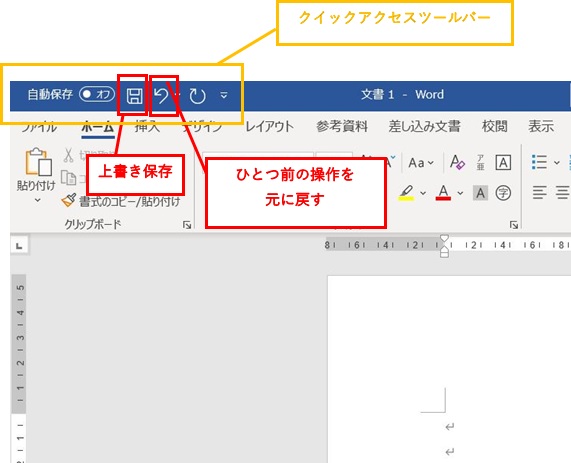
クイックアクセスツールバーを活用する
クイックアクセスツールバーは、ワード上部に常時表示される便利な機能です。よく使うコマンドを登録しておくと、作業効率が大幅に向上します。 1. 「ファイル」タブをクリックし、「オプション」を選択します。 2. 「クイックアクセスツールバー」をクリックします。 3. 「すべてのコマンド」から、追加したいコマンドを選択し、「追加」ボタンをクリックします。 これにより、クイックアクセスツールバーに登録したコマンドをワンクリックで実行できるようになります。
リボンを最小化して画面スペースを確保する
ワードのリボンを最小化することで、画面スペースを確保できます。 1. ワード上部の「表示」タブをクリックします。 2. 「リボンを最小化」をオンにします。 これにより、リボンが折りたたまれるので、画面スペースが広がります。必要な場合は、リボンをクリックして展開できます。
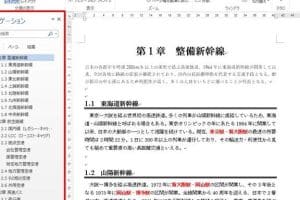
📄 Wordのナビゲーションウィンドウで見出しを表示!文書構成を把握フルスクリーン表示で集中して作業する
フルスクリーン表示モードを利用すると、不要な要素を隠し、集中して作業できる環境が整います。 1. ワード上部の「表示」タブをクリックします。 2. 「フルスクリーン」をクリックします。 フルスクリーン表示モードとなり、画面全体を使って作業できるようになります。通常表示に戻すには、再度「フルスクリーン」をクリックします。
ナビゲーションペインで文書を迅速に移動する
ナビゲーションペインを利用すると、文書内の見出しやページ、検索結果に迅速に移動できます。 1. ワード上部の「表示」タブをクリックします。 2. 「ナビゲーションペイン」をオンにします。 ナビゲーションペインが表示されるので、見出しやページをクリックして目的の位置に移動できます。また、検索ボックスにキーワードを入力すると、関連する箇所が一覧表示されます。
| 機能 | 効果 |
|---|---|
| ツールバーのカスタマイズ | 必要な機能に素早くアクセスできる |
| クイックアクセスツールバー | よく使うコマンドをワンクリックで実行 |
| リボンの最小化 | 画面スペースを確保 |
| フルスクリーン表示 | 集中して作業できる環境を整える |
| ナビゲーションペイン | 文書内の見出しやページに迅速に移動 |
ワードのツールバーを非表示にするには?
ワードのツールバーを非表示にするには、以下の手順を実行します。
方法1: リボンを非表示にする
リボンは、ワードの上部にあるツールバーのことです。これを非表示にすることで、画面が広くなります。
- ワードでドキュメントを開きます。
- リボンの右上にある「 Collapse the Ribbon 」ボタンをクリックします。
- リボンが非表示になります。リボンを再表示するには、もう一度「 Collapse the Ribbon 」ボタンをクリックします。
方法2: クイックアクセスツールバーを非表示にする
クイックアクセスツールバーは、ワードのウィンドウの上部にある小さいツールバーです。これを非表示にすることで、画面を少し広くすることができます。
- ワードでドキュメントを開きます。
- クイックアクセスツールバーの右端にある「カスタマイズ」ボタンをクリックします。
- メニューから「クイックアクセスツールバーを非表示」を選択します。
方法3: 全画面表示で作業する
全画面表示モードで作業することで、ツールバーを含むすべての要素を非表示にして、ドキュメントに集中することができます。
- ワードでドキュメントを開きます。
- 画面の右上にある「全画面表示」ボタンをクリックします。
- ドキュメントが全画面表示になり、ツールバーが非表示になります。通常の表示に戻すには、もう一度「全画面表示」ボタンをクリックします。
Wordのメニューバーを非表示にするには?
Wordのメニューバーを非表示にする方法は以下の通りです。
まず、Wordを開き、画面上部にあるメニューバーに注目します。メニューバーは、ファイル、編集、表示などの機能が並んでいます。このメニューバーを非表示にするには、以下の手順に従ってください。
- 「表示」タブをクリックします。
- 「表示」タブ内の「ツールバー」を探します。
- 「ツールバー」の中にある「メニューバー」のチェックを外します。
これで、Wordのメニューバーが非表示になります。メニューバーを再び表示したい場合は、上記の手順を逆に行い、「メニューバー」にチェックを入れるだけです。
メニューバーを非表示にするとどうなるのか?
メニューバーを非表示にすると、Wordの画面上部のファイル、編集、表示などの機能が見えなくなります。これにより、作業スペースが広がり、ドキュメントの編集に集中できます。しかし、必要な機能を使用する際は、再びメニューバーを表示する必要があります。
メニューバーを非表示にした後、功能を使用する方法
メニューバーを非表示にした後でも、機能を使用する方法が存在します。例えば、キーボードのショートカットを利用することができます。 Altキーを押すことで、一時的にメニューバーが表示され、必要な機能を選択できます。また、右クリックメニューを利用することもできます。
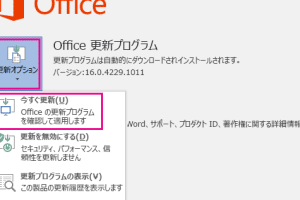
✨ Wordのバージョンを最新に!アップデート方法メニューバーの代わりにクイックアクセスツールバーを利用する
メニューバーを非表示にした後でも、クイックアクセスツールバーを利用して、頻繁に使う機能に素早くアクセスすることができます。クイックアクセスツールバーは、Wordのタイトルバーにあり、任意の機能を追加できます。これにより、メニューバーを非表示にしても、必要な機能をすぐに利用できます。
Wordのツールバーが隠れてしまったのですが、どうすれば表示できますか?
Wordのツールバーが隠れてしまった場合、以下の手順で表示することができます。
方法1: Altキーを利用する
Wordでは、Altキーを押すことで、一時的にツールバーを表示させることができます。Altキーを押し、必要な機能を選択したら、再度Altキーを押してツールバーを隠すことができます。
方法2: 自動隠しの設定を変更する
- ファイルメニューを開き、オプションをクリックします。
- 詳細設定カテゴリを開き、表示セクションまでスールします。
- フルスクリーンで表示する際にリボンを自動的に隠すオプションのチェックを外します。
方法3: リボンの最小化設定を変更する
- Wordウィンドウの右上にあるリボンの表示設定ボタンをクリックします。
- 表示されるメニューから、リボンを最小化しないを選択します。
ワードのスペースの表示をなくすにはどうすればいいですか?
ワードのスペースの表示をなくす方法は以下の通りです。
ワードのスペースの表示をなくす手順
Microsoft Wordでスペースの表示をなくすには、以下の手順に従ってください。
- ワード文書を開く
- 上部メニューのホームタブをクリック
- 段落グループにある表示/非表示ボタンをクリック
スペースを削除する方法
文書のスペースを完全に削除するには、以下の手順を行ってください。
- スペースを削除したい部分を選択
- キーボードのBackspaceまたはDeleteキーを押す
スペースの表示を制御するショートカット
スペースの表示/非表示を素早く切り替えるためのショートカットを利用することができます。
- Ctrl+を押すと、スペースやタブなどの非表示文字が表示される
- 再度Ctrl+を押すと、非表示文字が非表示に戻る
よくある質問
Wordのツールバーを非表示にする方法は?
Wordのツールバーを非表示にするには、以下の手順を実行します。「表示」タブをクリックし、「ツールバー」セクションを見つけます。その中に「リボンを非表示」というオプションがあります。これをクリックすると、ツールバーが非表示になり、画面スペースが広がります。必要に応じて、再度表示させることもできます。
ツールバーを再び表示させる方法は?
ツールバーを再び表示させるには、「表示」タブをクリックし、「ツールバー」セクションにある「リボンを表示」オプションを選択します。これにより、非表示になっていたツールバーが再び表示されます。
ショートカットキーでツールバーの表示/非表示を切り替える方法は?
Wordでは、Ctrl + F1というショートカットキーを使って、ツールバーの表示/非表示を素早く切り替えることができます。これは、画面スペースを迅速に有効活用したい場合に非常に便利な機能です。
ツールバーをカスタマイズする方法は?
Wordのツールバーをカスタマイズするには、「ファイル」タブをクリックし、「オプション」を選択します。その後、「リボンのユーザー設定」セクションで、必要な変更を行うことができます。ここでは、よく使うコマンドを追加したり、余分なものを削除したりして、自分に最適なツールバーを作ることができます。
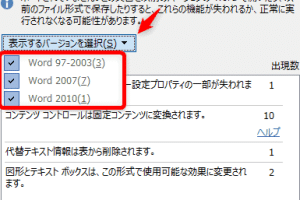
📄 Wordのバージョンを確認する方法!互換性をチェック