❓ Wordファイルが消えた!原因と復元方法
Wordファイルが消えた!この状況に直面したことのある方は多いかもしれません。重要な文書や資料が突然消失すると、パニックに陥りますよね。しかし、мотря
まずは落ち着いて、ファイル消失の原因を特定し、適切な復元方法を取ることが重要です。この記事では、Wordファイルが消える主な原因と、それを復元するための有効な方法を詳しく解説します。ぜひ最後までお読みいただき、消えたWordファイルを復活させる方法を見つけましょう。
ワードのファイルがファイルごと消えた場合どうすればいいですか?
ワードのファイルがファイルごと消えた場合、以下の手順を実行します。 ファイルを探す
ワードのファイルを探すには、以下の方法があります。
ファイル履歴を確認する
ファイル履歴を確認することで、ファイルの編集履歴と変更履歴を確認できます。ファイル履歴を確認するには、以下の手順を実行します。
- ワードのメニューから「ファイル」を選択します。
- 「ファイル履歴」を選択します。
- ファイル履歴を確認します。
バックアップファイルを確認する
バックアップファイルを確認することで、ファイルのバックアップを確認できます。バックアップファイルを確認するには、以下の手順を実行します。
- ワードのメニューから「ファイル」を選択します。
- 「バックアップファイル」を選択します。
- バックアップファイルを確認します。
ファイルを復元する
ファイルを復元することで、ファイルを元に戻すことができます。ファイルを復元するには、以下の手順を実行します。
- ワードのメニューから「ファイル」を選択します。
- 「ファイルの復元」を選択します。
- ファイルを復元します。
ワードのファイルがファイルごと消えた場合、ファイル履歴、バックアップファイル、ファイルの復元を確認することで、ファイルを復元することができます。
ワードで保存せずに消してしまったファイルを復元するには?
ワードで保存せずに消してしまったファイルを復元するには、次の方法があります。
ファイルの復元方法
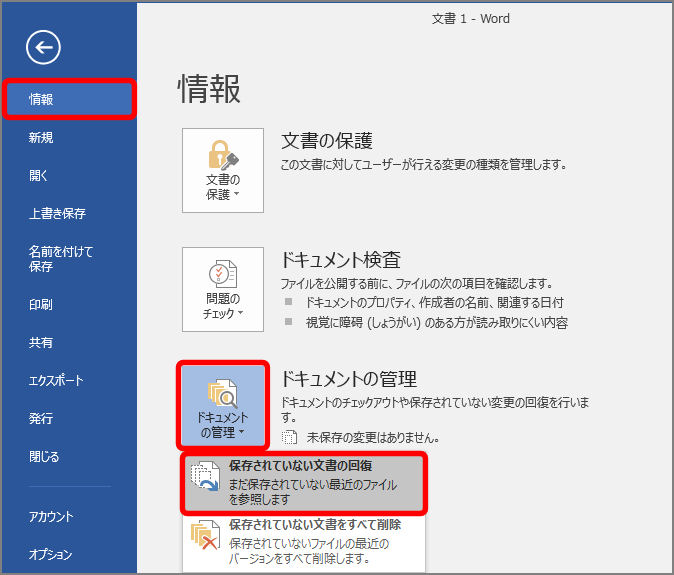
ワードで保存せずに消してしまったファイルを復元するには、次の方法があります。ファイルを復元するには、まずワードのオートリカバリ機能を利用します。この機能は、ワードがクラッシュしたり、電源が落ちたりした場合に、ファイルを自動的に保存します。
📌 Wordのブックマークを追加できない?原因と解決策- ワードを開きます。
- 「ファイル」メニューを開きます。
- 「オートリカバリ」をクリックします。
ショートカットを使った復元方法
ショートカットを使ってファイルを復元することもできます。次のショートカットキーを押すと、ワードがクラッシュしたり、電源が落ちたりした場合に、ファイルを自動的に保存します。
- 「Ctrl + S」キーを押してファイルを保存します。
- 「Ctrl + Z」キーを押してアンドゥします。
- 「Ctrl + Y」キーを押してリドゥします。
サードパーティー製ソフトウェアを使った復元方法
サードパーティー製ソフトウェアを使ってファイルを復元することもできます。ファイル復元ソフトウェアをインストールして、ファイルをスキャンして復元します。
- ファイル復元ソフトウェアをインストールします。
- ファイル復元ソフトウェアを開きます。
- ファイルをスキャンして復元します。
Word ファイル どこかにいった?
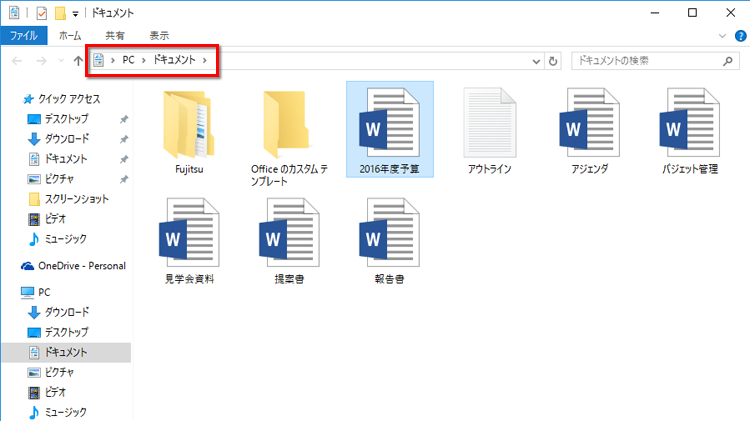
ファイルがどこかに行ったのか、心配です。では、ファイルのありかを探してみましょう。
ファイルが消えた原因は?
ファイルが消えた原因は、次の通りです。
- ファイルを間違って削除した可能性があります。
- ウイルスに感染した可能性かります。
- ハードディスクの故障が原因かもしれません。
ファイルを探す方法は?
ファイルを探す方法は、次の通りです。
- エクスプローラーでファイルを探してみましょう。
- ファイル名を搜索してみましょう。
- バックアップからファイルを復元してみましょう。
ファイルを復元する方法は?
ファイルを復元する方法は、次の通りです。
- バックアップからファイルを復元してみましょう。
- ファイル復元ソフトを使用してみましょう。
- 専門家に助けてもらいましょう。
Wordファイルが消えた時の対処法
Wordファイルが消えてしまった際に、どのように対処すべきかを解説します。
原因の特定
まずは、Wordファイルが消えた原因を特定することが重要です。以下のような要因が考えられます。
- うっかりファイルを削除してしまった
- コンピューターの故障やトラブルによりデータが損失した
- ウイルスやマルウェアによる被害
削除されたファイルの復元方法
ファイルを削除してしまった場合は、ごみ箱から復元することができます。ごみ箱を開いて、該当するファイルを探し、右クリックして「復元」を選択します。
バックアップからの復元
定期的なバックアップをとっている場合は、バックアップデータからファイルを復元することが可能です。外部ハードディスクやクラウドストレージなどに保存されているバックアップデータを確認し、消えたファイルを探して復元しましょう。
🚫 Wordのエラー「ブロックされたアップロード」の解決策データ復旧ソフトの利用
ファイルが完全に削除されてしまった場合や、ハードディスク上のデータが破損している場合は、データ復旧ソフトを利用してみるのも一つの方法です。データ復旧ソフトは、削除されたファイルや壊れたデータを復元することができる場合があります。
専門家に依頼
自分で復元することが難しい場合や、大切なデータを確実に復元したい場合は、データ復旧の専門家に依頼することも検討してみてください。専門家は、技術と経験を活かして消えたファイルを復元することができる場合があります。
| 対処法 | 説明 |
|---|---|
| 原因の特定 | ファイルが消えた原因を特定することが重要 |
| 削除されたファイルの復元 | ごみ箱からファイルを復元する |
| バックアップからの復元 | バックアップデータからファイルを復元する |
| データ復旧ソフトの利用 | 削除されたファイルや壊れたデータを復元する |
| 専門家に依頼 | データ復旧の専門家に依頼して復元を試みる |
Wordで突然消えたファイルを復元するには?
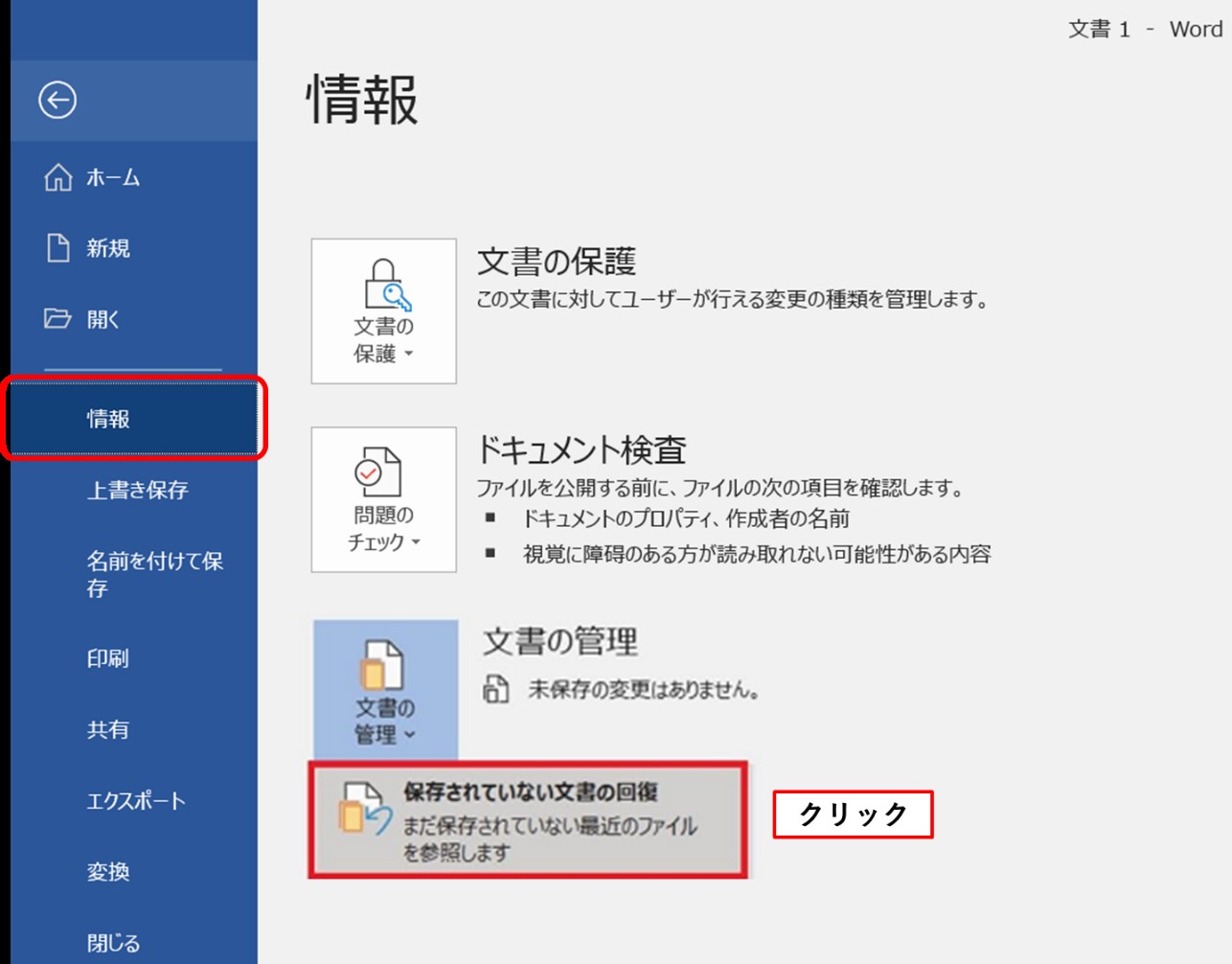
Wordで突然消えたファイルを復元する方法は以下の通りです。
自動回復機能を利用する
Wordには、自動回復機能がついています。この機能を利用して、突然消えたファイルを復元することが可能です。
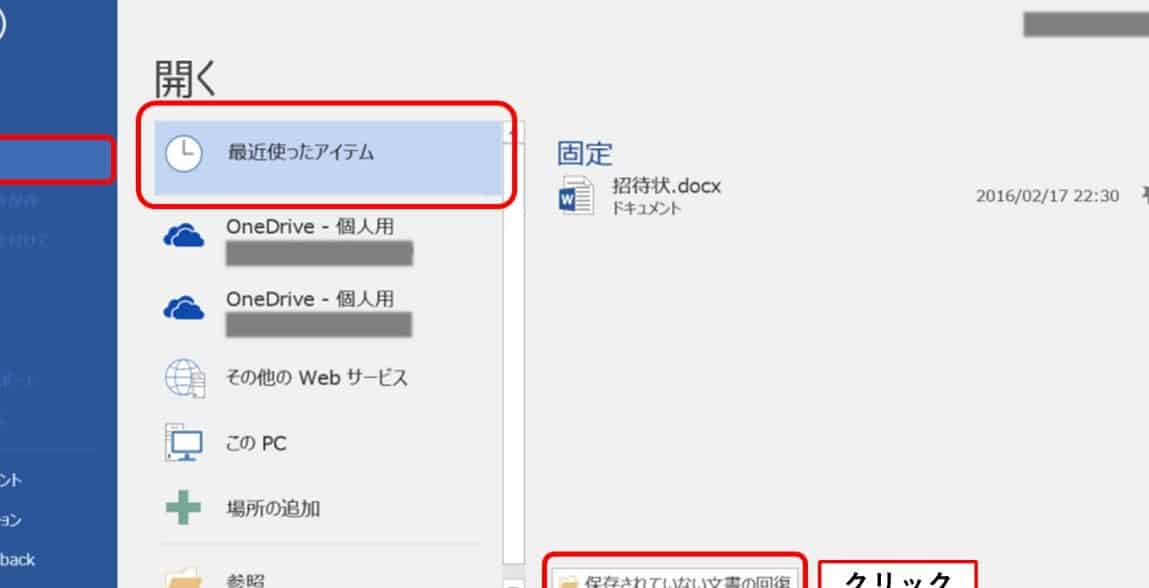
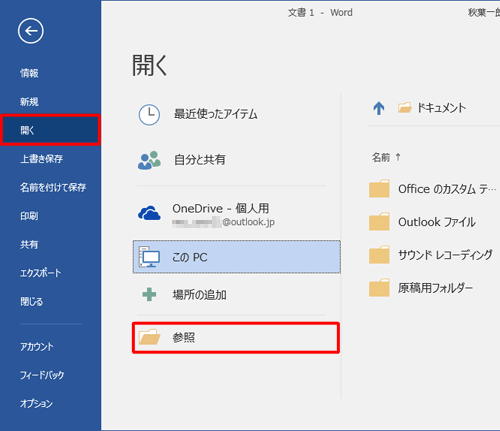
- Wordを起動し、[ファイル] > [開く]を選択します。
- 開いた画面で、[最近使用した項目]をクリックします。
- そこに表示されている自動回復ファイルを開くと、消えたファイルが復元されます。
バックアップファイルから復元する
Wordには、定期的にバックアップファイルが作成される機能があります。このバックアップファイルを利用して、消えたファイルを復元することができます。
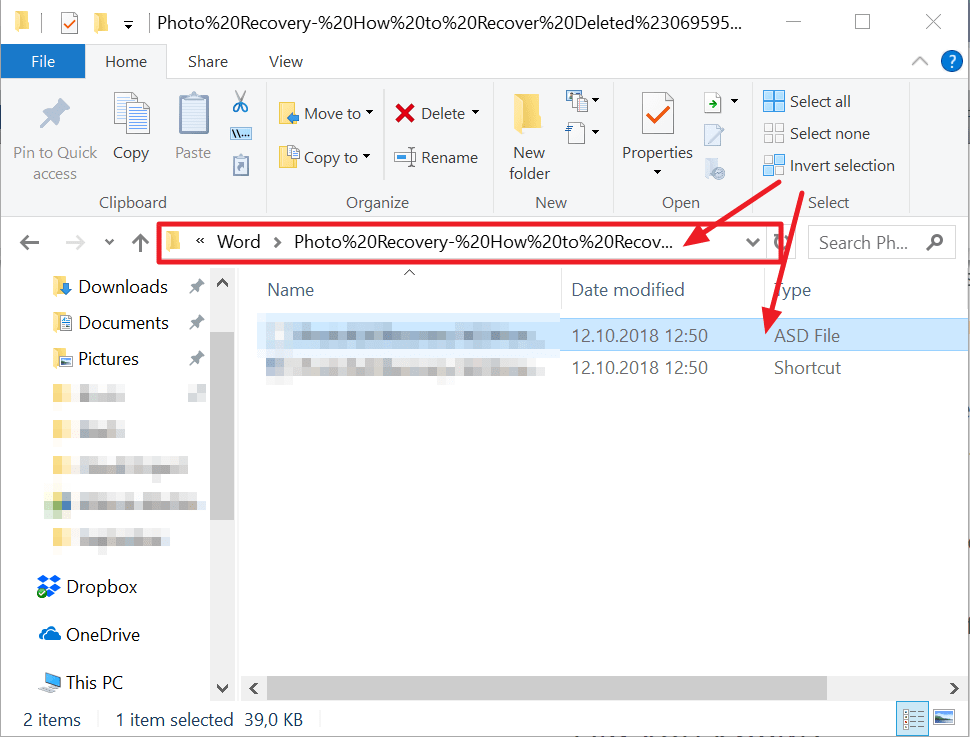
- エクスプローラーを開き、バックアップファイルが保存されているフォルダに移動します(通常はAppDataRoamingMicrosoftWordBackupにある)。
- バックアップファイル(拡張子が)を見つけます。
- そのファイルを右クリックし、[名前を付けて保存]を選択して、元のファイル名で保存します。
temporaryファイルから復元する
Wordがクラッシュした場合、temporaryファイルが作成されることがあります。このtemporaryファイルを利用して、消えたファイルを復元することができます。
- エクスプローラーを開き、temporaryファイルが保存されているフォルダに移動します(通常はAppDataLocalMicrosoftOfficeUnsavedFilesにある)。
- temporaryファイル(拡張子が)を見つけます。
- そのファイルを右クリックし、[名前を付けて保存]を選択して、元のファイル名で保存します。
Wordが勝手に消えた。どうすればいいですか?
Wordが勝手に消えた場合には、以下の手順で対処できます。
ファイルの復元を試みる
Wordで作成したファイルが消えてしまった場合、次の方法で復元を試みることができます。
- ゴミ箱をチェックする。ファイルが誤って削除された場合、ゴミ箱から簡単に復元できます。
- バックアップを探す。Wordは自動的にバックアップファイルを作成することがあります。拡張子が「.wbk」のファイルを探してみましょう。
- 以前のバージョンを確認する。Windowsの「以前のバージョン」を使って、ファイルが消える前の状態に戻ることが可能です。
自動保存機能を活用する
Wordには自動保存機能があり、一定間隔でファイルを保存してくれます。この機能を活用することで、データ消失のリスクを軽減できます。
📄 Wordのページ設定ができない?原因と解決策- 設定から自動保存の間隔を短くする。Wordのオプションから自動保存の間隔を短く設定しましょう。
- OneDriveにファイルを保存する。OneDriveに保存すると、自動保存がより効果的に働きます。
- 自動回復ファイルを利用する。Wordがクラッシュした場合、自動回復ファイルからデータを復元できます。
データ消失を防ぐための予防策
データ消失を防ぐためには、日頃からの予防策が重要です。
- 定期的なバックアップを取得する。定期的にファイルのバックアップを取ることで、万が一の際にデータを失うリスクを減らすことができます。
- クラウドストレージを利用する。クラウドストレージにファイルを保存すると、データ消失のリスクを大幅に軽減できます。
- 不要な操作を避ける。ファイルを削除する際は、慎重に操作を行い、誤って重要なデータを消去しないように注意しましょう。
消えたワードの復元方法は?
データ復元ソフトを使った復元方法
消えたワードデータを復元する方法の一つとして、データ復元ソフトを使う方法があります。この方法は、削除されたデータが完全に上書きされていない場合に有効です。
- データ復元ソフトをインストールし、起動します。
- 復元したいドライブを選択し、スキャンを開始します。
- スキャンが完了したら、復元したいワードファイルを選択し、復元ボタンをクリックします。
バックアップから復元する方法
定期的なバックアップを取ることで、データ消失時のリスクを軽減できます。バックアップから消えたワードファイルを復元する方法は以下の通りです。
- バックアップが保存されている場所を開きます。
- 復元したいワードファイルを探し出し、コピーします。
- 任意の場所にファイルを貼り付けます。
オートリカバリ機能を使った復元方法
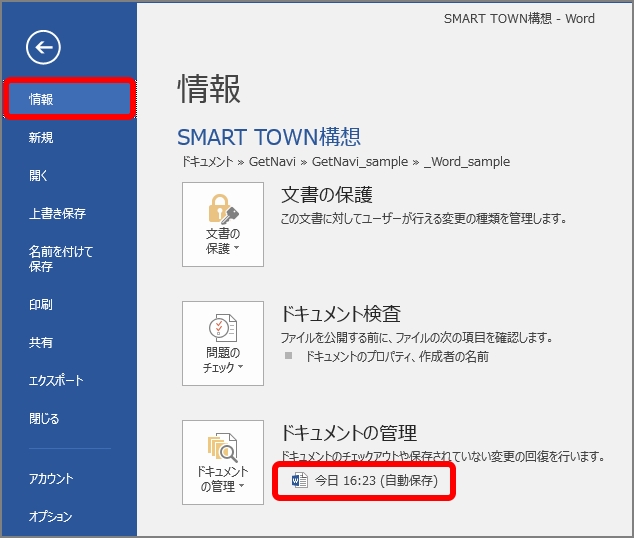
ワードには、オートリカバリ機能という自動復元機能があります。この機能を利用すると、予期せぬデータ消失からワードファイルを守ることができます。
- ワードを起動し、「ファイル」メニューを開きます。
- 「情報」を選択し、ドキュメントの管理セクションにある「バージョンの管理」をクリックします。
- リストから復元したいバージョンを選択し、「復元」ボタンをクリックします。
Wordで消したファイルを復活するには?
削除されたWordファイルを復元する方法
Wordで削除されたファイルを復活させるためには、いくつかの方法があります。まず、ごみ箱をチェックして、ファイルがそこにあるか確認してください。もしかしたら、ファイルが完全に削除されていないかもしれません。また、バックアップがある場合は、それを使用してファイルを復元することができます。さらに、データ復元ソフトを使用して削除されたファイルを復元することができます。
- ごみ箱をチェックする
- バックアップから復元する
- データ復元ソフトを使用する
バックアップからWordファイルを復元する方法
バックアップがある場合、それを使用して削除されたWordファイルを復元することができます。Windowsの場合は、ファイル履歴やバックアップと復元機能を使用してバックアップからファイルを復元できます。また、マックの場合は、Time Machineを使用してバックアップからファイルを復元することができます。
- Windowsのファイル履歴やバックアップと復元機能を使用する
- MacのTime Machineを使用する
- クラウドストレージのバックアップを確認する
データ復元ソフトを使用してWordファイルを復元する方法
データ復元ソフトを使用して、削除されたWordファイルを復元することができます。データ復元ソフトは、ハードドライブやUSBメモリなどから削除されたファイルを復元できるソフトウェアです。有料・無料のデータ復元ソフトがありますが、EaseUS Data Recovery WizardやRecuvaなどの流行っているソフトを使用することができます。
- データ復元ソフトをダウンロードしてインストールする
- 復元したいドライブを選択してスキャンを開始する
- 削除されたWordファイルを見つけて復元する
よくある質問
Wordファイルが消えた!原因と復元方法
Wordファイルの消失は、ユーザーにとって非常にストレス fulな経験です。その原因は多様で、誤って削除した、ウイルスに感染した、ソフトウェアの不具合などがあります。復元方法としては、ごみ箱をチェックする、バックアップから復元する、データ復元ソフトウェアを使うなどの方法があります。
Wordファイルが突然開かなくなった場合の対処法は?
Wordファイルが突然開かなくなった場合、その原因はファイルの破損やWordソフトウェアの問題が考えられます。対処法として、Wordを再インストールする、ファイルを別のコンピューターで開いてみる、ファイルの修復機能を利用するなどがあります。
🗑️ Wordのマクロを削除する方法!不要なマクロを整理Wordファイルを削除してから既に時間が経っています。復元できる方法はありますか?
ごみ箱から削除されてから時間が経っている場合でも、復元できる可能性があります。まずはデータ復元ソフトウェアを使用してみることをお勧めします。この種のソフトウェアは、削除されたデータを復元することに特化しており、非常に効果的です。また、定期的なバックアップも、データを守る重要な手段です。
ウイルスによってWordファイルが消えた場合、復元できるでしょうか?
ウイルスによってWordファイルが消えた場合でも、データ復元ソフトウェアを使用して復元できる可能性があります。ただし、ウイルスに感染したファイルを復元する際は、ウイルス対策ソフトでスキャンを行い、再感染のリスクを排除することが重要です。また、バックアップから復元する方法も有効です。定期的なバックアップは、ウイルスや事故によるデータ損失からデータを守る最良の方法の一つです。