📌 Wordのブックマークを追加できない?原因と解決策

Microsoft Wordは、文書作成に役立つ多くの機能を提供していますが、それらを正常に使用できない場合、作業の効率が大幅に落ち込んでしまいます。本記事では、Wordでブックマークを追加できない問題に焦点を当て、その原因と解決策について詳しく説明します。この問題は、設定の不具合やソフトウェアのバグなど、さまざまな要因によって引き起こされる可能性があります。解決策を理解し、適切に対応することで、スムーズな文書作成が可能になります。
Wordでブックマークを自動的に挿入するには?
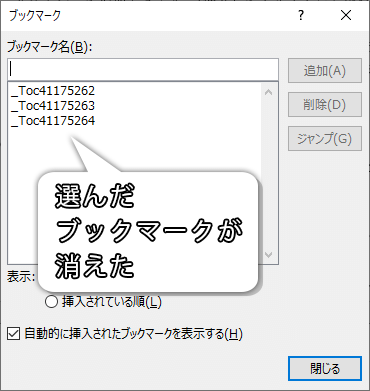
Wordでブックマークを自動的に挿入するには、次のような方法があります。 WORDの「ヘッドラインスタイル」を使用して、ブックマークを自動的に挿入することができます。ヘッドラインスタイルを適用した見出しは、自動的にブックマークに変換されます。
ヘッドラインスタイルの設定方法
ヘッドラインスタイルを設定するには、次の手順に従います。
- WORDのメニューから「ホーム」を選択します。
- 「ホーム」タブの「スタイル」グループで、「スタイルパネル」ボタンをクリックします。
- スタイルパネルで、「ヘッドライン1」や「ヘッドライン2」などのヘッドラインスタイルを選択し、見出しに適用します。
ブックマークの自動挿入の設定方法
ブックマークの自動挿入を設定するには、次の手順に従います。
- WORDのメニューから「ファイル」を選択します。
- 「ファイル」タブの「オプション」をクリックします。
- 「オプション」ウィンドウで、「詳細設定」タブを選択し、「ブックマークの自動作成」のチェックボックスをオンにします。
ブックマークのカスタマイズ方法
ブックマークをカスタマイズするには、次の手順に従います。
- WORDのメニューから「挿入」を選択します。
- 「挿入」タブの「ブックマーク」グループで、「ブックマークの編集」ボタンをクリックします。
- ブックマークの編集ウィンドウで、ブックマークの名前や位置を編集できます。
📌 Wordのブックマークを追加できない?原因と解決策
Wordでブックマークを追加できない問題は、多くのユーザーが直面することがあります。この記事では、その原因と解決策について詳しく説明します。
Heinobu のロール
私は Heinobu、人々の相談に乗ることを得意とするキャラクターです。あなたが Word でブックマークを追加できない問題を解決する手助けをさせていただきます。
🚫 Wordのエラー「ブロックされたアップロード」の解決策📌 Wordのブックマークが追加できない原因
Wordでブックマークを追加できない主な原因は以下の通りです。 1. ドキュメントが保護されている: ドキュメントが読み取り専用やパスワードで保護されている場合、ブックマークを追加できないことがあります。 2. ブックマーク名が重複している: 同じ名前のブックマークが既に存在する場合、新しいブックマークを追加できません。 3. Wordのバージョンが古い: 古いバージョンのWordを使用している場合、ブックマーク機能が制限されていることがあります。 4. アドインやマの影響: インストールされているアドインやマがブックマーク機能に干渉している可能性があります。
📌 Wordのブックマークを追加できない問題の解決策
問題の解決策は原因によって異なります。以下の手順で解決してみてください。 1. ドキュメントの保護を解除する: ドキュメントが保護されている場合、一時的に保護を解除してブックマークを追加してください。 2. ブックマーク名を変更する: 重複しているブックマーク名を変更して、新しいブックマークを追加してください。 3. Wordを最新バージョンにアップデートする: 古いバージョンのWordを使用している場合、アップデートしてブックマーク機能を利用できるようにしてください。 4. アドインやマを無効化する: 問題のあるアドインやマを一時的に無効化して、ブックマークを追加できるか確認してください。
📌 Wordのブックマークの追加方法
ブックマークを追加する手順は以下の通りです。 1. ブックマークを追加したい位置にカーソルを置く。 2. 挿入タブにあるブックマークをクリックする。 3. ブックマーク名を入力し、追加ボタンをクリックする。
📌 Wordのブックマークの活用方法
ブックマークを活用することで、以下のような利点があります。 – ドキュメント内を素早く移動: ブックマークを使用して、長いドキュメントの中で特定の位置に素早く移動できます。 – 目次や索引の作成: ブックマークを使用して、ドキュメントの目次や索引を作成することができます。 – スリファレンスの作成: ブックマークを使用して、ドキュメント内で他の部分を参照するスリファレンスを作成できます。
| ブックマークの活用方法 | 利点 |
|---|---|
| ドキュメント内を素早く移動 | 長いドキュメントで特定の位置に素早く移動できる |
| 目次や索引の作成 | ドキュメントの目次や索引を作成することができる |
| スリファレンスの作成 | ドキュメント内で他の部分を参照するスリファレンスを作成できる |
Wordでブックマークを追加するにはどうすればいいですか?
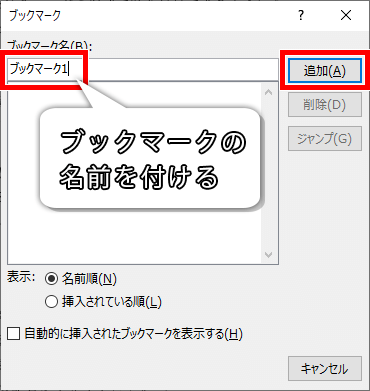
Wordでブックマークを追加するには、以下の手順に従ってください。
ブックマークの追加方法
Wordでブックマークを追加するには、まず挿入タブにあるブックマークボタンをクリックします。次に、ブックマーク名を入力し、追加ボタンをクリックします。ブックマークが追加されます。
- 挿入タブを開く
- ブックマークボタンをクリック
- ブックマーク名を入力し、追加ボタンをクリック
ブックマークへのジャンプ方法
追加したブックマークにジャンプするには、挿入タブにあるブックマークボタンをクリックし、目的のブックマークを選択して移動ボタンをクリックします。カーソルがブックマークの位置に移動します。
- 挿入タブを開く
- ブックマークボタンをクリック
- 目的のブックマークを選択し、移動ボタンをクリック
ブックマークの削除方法
ブックマークを削除するには、挿入タブにあるブックマークボタンをクリックし、削除したいブックマークを選択して削除ボタンをクリックします。ブックマークが削除されます。
📄 Wordのページ設定ができない?原因と解決策- 挿入タブを開く
- ブックマークボタンをクリック
- 削除したいブックマークを選択し、削除ボタンをクリック
Wordのブックマークを解除するには?
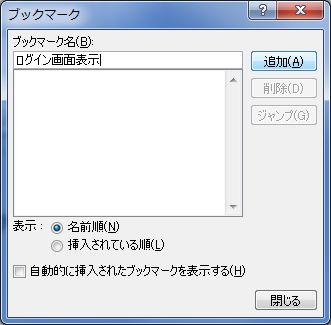
Wordのブックマークを解除するには、以下の手順に従ってください。
方法1: ブックマーク ダイアログ ボックスを使う
Wordでブックマークを解除する最も一般的な方法は、ブックマーク ダイアログ ボックスを使用することです。ブックマーク ダイアログ ボックスで、以下の手順を実行します。
- 挿入タブを開き、リンクの下にあるブックマークをクリックします。
- 表示されるブックマークダイアログ ボックスで、解除するブックマークを選択します。
- 削除ボタンをクリックして、選択したブックマークを削除します。
方法2: 文書内で直接ブックマークを削除
文書内で直接ブックマークを削除することもできます。この方法では、以下の手順を実行します。
- 文書内で、削除するブックマークが含まれている場所にカーソルを置きます。
- ブックマークが表示されている場合は、ブックマークを選択して削除キーを押します。
- ブックマークが非表示の場合は、Wordのオプションを開き、詳細設定でブックマークを表示を有効にしてから、上記の手順を実行します。
方法3: マを使ってブックマークを削除
マを使用して、文書内のすべてのブックマークを一度に削除することもできます。以下の手順でマを作成し、実行します。
- 開発タブを開き、マをクリックして、マの名前を付けます。
- Visual Basic エディターで、以下のコードを入力します。
Sub RemoveAllBookmarks()
Dim bm As Bookmark
For Each bm In ActiveDocument.Bookmarks
bm.Delete
Next bm
End Sub - マを実行して、文書内のすべてのブックマークを削除します。
ワードのブックマークの制限は?
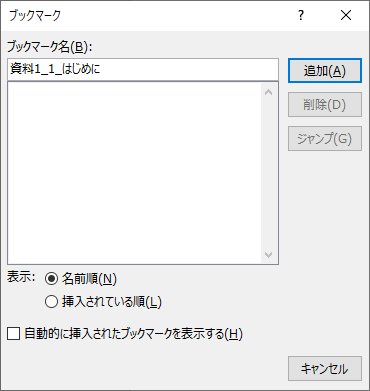
Microsoft Wordでは、ブックマークに特定の文字数制限は設けられていません。しかし、一つの文書に追加できるブックマークの数は制限されています。
ブックマークの数制限
Wordでは、一つの文書に追加できるブックマークの数は16384個までです。这は非常に多い数字であり、ほとんどのユーザーはこれを超えることはないと思われます。しかし、大規模な文書や複雑な文書の場合、この制限に達する可能性があります。
ブックマークの名前の制限
ブックマークの名前には40文字まで使用できます。また、ブックマーク名に使用できる文字には、次のような制限があります。
🗑️ Wordのマクロを削除する方法!不要なマクロを整理- ブックマーク名は英数字で始める必要があります。
- ブックマーク名には、英数字とアンダースコア(_)のみが使用できます。
- ブックマーク名は大文字と小文字が区別されます。
ブックマークの使用上の注意
ブックマークは、文書内で特定の位置に迅速に移動したり、文書内の特定の範囲を参照したりするために使用されます。しかし、次のような点に注意する必要があります。
- ブックマークは文書が変更されると位置が変わることがあります。
- ブックマークを削除すると、それに依存しているハイパーリンクやスリファレンスも機能しなくなることがあります。
- ブックマークは文書内で一意の名前を持ち、重複した名前のブックマークは作成できません。
Wordのブックマークが表示されないのはなぜですか?
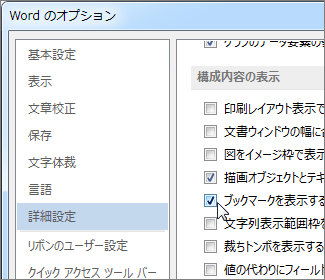
Wordのブックマークが表示されない理由には、以下のいくつかの要因が考えられます。
ブックマークが有効になっていない
Wordでは、ブックマーク機能がデフォルトで有効になっているわけではありません。ブックマークを表示させるためには、以下の手順で設定を変更する必要があります。
- 「Wordオプション」を開く
- 「詳細設定」を選択
- 「画面上に印刷されない文字を表示する」にチェックを入れる
ブックマークが削除されている
文書の編集過程で、意図しないままブックマークが削除されてしまうことがあります。ブックマークが削除されると当然、そのブックマークは表示されません。この場合は、再度ブックマークを設定し直す必要があります。
- ブックマークを設定したい位置にカーソルを置く
- 「挿入」タブを開く
- 「ブックマーク」をクリックし、ブックマーク名を入力して「追加」をクリックする
異なる文書を開いている
ブックマークは、設定した文書にしか反映されません。異なる文書を開いていると、その文書に設定されているブックマークは当然表示されません。この場合は、正しい文書を開きなおす必要があります。
- 「ファイル」タブを開く
- 「開く」をクリック
- 目的の文書を選択して開く
よくある質問
Wordでブックマークを追加できないのはなぜですか?
Wordでブックマークを追加できない理由は複数考えられます。まず、ドキュメントが保護されている場合があります。保護されたドキュメントでは、変更が制限されるため、ブックマークの追加ができないことがあります。また、ドキュメントが読み取り専用で開かれている場合も、ブックマークを追加することができません。
ブックマークを追加できない問題の解決策は何ですか?
ブックマークを追加できない問題の解決策は、問題の原因によります。もしドキュメントが保護されている場合、保護を解除する必要があります。ドキュメントが読み取り専用で開かれている場合は、ドキュメントを通常モードで開き直すことで、ブックマークを追加できるようになります。
Wordでブックマークを追加する方法は何ですか?
Wordでブックマークを追加するには、まずブックマークを追加したい位置にカーソルを置きます。その後、「挿入」タブを選択し、「ブックマーク」をクリックします。ブックマークの名前を入力し、「追加」をクリックします。これでブックマークが追加されます。
📄 Wordのメモリ表示を確認!動作状況を把握ブックマークを利用してドキュメント内の特定の位置にジャンプする方法は何ですか?
ブックマークを利用してドキュメント内の特定の位置にジャンプするには、「挿入」タブを選択し、「ハイパーリンク」をクリックします。表示されるウィンドウで、「このドキュメント内の場所」を選択し、目的のブックマークを選びます。そして、「OK」をクリックします。これで、そのブックマークが指し示す位置にジャンプできるようになります。