📃 Wordでパンフレットを作成!デザインとレイアウト

Wordでパンフレットを作成する方法を徹底解説!デザインやレイアウトのコツを学んで、プロのようなパンフレットを作成しましょう。この記事では、Wordの基本的な操作から、デザインやレイアウトの技巧まで、段階的に学ぶことができます。また、パンフレット作成に役立つテンプレートや、デザインのアイデアも紹介します。是非、最後までお読みいただき、Wordで素敵なパンフレットを作成してください。
📃 Wordでパンフレットを作成!デザインとレイアウト
Wordでパンフレットを作成する際、デザインとレイアウトは非常に重要です。プロフェッショナルな印象を与えるためには、見やすく、引き込むようなデザインが求められます。以下では、Wordでパンフレットを作成する際に役立つデザインとレイアウトの tips を紹介します。
🎨 パンフレットのデザイン
パンフレットのデザインは、その第一印象を決定付ける要素です。以下のポイントを考慮しましょう。
- 色使い: ブランドや内容に合った色を使用し、視覚的に魅力的なデザインを作りましょう。
- フォント: 読みやすいフォントを選び、サイズや太さを適切に調整します。
- 画像: 高品質な画像を使用し、内容と合った画像を選択しましょう。
📐 パンフレットのレイアウト
パンフレットのレイアウトは、情報を効果的に伝えるために重要です。以下のポイントを考慮しましょう。
- シンプルな構造: わかりやすい構造にして、読者の目線を自然に導くようにしましょう。
- 情報の整理: 情報をカテゴライズし、分かりやすく配置します。
- 白いスペース: 余白を適切に活用し、読みやすさを向上させましょう。
📏 フォーマットと寸法
パンフレットのフォーマットと寸法は、その用途や配布方法によって異なります。一般的なフォーマットとして、A4やA5の二つ折り、三つ折りなどがあります。目的や予算に応じて適切なフォーマットを選択しましょう。
🔧 Wordの機能を活用
Wordには、パンフレット作成に役立つ様々な機能があります。以下の機能を活用しましょう。
- テンプレート: Wordに用意されているテンプレートを利用すれば、手軽にプロのっぽいデザインが作成できます。
- テキストボックスと画像の配置: テキストボックスと画像を適切に配置し、見やすいレイアウトを作りましょう。
- 表とグラフ: 表やグラフを使用して、情報をわかりやすく伝えます。
💾 保存と印刷
パンフレットの作成が完了したら、適切な形式で保存し、印刷します。高品質な印刷が得られるように、解像度やカラーモードに注意しましょう。
📊 Wordでフローチャートを作成!図形でプロセスを可視化| 項目 | ポイント |
|---|---|
| デザイン | 色使い、フォント、画像 |
| レイアウト | シンプルな構造、情報の整理、白いスペース |
| フォーマットと寸法 | 用途や配布方法に応じた選択 |
| Wordの機能 | テンプレート、テキストボックスと画像の配置、表とグラフ |
| 保存と印刷 | 適切な形式で保存、解像度やカラーモードに注意 |
パンフレットのデザインは何で作るの?
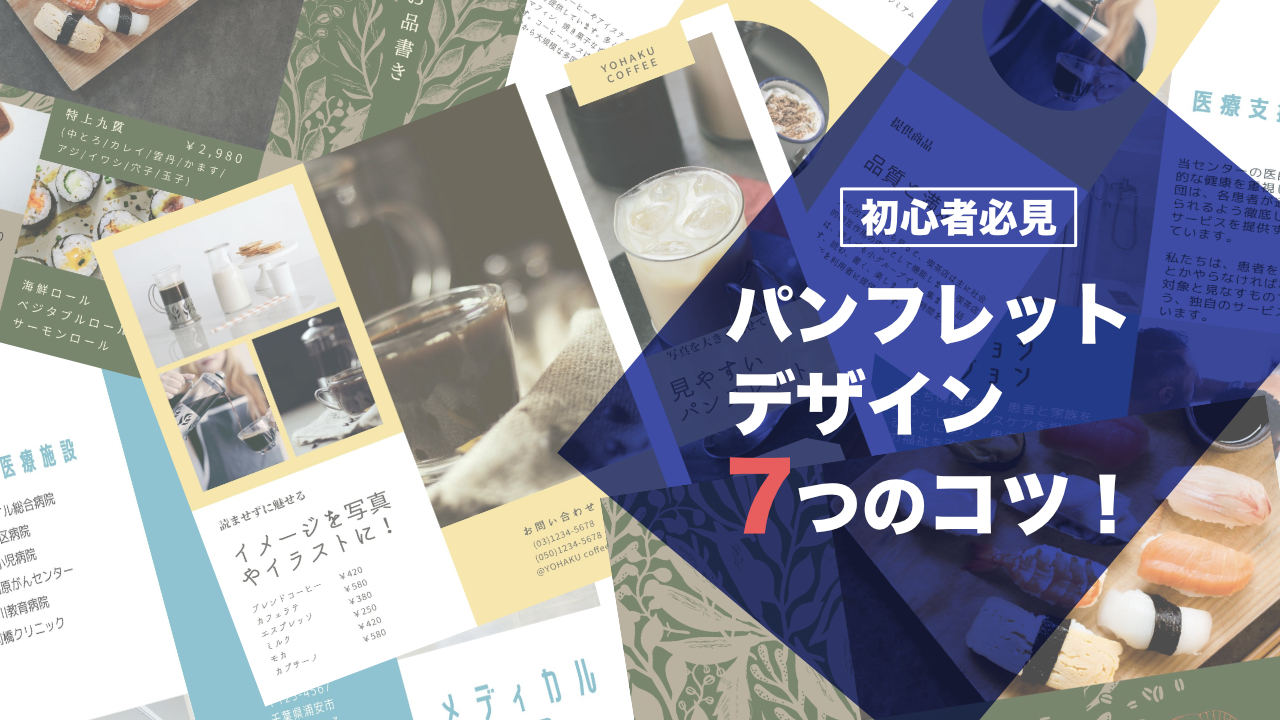
パンフレットのデザインは、一般的にデザインソフトを使って作成します。代表的なものとしては、Adobe IllustratorやAdobe Photoshop、Adobe InDesignなどのプロフェッショナル向けソフトウェアがあります。これらは、グラフィックデザインやページレイアウト、画像編集などの機能を備えており、パンフレットを作成するのに適しています。また、Microsoft WordやMicrosoft Publisherなど、より簡単に使えるソフトウェアも利用できます。
Adobe Illustratorを使ったパンフレット作成
Adobe Illustratorは、ベクターグラフィックスを使用したデザイン作成に適したソフトウェアです。以下の手順でパンフレットを作成できます。
- 新規ドキュメントを作成し、パンフレットのサイズと向きを設定します。
- デザイン要素(テキスト、画像、図形など)を追加し、配置を調整します。
- カラーパレットを使用して、色を調整します。
Adobe InDesignを使ったパンフレット作成
Adobe InDesignは、ページレイアウトやデザインを行うためのプロフェッショナル向けソフトウェアです。以下の手順でパンフレットを作成できます。
- 新規ドキュメントを作成し、パンフレットのサイズとページ数を設定します。
- マスターページを使用して、共通のデザイン要素を設定します。
- テキストと画像を配置し、スタイルを適用してデザインを整えます。
Microsoft Wordを使ったパンフレット作成
Microsoft Wordは、シンプルなパンフレットを作成できるオフィススイートのソフトウェアです。以下の手順で作成できます。
- 新しい文書を作成し、ページ設定からパンフレットのサイズと向きを選択します。
- テキストと画像を追加し、配置を調整します。
- テーマやスタイルを適用して、デザインをカスタマイズします。
パンフレットを作る手順は?
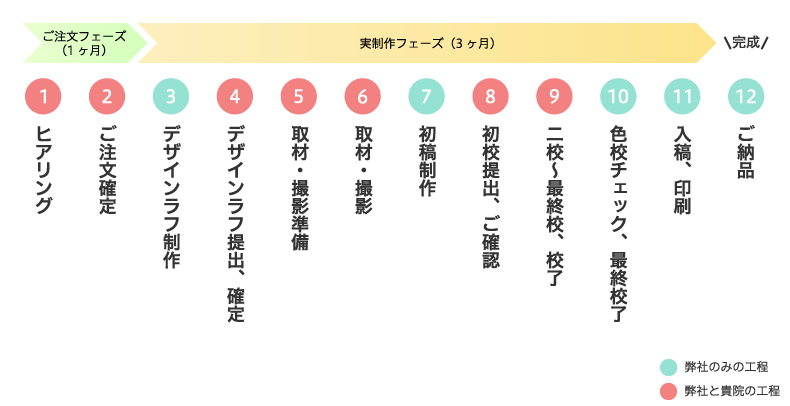
パンフレットを作る手順は以下の通りです。
1. 目的と対象者を明確にする
パンフレットを作成する前に、目的や対象者を明確にします。目的がプロモーションや告知であれば、対象者に伝えたい情報を整理し、デザインや内容を決めます。
📝 Wordでプレゼン資料を作成!効果的なスライド作成2. デザインとレイアウトを決める
デザインとレイアウトは、パンフレットの見た目だけでなく、情報伝達にも影響します。ロゴやカラーはブランドイメージに合わせて選び、フォントや写真は読みやすさを重視して決めます。
- カバーデザインを決める
- コンテンツの配置を決める
- フォントとカラーを選ぶ
3. 内容を整理して執筆する
内容は目的と対象者に合わせて整理し、分かりやすく執筆します。重要な情報は先頭に置き、具体的な数値や例を使用して説得力を高めます。
- 見出しを決める
- 本文を執筆する
- 図表や写真を追加する
ワードで二つ折りパンフレットの作り方は?
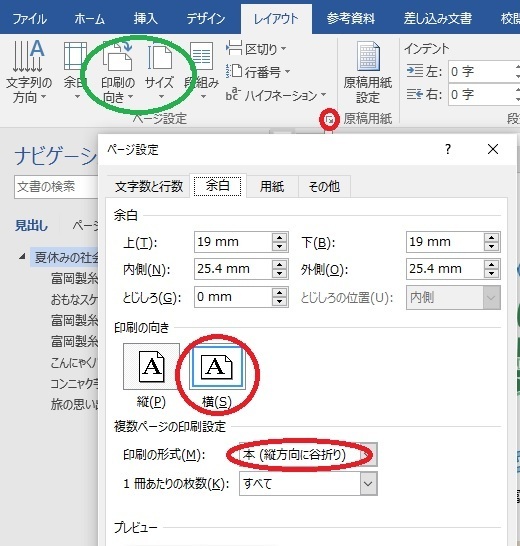
ワードで二つ折りパンフレットの作り方は以下の通りです。
ページ設定の変更
ワードで二つ折りパンフレットを作成する場合、まずページ設定を変更する必要があります。[ファイル]メニューから[印刷設定]を選択し、[ページ設定]タブをクリックします。[用紙サイズ]で[二つ折り]を選択し、[向き]を[横]に設定します。また、[余白]の項目で、上下左右の余白を適切に設定してください。
- ファイルメニューを開く
- 印刷設定を選択する
- ページ設定タブをクリックする
- 用紙サイズで二つ折りを選択する
- 向きを横に設定する
- 上下左右の余白を設定する
テキストボックスと画像の配置
ページ設定が完了したら、ページ上にテキストボックスと画像を配置します。[挿入]リボンから[テキストボックス]を選択し、適切な場所にテキストボックスを配置します。テキストボックス内には、パンフレットに掲載する内容を入力します。また、[挿入]リボンから[画像]を選択し、パンフレットに適切な画像を配置します。
- 挿入リボンを開く
- テキストボックスを選択し、ページ上に配置する
- テキストボックス内に内容を入力する
- 挿入リボンから画像を選択する
- 適切な画像を配置する
折り目と印刷
パンフレットの内容が完成したら、折り目を追加し、印刷します。[挿入]リボンから[形状]を選択し、[線]を選択します。線をページ中央に配置し、折り目として使用します。最後に、[ファイル]メニューから[印刷]を選択し、パンフレットを印刷します。
- 挿入リボンから形状を選択する
- 線を選択し、ページ中央に配置する
- ファイルメニューから印刷を選択する
- パンフレットを印刷する
パンフレットに必要とされる情報は?
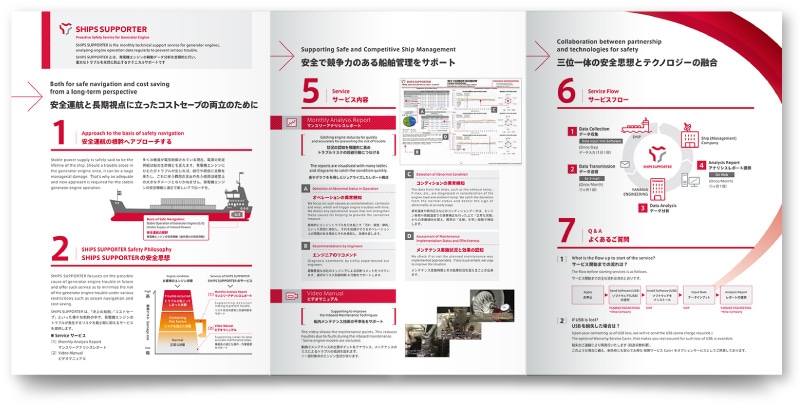
パンフレットに必要とされる情報は、以下の通りです:
製品またはサービスの紹介
パンフレットの最も重要な要素は、製品やサービスの詳細な紹介です。这には、製品やサービスの特徴、利点、使い方などが含まれます。また、ターゲット顧客に合わせたメッセージングも重要です。
- 製品やサービスの名称
- 特徴と利点
- 使い方や使用上の注意
企業情報
パンフレットには、企業の基本情報も記載することが重要です。这には、企業の歴史、ビジョン、ミッションなどが含まれます。これにより、読者は企業の信頼性や価値観を理解することができます。
- 企業の歴史と背景
- ビジョンとミッション
- 企業の価値観
連絡先とアクセス情報
最後に、パンフレットには企業の連絡先とアクセス情報を記載することが重要です。这には、電話番号、メールアドレス、ウェブサイトのURL、および営業所や店舗の住所が含まれます。これにより、興味を持った顧客が簡単に連絡を取ったり、実際に訪れたりすることができます。
- 電話番号とメールアドレス
- ウェブサイトのURL
- 営業所や店舗の住所
よくある質問
Wordでパンフレットを作成するにはどのような手順が必要ですか?
Wordでパンフレットを作成するには、まず新しい文書を作成し、ページ設定で用紙のサイズと向きを設定します。次に、テンプレートを選択するか、自分でデザインを始めます。パンフレットのレイアウトを決め、テキストや画像を追加して、デザインを調整します。それから、印刷設定を確認し、必要に応じて調整を行い、最後に印刷またはPDFとして保存します。
Wordでパンフレットのデザインを魅力的にするにはどうすればよいですか?
Wordでパンフレットのデザインを魅力的にするためには、まずターゲット読者を把握し、彼らの興味を引く色使いやフォントを選びます。また、画像やグラフィックを効果的に使い、ビジュアルに訴えるようにします。レイアウトはシンプルで見やすく、情報が整理されていることも重要です。また、統一感のあるデザインを心がけ、ロゴやブランドカラーを活用して、ブランドイメージを強化します。
Wordで作成したパンフレットのレイアウトを調整するにはどのような機能を利用しますか?
Wordでパンフレットのレイアウトを調整するには、テーブルやテキストボックス、列などの機能を利用します。これらの要素を適切に配置し、マージンや間隔を調整することで、情報をわかりやすく整理できます。また、配置や回転、重ね順を調整することで、ビジュアル的に魅力的なデザインを作り出すことができます。
Wordで作成したパンフレットを高品質な印刷物にするにはどのようなポイントがありますか?
Wordで作成したパンフレットを高品質な印刷物にするためには、まず解像度の高い画像を使用し、色彩 spaceが、 空行がある HTML タグが含まれています。色彩 spaceが、 空行がある HTML タグが含まれています。色彩 spaceが、 空行がある HTML タグが含まれています。色彩spaceが印刷に適したものであることを確認します。また、フォントは印刷に適したものを選び、テキストのサイズや行間を適切に設定します。印刷前にプレビューで最終確認を行い、用紙の種類や印刷の向き、インクの品質など、印刷設定を適切に調整します。
📄 Wordのヘッダーに線を引く方法!デザインカスタマイズ