🖨️ Wordでトンボ印刷!印刷範囲を確認
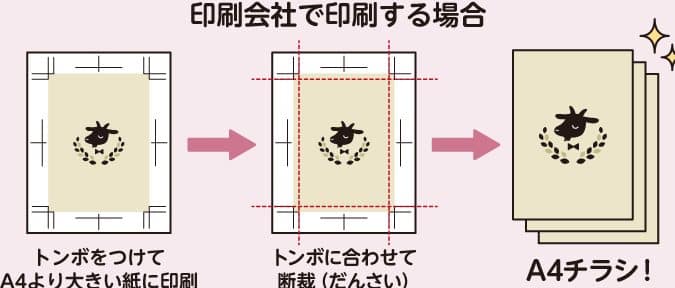
Wordでトンボ印刷を行うと、印刷範囲を確認することができます。トンボ印刷は、実際に印刷する前に、ページの余白にページ番号やファイル名などの情報を表示して、印刷物の整理や管理が容易になる便利な機能です。この記事では、Wordでトンボ印刷の設定方法や、印刷範囲の確認方法について詳しく解説します。トンボ印刷を活用することで、資料の整理が効率化され、業務のスピードアップが期待できます。また、印刷範囲の確認は、不要な印刷を防ぐことができるため、環境にも貢献できます。是非、Wordのトンボ印刷機能を活用して、効率的でエコな印刷生活を送りましょう。
🖨️ Wordでトンボ印刷!印刷範囲を確認
Wordでトンボ印刷を行うことで、印刷範囲を確認することができます。トンボ印刷は、ページの余白に印刷される小さな印刷記号で、文書のページ番号やファイル名、印刷日時などの情報を含んでいます。これにより、文書の整理や管理が容易になります。
トンボ印刷の設定方法
Wordでトンボ印刷を行うには、以下の手順で設定を行います。 1. [ファイル] メニューを開き、[印刷] を選択します。 2. [印刷] ダイアログボックスで、[ページ設定] をクリックします。 3. [ヘッダーとフッター] タブを選択します。 4. [フッター] セクションで、[トンボ] を選択します。 5. 必要に応じてトンボの内容をカスタマイズし、[OK] をクリックして設定を適用します。
| 項目 | 説明 |
|---|---|
| ページ番号 | 現在のページ番号を表示します。 |
| 総ページ数 | 文書の総ページ数を表示します。 |
| ファイル名 | 文書のファイル名を表示します。 |
| 印刷日時 | 文書の印刷日時を表示します。 |
トンボ印刷の利点
トンボ印刷を行うことで、以下のような利点があります。 1. 文書の整理が容易に: トンボ印刷によって、ページ番号やファイル名が印刷されるため、文書の整理が容易になります。 2. ページの紛失防止: ページ番号が印刷されているため、ページの紛失や順序の入れ替わりを防止できます。 3. バージョン管理がしやすい: 印刷日時やファイル名が印刷されるため、複数のバージョン間での混同を防止できます。
トンボ印刷の注意点
トンボ印刷を行う際には、以下の点に注意してください。 1. ページ余白の確保: トンボ印刷を行う場合、ページの余白が十分に確保されていることを確認してください。余白が不足していると、トンボがきちんと印刷されないことがあります。 2. カスタマイズの余地: Wordのトンボ印刷機能では、トンボの内容やフォーマットをカスタマイズできます。必要に応じて、トンボの内容を変更してください。
トンボ印刷の使用シーン
トンボ印刷は、以下のようなシーンで特に効果的です。 1. 長文書の印刷: 報告書や論文のような長い文書を印刷する際に、トンボ印刷を行うことでページ管理がしやすくなります。 2. 複数人で文書を共有: チームで文書を共有する場合、トンボ印刷によってバージョン管理やページの整理が容易になります。
Wordで印刷範囲を表示するには?
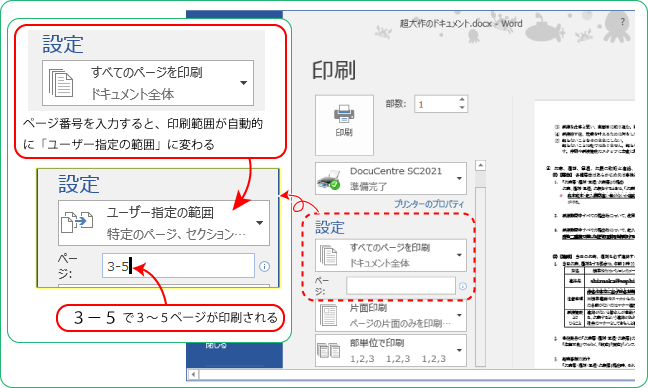
Wordで印刷範囲を表示するには、以下の手順を実行します。
1. Word文書を開きます。
2. 「ファイル」タブをクリックします。
3. 「印刷」オプションを選択します。
4. 「設定」セクションにある「印刷範囲」ドロップダウンメニューから、目的の印刷範囲を選択します。
特定のページを印刷する方法
特定のページだけを印刷するには、以下の手順を実行します。
- 「印刷範囲」ドロップダウンメニューから「ページの指定」を選択します。
- 表示されるテキストボックスに、印刷したいページ番号を入力します。例えば、1ページ目だけを印刷する場合、「1」と入力します。複数のページを印刷する場合は、カンマで区切ってページ番号を入力します。例えば、1ページ目と3ページ目を印刷する場合、「1,3」と入力します。
- 「印刷」ボタンをクリックして、指定したページを印刷します。
ページ範囲を印刷する方法
連続する複数のページを印刷するには、以下の手順を実行します。
- 「印刷範囲」ドロップダウンメニューから「ページの指定」を選択します。
- 表示されるテキストボックスに、印刷したいページ範囲を入力します。例えば、1ページ目から3ページ目までを印刷する場合、「1-3」と入力します。
- 「印刷」ボタンをクリックして、指定したページ範囲を印刷します。
現在のセクションを印刷する方法
文書の特定のセクションだけを印刷するには、以下の手順を実行します。
- 印刷したいセクションをクリックして選択します。
- 「印刷範囲」ドロップダウンメニューから「選択したセクション」を選択します。
- 「印刷」ボタンをクリックして、選択したセクションを印刷します。
Wordの印刷の詳細設定はどこでできますか?
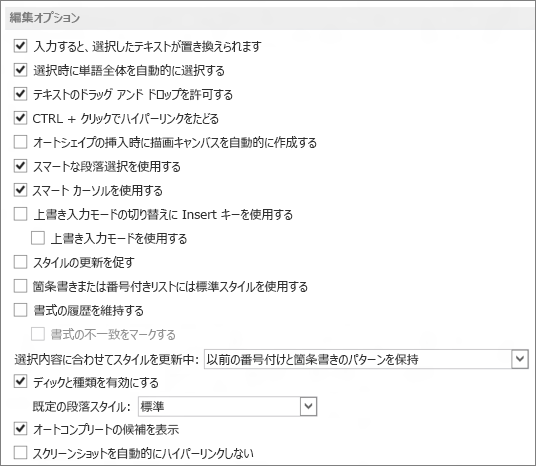
Wordの印刷の詳細設定は、以下の手順で行うことができます。
1. 「ファイル」メニューを開く
2. 「印刷」を選択する
3. 「印刷」画面で、「ページ設定」をクリックする
ページ設定でできること
ページ設定では、以下のような詳細設定を行うことができます。
- 紙サイズの変更:用紙のサイズを選択できます。
- 向きの変更:縦書きや横書きを設定できます。
- 余白の調整:上下左右の余白を調整できます。
その他の詳細設定
ページ設定以外にも、以下のような詳細設定を行うことができます。
- コラート印刷:複数ページを1枚の紙にまとめて印刷することができます。
- 封筒印刷:封筒に宛先や返信先を印刷することができます。
- ヘッダーとフッター:ページの上部や下部に文字列やページ番号を追加することができます。
印刷プレビューの活用
印刷プレビューを活用することで、以下のことが可能になります。
- 印刷イメージの確認:実際に印刷される状態を確認できます。
- ページ範囲の指定:特定のページだけを印刷することができます。
- コピー数の設定:複数枚印刷する場合のコピー数を設定できます。
ワードで印刷範囲が切れてしまうのはなぜですか?
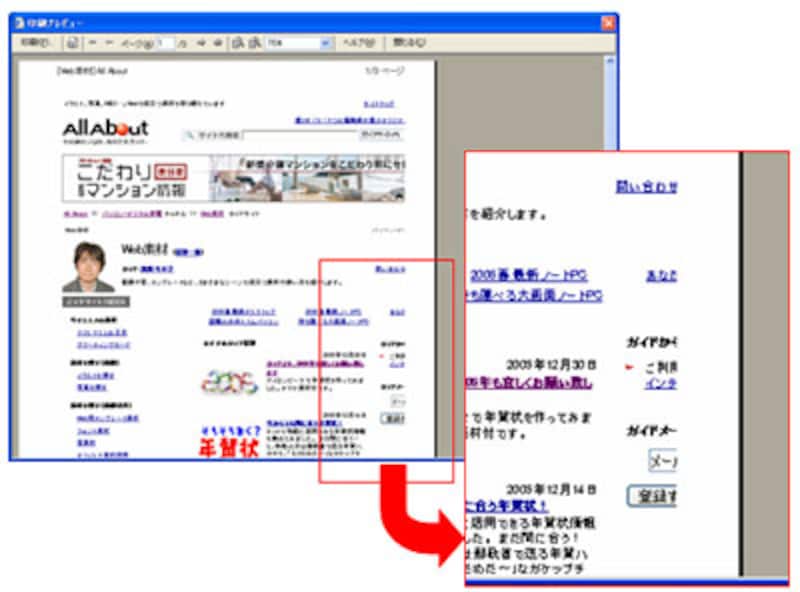
ワードで印刷範囲が切れてしまうのは、以下の理由が考えられます。
マージン設定の問題
ワード文書のマージン設定が不適切である場合、印刷範囲が切れてしまうことがあります。マージンが狭すぎると、プリンタが正しく印刷できないため、範囲が切れてしまう可能性があります。
- マージンを広げる: マージンを広げることで、プリンタが問題なく印刷できるようになります。
- プリンタの設定を確認する: プリンタの設定に適したマージン幅を設定してください。
- 印刷の向きを変更する: 印刷の向きを縦方向や横方向に変更することで、印刷範囲が切れる問題を解決できる場合があります。
用紙サイズの不一致
ワード文書の用紙サイズとプリンタの用紙サイズが一致していない場合、印刷範囲が切れてしまうことがあります。
- 用紙サイズを確認する: プリンタが対応している用紙サイズを確認し、ワード文書の用紙サイズを一致させてください。
- プリンタドライバの設定を変更する: プリンタドライバの設定で用紙サイズを変更することができます。一致する用紙サイズを選択してください。
- プリンタの用紙設定をチェックする: プリンタ本体の用紙設定が正確であることを確認してください。
プリンタドライバの問題
プリンタドライバの不具合や、古いバージョンのドライバを使用している場合、印刷範囲が切れてしまうことがあります。
📊 Wordでフローチャートを作成!図形でプロセスを可視化- プリンタドライバを更新する: 最新バージョンのプリンタドライバをインストールしてください。
- プリンタドライバの設定を確認する: プリンタドライバの設定が正確であることを確認し、適切に設定してください。
- プリンタのメーカーに問い合わせる: プリンタドライバの問題が解決しない場合は、プリンタのメーカーに問い合わせてサポートを受けてください。
ワードのトンボの設定はどこですか?
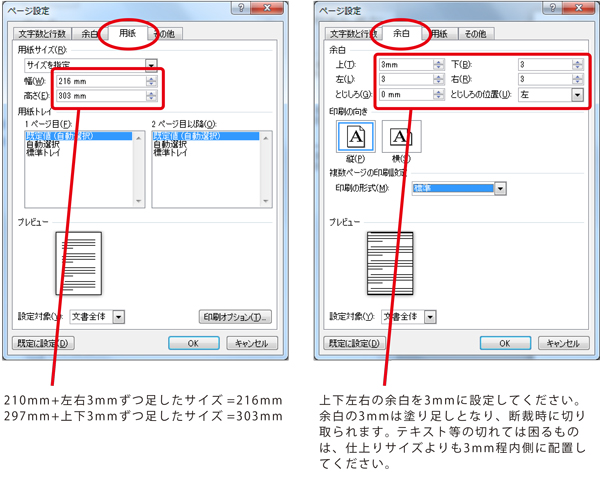
ワードのトンボの設定は、ページ設定ダイアログボックスの「版面設定」タブにある「トンボ」セクションで行えます。
トンボの種類
Wordでは、以下の3種類のトンボを設定できます。
- 縦トンボ: ページの左側に表示されるトンボです。
- 横トンボ: ページの上部に表示されるトンボです。
- なし: トンボを表示しない設定です。
トンボの位置とサイズ
トンボの位置とサイズは、以下の設定で調整できます。
- 位置: トンボの位置をページの左側や上部に設定します。
- 幅: トンボの幅を指定します。
- 高さ: トンボの高さを指定します。
トンボの文字列設定
トンボに表示する文字列は、以下の方法でカスタマイズできます。
- ページ番号: &p と入力すると、現在のページ番号が表示されます。
- 総ページ数: &P と入力すると、ドキュメントの総ページ数が表示されます。
- カスタム文字列: 任意のテキストを入力して、トンボに表示することができます。
よくある質問
Wordでトンボ印刷をする方法を教えてください。
Wordでトンボ印刷を行うには、まずドキュメントを開き、「ファイル」メニューから「印刷」を選択します。次に、「ページ設定」をクリックし、「複数ページ」のドロップダウンメニューから「トンボ印刷」を選択します。ページの配置や余白、トンボ線の色やスタイルなどを調整し、「印刷」ボタンをクリックすれば、トンボ印刷が実行されます。
トンボ印刷の印刷範囲を確認する方法は?
トンボ印刷の印刷範囲を確認するには、「ページ設定」ダイアログで「複数ページ」のドロップダウンメニューから「トンボ印刷」を選択した後、「印刷プレビュー」をクリックします。プレビュー画面では、トンボ線が表示され、ページの配置や印刷範囲を確認することができます。必要に応じて設定を調整し、問題がなければ「印刷」を行ってください。
Wordでトンボ印刷をした際に、余白を調整する方法を教えてください。
Wordでトンボ印刷の余白を調整するには、「ページ設定」ダイアログで「余白」タブを選択します。ここで、上下左右の余白を自由に変更することができます。また、「紙サイズ」や「向き」を調整することで、ページ全体のレイアウトも変更できます。余白やレイアウトの調整が終わったら、「OK」をクリックして変更を適用し、「印刷プレビュー」で確認してください。
📝 Wordでプレゼン資料を作成!効果的なスライド作成Wordのトンボ印刷でページ番号を追加する方法は?
Wordのトンボ印刷でページ番号を追加するには、まず「挿入」リボンから「ページ番号」をクリックします。ページ番号の位置や形式を選択し、適用します。その後、「ファイル」メニューから「印刷」を選択し、「ページ設定」で「トンボ印刷」を選択します。ページ番号は自動的に各ページに追加されますので、「印刷プレビュー」で確認し、問題がなければ「印刷」を行ってください。