🎨 Wordのデザインレイアウトを変更!文書の見栄えを良くする
Wordのデザインレイアウトを変更することで、文書の見栄えを劇的に向上させる方法をご紹介します。Microsoft Wordは、ビジネス文書やレポート、論文など、さまざまな目的で使用されるワープロソフトウェアですが、そのデザインレイアウトを工夫することで、読み手を引き付ける効果的な文書を作成することが可能です。この記事では、Wordの基本的なデザインレイアウトの変更方法から、より高度なテクニックまでを解説し、皆様の文書制作のサポートを目指します。
🎨 Wordのデザインレイアウトを変更!文書の見栄えを良くする
Microsoft Wordは、文書を作成する上で非常に便利なツールですが、単なる文字の羅列では読む気を起こさせません。そこで、Wordのデザインレイアウトを変更して、文書の見栄えを良くする方法を紹介します。
🖨️ Wordでトンボ印刷!印刷範囲を確認📑 テーマの選択とカスタマイズ
Wordでは、用途に応じたさまざまなテーマが用意されています。適切なテーマを選択し、さらにそれをカスタマイズすることで、文書に独自の味を付け加えることができます。
| 方法 | 説明 |
|---|---|
| テーマの選択 | Wordのデザインタブから、用途に応じたテーマを選択します。 |
| 色とフォントの変更 | テーマに沿って、色やフォントを変更し、文書全体の統一感を保ちます。 |
🌟 見出しスタイルの活用
見出しスタイルを活用することで、文書の構造を明確にし、読み手の理解を助けることができます。
| 方法 | 説明 |
|---|---|
| 見出しスタイルの適用 | 見出しに該当する部分に見出し1、見出し2などのスタイルを適用します。 |
| カスタマイズ | 必要に応じて、見出しスタイルのフォントや大きさ、色をカスタマイズします。 |
🖼️ 図やグラフの挿入
図やグラフを効果的に使うことで、情報を視覚的に伝えることができます。
✔️ Wordでハンコを作成!電子印鑑で承認作業| 方法 | 説明 |
|---|---|
| 挿入 | 挿入タブから、図やグラフを文書に挿入します。 |
| 配置とサイズ調整 | 文書内の適切な位置に配置し、必要に応じてサイズを調整します。 |
📏 段落と文字間隔の調整
段落や文字間隔を適切に調整することで、文章の読みやすさが大幅に向上します。
| 方法 | 説明 |
|---|---|
| 段落間隔 | 段落の前後にある間隔を調整し、文章の読みやすさを向上させます。 |
| 文字間隔 | 文字と文字の間隔を調整して、文字が詰まり過ぎないようにします。 |
🔲 枠線と網掛けの追加
枠線や網掛けを効果的に使うことで、情報を視覚的に区別し、強調することができます。
| 方法 | 説明 |
|---|---|
| 枠線 | 特定の文字や段落に枠線を追加し、情報を強調します。 |
| 網掛け | 表や図に網掛けを適用して、視覚的な区切りを明確にします。 |
よくある質問
Wordのデザインレイアウトを変更する方法は何ですか?
Wordのデザインレイアウトを変更するには、まず「デザイン」タブをクリックします。その後、「テーマ」または「スタイル」を選択して、文書の見栄えを変えることができます。また、「カラー」や「フォント」を変更することで、さらに個性的なデザインにすることが可能です。
📃 Wordでパンフレットを作成!デザインとレイアウトWord文書の見栄えを良くするためのポイントは何ですか?
Word文書の見栄えを良くするためには、まず「フォント」と「フォントサイズ」を適切に設定することが重要です。また、「行間」や「文字間」を調整することで、読みやすさが向上します。「段落の整形」や「インデント」を活用して、文章の構造を明確にすることも大切です。
Word文書にビジュアル要素を追加する方法は?
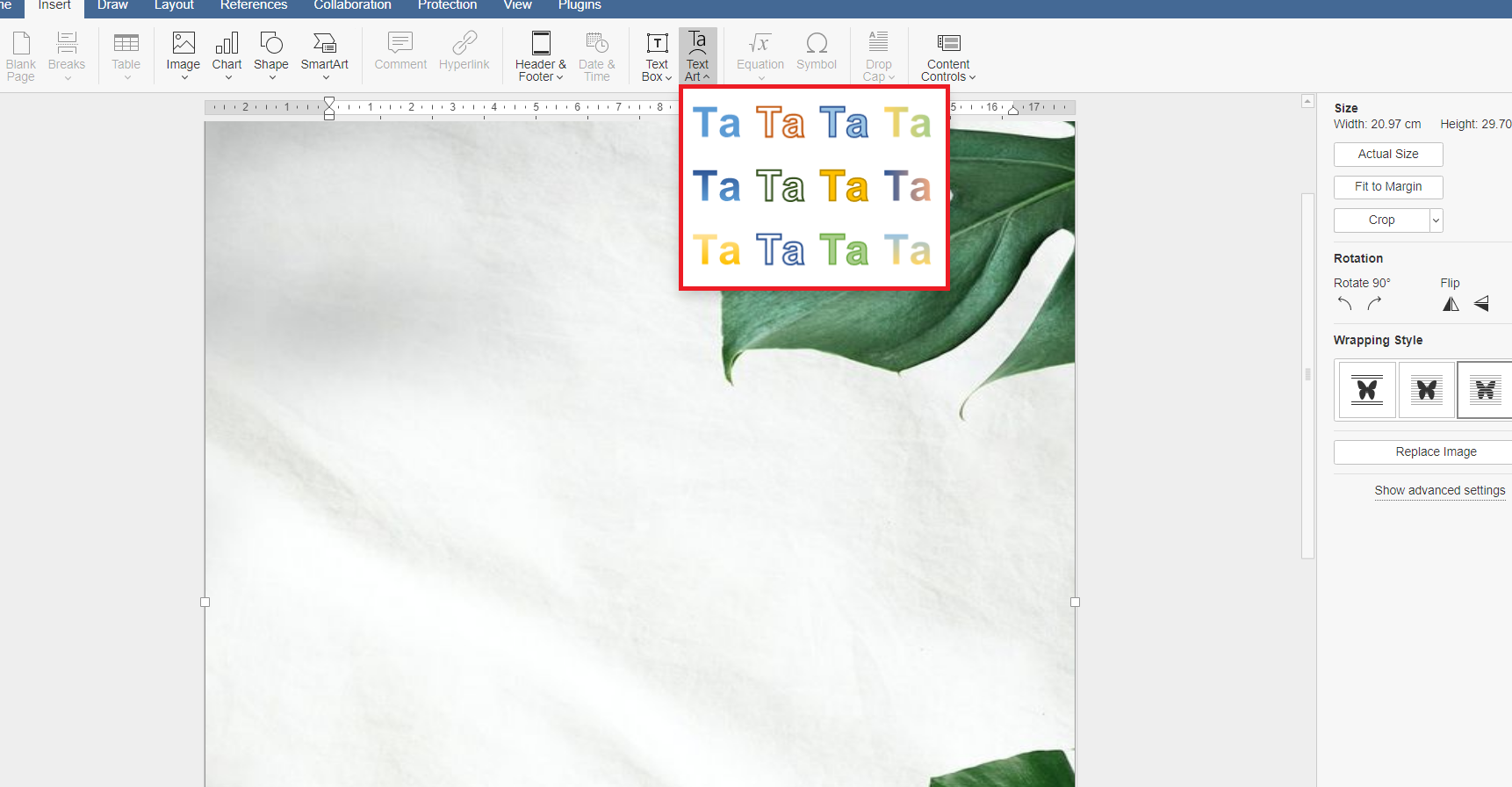
Word文書にビジュアル要素を追加するには、「挿入」タブを利用します。ここから、「図」や「グラフ」、「写真」などを追加できます。また、「スマートアート」を使用すると、プロフェッショナルな Diagramやフローチャートを作成することができます。
Word文書のレイアウトを保護する方法は?
Word文書のレイアウトを保護するには、「レビュー」タブにある「変更制限」を利用します。ここから、「Envelopeの変更を制限」を選択し、「読み取り専用」や「コメントのみ許可」などの制限を設定できます。これにより、他の人々が文書のレイアウトを変更することを防ぐことができます。
📊 Wordでフローチャートを作成!図形でプロセスを可視化