📊 Wordでフローチャートを作成!図形でプロセスを可視化

Wordでフローチャートを作成し、プロセスを可視化する方法を紹介します。この記事では、Wordの図形機能を使って、簡単にフローチャートを作成する手順を段階別に説明します。また、フローチャートの各要素(開始・終了、プロセス、判断、データなど)の使い分け方や、図形の配置や整列に関するコツも紹介します。この方法で作成したフローチャートは、業務の効率化やプロセスの改善、資料のわかりやすさ向上など、さまざまなシーンで活用できます。 meziná
aimassage
Wordでフローチャートを作成し、プロセスを可視化する方法を紹介します。この記事では、Wordの図形機能を使って、簡単にフローチャートを作成する手順を段階別に説明します。また、フローチャートの各要素(開始・終了、プロセス、判断、データなど)の使い分け方や、図形の配置や整列に関するコツも紹介します。この方法で作成したフローチャートは、業務の効率化やプロセスの改善、資料のわかりやすさ向上など、さまざまなシーンで活用できます。
Wordでフローチャートを作成するための基本テクニック
Wordでフローチャートを作成するには、まず「挿入」タブから「図形」を選択し、フローチャートに適した図形を選択します。選んだ図形をクリックしてドラッグすると、文書に図形が挿入されます。図形をクリックすると「図形を書式設定」タブが表示されるので、ここから図形の色や線のスタイルを変更できます。また、図形をドラッグして位置を調整し、複数の図形を接続してフローチャートを完成させます。
フローチャートに適した図形の選択
フローチャートでは、プロセスの流れを表すためにさまざまな図形が使用されます。例えば、始点や終点には丸い図形、プロセスを表すには四角い図形、決定ポイントには菱形の図形がよく使われます。Wordでは、これらの図形を「挿入」タブから簡単に選択できます。
| 図形 | 意味 |
|---|---|
| 丸い図形 | 始点/終点 |
| 四角い図形 | プロセス |
| 菱形の図形 | 決定ポイント |
図形の書式設定
図形をクリックすると「図形を書式設定」タブが表示されます。ここから、図形の色や線のスタイル、影や3D効果などの書式設定を行うことができます。また、図形に文字を入力するには、図形をクリックしてテキストを入力します。
図形の配置と接続
図形をドラッグして適切な位置に配置し、複数の図形を接続してフローチャートを作成します。図形同士を接続するには、「挿入」タブから「線」を選択し、図形の接続ポイントに線を引くだけです。
フローチャートの整理と調整
フローチャートが完成したら、全体のバランスや見やすさを確認し、必要に応じて調整を行います。図形や線の位置を微調整したり、図形のサイズを変更したりできます。
📝 Wordでプレゼン資料を作成!効果的なスライド作成フローチャートの保存と共有
完成したフローチャートは、Word文書として保存できます。また、他のドキュメントやプレゼンテーションに挿入することができるため、プロセスの説明や報告資料として活用できます。
Wordでフローチャートを作成する方法は?
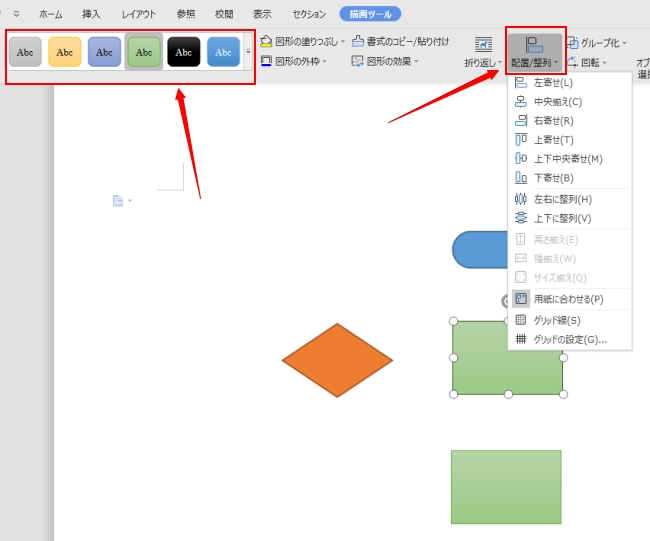
Wordでフローチャートを作成する方法は以下の通りです。
フローチャートのテンプレートを利用する
- Wordを開き、新しいドキュメントを作成します。
- ファイルメニューを開き、新規作成をクリックします。
- 検索バーに「フローチャート」と入力し、表示されるテンプレートから適切なものを選択します。
スマートアートを利用してフローチャートを作成する- Wordのドキュメントを開き、挿入タブをクリックします。
- 図をクリックし、表示されるメニューからスマートアートを選択します。
- プロセスカテゴリから適切なフローチャートのレイアウトを選択し、OKをクリックします。
図形を利用してフローチャートを作成する
- Wordのドキュメントを開き、挿入タブをクリックします。
- 図形をクリックし、表示されるメニューからフローチャートを選択します。
- 必要な図形を選択し、ドキュメントにドラッグして配置します。図形をクリックし、テキストを追加します。
プロセスフローチャートとは何ですか?
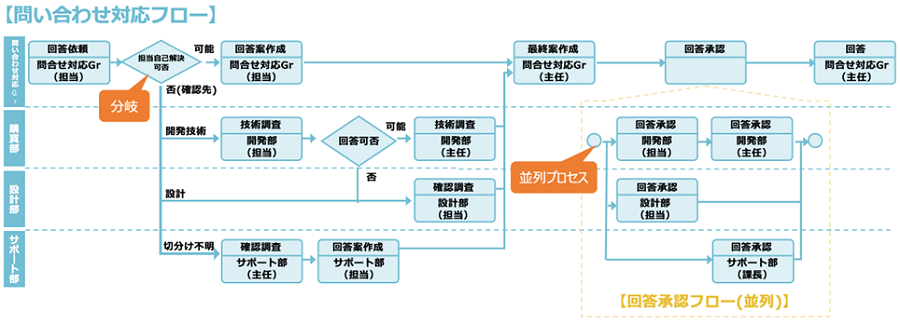
プロセスフローチャートとは、何らかのプロセスや作業手順を視覚的に表現した図のことです。プロセスフローチャートは、複雑なプロセスをシンプルに表現し、理解しやすくするために使用されます。プロセスフローチャートは、通常、さまざまな記号や矢印を使用して、プロセスの流れや手順を示します。
プロセスフローチャートの目的
プロセスフローチャートは、以下のような目的に使用されます。
- プロセスの理解を深める
- プロセスの改善ポイントを発見する
- プロセスのドキュメント化
プロセスフローチャートの種類
プロセスフローチャートには、いくつかの種類があります。
📄 Wordのヘッダーのセクションを削除する方法!区切りをなくす- 基本的なフローチャート:単純なプロセスを表現するために使用されます。
- 詳細なフローチャート:複雑なプロセスや階層構造を表現するために使用されます。
- デプロイメントフローチャート:役割や責任を明確にするために使用されます。
プロセスフローチャートの作成手順
プロセスフローチャートを作成する際には、以下の手順に従います。
- プロセスの目的を明確にする。
- プロセスの始点と終点を決定する。
- プロセスを構成する各ステップを特定し、記号を使って表現する。
- 各ステップ間の流れを矢印で接続する。
- プロセスフローチャートを確認し、改善ポイントを見つける。
エクセルとワードどちらでフローチャートを作成すればよいですか?

エクセルとワードのどちらでフローチャートを作成するかは、目的と機能性によって異なります。
Excelの利点
Excelは、表計算ソフトウェアであり、数値データの処理や分析に優れています。フローチャートを作成する際にもいくつかの利点があります。
- データとの連携: Excelでは、フローチャートと数値データを連動させることができます。
- 図形と図の挿入: Excelでは、フローチャート作成のために必要な図形や図を簡単に挿入できます。
- 自動レイアウト: Excelの自動レイアウト機能を利用して、フローチャートのレイアウトを自動的に調整することができます。
Wordの利点
Wordは、ワードプロセッサであり、文書作成に適しています。フローチャートを作成する際にもいくつかの利点があります。
- テキストの編集: Wordでは、フローチャートに付随する説明文やコメントを簡単に追加・編集できます。
- ページレイアウト: Wordのページレイアウト機能を利用して、フローチャートを美しく配置することができます。
- 印刷のしやすさ: Wordでは、作成したフローチャートを簡単に印刷することができます。
使用目的別の選択
- データ解析: フローチャートを使用してデータの流れを表現したい場合、Excelが適しています。
- 文書の一部として: フローチャートをレポートや提案書など、文書の一部として使用する場合、Wordが適しています。
- プロセスの可視化: ビジネスプロセスやワークフローの可視化が目的の場合は、Excelの図形と図の挿入機能が便利です。
フローチャートとはどのような図形ですか?

フローチャートは、プロセスや手順、アルゴリズムを視覚化するために使用される図形です。一般的に、矩形、菱形、円形などのシンボルを使用して、プロセスの各ステップを表します。これらのシンボルは、矢印で接続されており、プロセスの流れを示します。
📄 Wordのヘッダーに線を引く方法!デザインカスタマイズフローチャートのシンボル
フローチャートには、さまざまなシンボルが使用されています。重要なシンボルには以下のようなものがあります。
- 開始/終了: 円形のシンボルで、プロセスの開始や終了を示します。
- プロセス: 矩形のシンボルで、実行される操作やタスクを表します。
- 決定: 菱形のシンボルで、条件分岐を示し、複数の経路に分かれることがあります。
フローチャートの利点
フローチャートは、プロセスやアルゴリズムを視覚化するのに非常に効果的です。その主な利点は以下の通りです。
- 明確性: プロセスを明確に示すことで、理解しやすくなります。
- 問題解決: プロセス内の問題点や改善できる点を特定しやすくなります。
- コミュニケーション: チームメンバーとのコミュニケーションを円滑に行えるようになります。
フローチャートの作成手順
フローチャートを作成する際には、以下の手順を踏んでください。
- プロセスの理解: まず、プロセスを理解し、各ステップを明確化してください。
- シンボルの選択: 各ステップに対応する適切なシンボルを選択します。
- 接続: 矢印を使用して、シンボルを接続し、プロセスの流れを示します。
よくある質問
Wordでフローチャートを作成するにはどうしたらいいですか?
Wordでフローチャートを作成するには、まず挿入タブにある図形をクリックし、フローチャートに適した図形を選択します。そして、図形をクリックしてドキュメント上に配置します。図形をクリックすると、図形のサイズ変更ハンドルや回転ハンドルを使用して、図形のサイズや向きを調整できます。また、図形の書式タブで、図形の塗りつぶし色や線の色、線のスタイルなどを変更することができます。
Wordで作成したフローチャートにテキストを追加するにはどうしたらいいですか?
フローチャートにテキストを追加するには、図形をクリックして選択し、図形の書式タブのテキストグループにあるテキストの追加をクリックします。すると、図形内にカーソルが表示されるので、そこでテキストを入力します。テキストのフォントやサイズ、色などを変更するには、ホームタブのフォントグループを使用します。
Wordでフローチャートの図形同士を接続するにはどうしたらいいですか?
フローチャートの図形同士を接続するには、挿入タブの図形グループにある線をクリックし、適した線を選択します。線を選択したら、どちらかの図形からもう一方の図形まで線を引きます。線が途中で折れる必要がある場合は、マウスボタンを離さずに線を引く方向を変えます。線の色やスタイルを変更するには、線をクリックして選択し、図形の書式タブを使用します。
Wordで作成したフローチャートを整理するにはどうしたらいいですか?
Wordで作成したフローチャートを整理するには、図形や線を選択して移動します。図形や線をクリックして選択し、マウスでドラッグして位置を調整します。また、複数の図形や線を同時に選択するには、Shiftキーを押しながらクリックします。図形や線が整然と整列できるように、整列機能を使用することもできます。整列機能は、図形の書式タブの整列グループにあります。
📄 Wordでベクトル画像を挿入!拡大縮小しても画質劣化なし