🚫 Wordのエラー「ブロックされたアップロード」の解決策

Wordで作成した文書をアップロードしようとした際に、「ブロックされたアップロード」というエラーメッセージが表示されることがあります。これは、セキュリティ上のリスクがあると判断されたコンテンツが含まれている場合や、ファイルの形式がサポートされていない場合などに発生することがあります。本記事では、このエラーが表示された際に取るべき対処法や、エラーが表示されないよう予防する方法について詳しく解説します。 Wordの利用者にとって、スムーズな作業を行う上で役立つ情報をお届けします。
ワンドライブにアップロードできないのはなぜですか?

ワンドライブにアップロードできないのは、主に以下の理由によるものです。 アップロードのプロセスは、ファイルを選択し、アップロードを開始するまでの間、ネットワーク接続やサーバーの状態など、多くの要因に影響を受けることがあります。
ネットワーク接続の問題
ネットワーク接続が不安定である場合、アップロードが途中で中断されたり、速度が遅くなったりすることがあります。これは、インターネット接続の速度が遅い、WiFiの信号が弱い、ネットワークトラフィックが多いなどの要因によって起こります。
- ネットワーク接続の速度を確認する
- WiFi の信号強度を確認する
- ネットワークトラフィックを確認する
サーバーの問題
サーバーがダウンしている場合、アップロードができないことがあります。これは、メンテナンス中である、トラフィックが多い、サーバーの容量が不足しているなどの要因によって起こります。
- サーバーのステータスを確認する
- メンテナンスのスケジュールを確認する
- サーバーの容量を確認する
ファイルの問題
アップロードするファイルに問題がある場合、アップロードができないことがあります。これは、ファイルサイズが大きすぎる、ファイル形式が許可されていない、ファイル名に問題があるなどの要因によって起こります。
- ファイルサイズを確認する
- ファイル形式を確認する
- ファイル名を確認する
OneDriveにファイルをアップロードするにはどうすればいいですか?
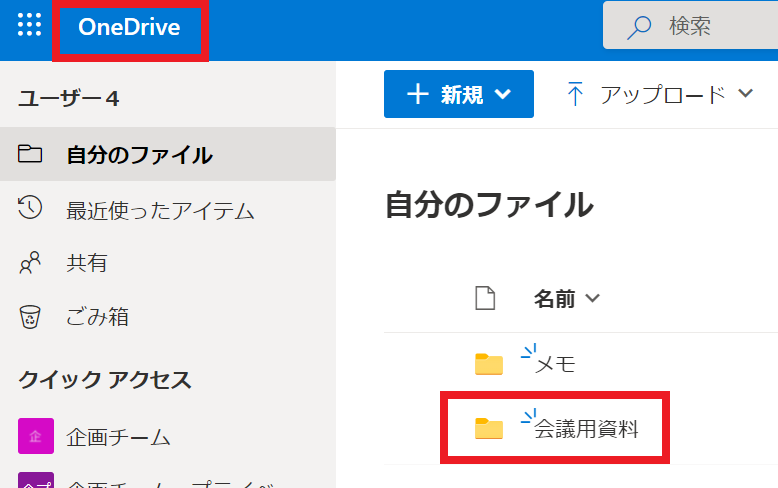
OneDriveにファイルをアップロードするには、次の手順を実行します。
ファイルをアップロードするための準備
ファイルをアップロードするには、まずOneDriveにログインする必要があります。ログイン後、ファイルをアップロードするための画面が表示されます。以下の手順を実行してください。
- OneDriveのホームページにアクセスし、ログイン ボタンをクリックします。
- ログイン情報を入力し、ログイン ボタンをクリックします。
- ファイルをアップロードするための画面が表示されます。
ファイルをアップロードする方法
ファイルをアップロードする方法は、次のとおりです。
- アップロードするファイルを選択し、アップロード ボタンをクリックします。
- ファイルがアップロードされ、進行状況が表示されます。
- アップロードが完了すると、ファイルがOneDriveに保存されます。
アップロードしたファイルを管理する
アップロードしたファイルを管理するには、次の手順を実行します。
- OneDriveのファイル一覧画面にアクセスします。
- アップロードしたファイルを選択し、ファイルの詳細 ボタンをクリックします。
- ファイルの詳細情報が表示され、ファイルを編集または削除することができます。
ワンドライブの競合の解決方法は?
ワンドライブの競合の解決方法は、次のようなアプローチが考えられます。
📄 Wordのページ設定ができない?原因と解決策市場分析による競合の特定
ワンドライブの競合を解決するには、まず市場分析を行って競合他社を特定する必要があります。これには、市場調査、顧客アンケート、競合他社の分析などが含まれます。市場分析の結果に基づいて、競合他社の強みと弱みを把握し、自社の戦略を立てることができます。
- 市場調査:市場調査を行って、競合他社の市場シェア、顧客層、販売戦略などを調べる。
- 顧客アンケート:顧客アンケートを行って、顧客のニーズと要望を把握する。
- 競合他社分析:競合他社の財務状況、経営陣、技術力などを分析する。
独自の価値提案の創出
ワンドライブの競合を解決するには、独自の価値提案を創出する必要があります。これには、自社の強みと独自性を活かした製品やサービスを開発することが含まれます。独自の価値提案を創出することで、顧客に自社の製品やサービスを選ぶ理由を提供することができます。
- 自社の強みの特定:自社の強みと独自性を特定する。
- 製品・サービス開発:自社の強みと独自性を活かした製品やサービスを開発する。
- ブランディング:自社のブランドを確立し、顧客に自社の価値提案を伝える。
顧客ロイヤルティの向上
ワンドライブの競合を解決するには、顧客ロイヤルティの向上も重要です。これには、顧客との関係を深め、顧客のニーズと要望を把握することが含まれます。顧客ロイヤルティの向上することで、顧客のリピート購入や好意的な口コミを促進することができます。
- 顧客との関係構築:顧客との関係を深める。
- 顧客ニーズの把握:顧客のニーズと要望を把握する。
- 顧客ロイヤルティプログラム:顧客ロイヤルティプログラムを導入し、顧客のリピート購入や好意的な口コミを促進する。
ワードで「アイテムへのアクセス許可がありません」と表示されたらどうすればいいですか?
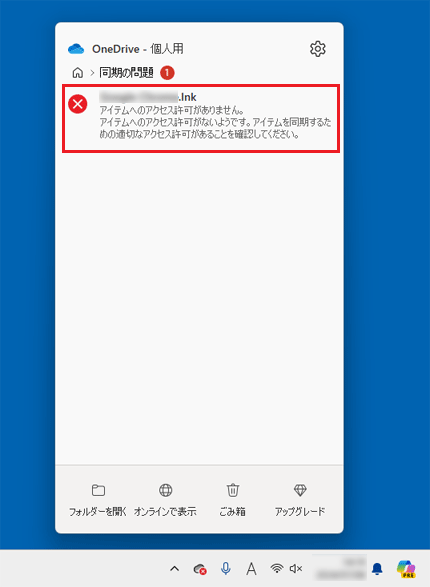
ワードで「アイテムへのアクセス許可がありません」と表示されたら、以下の手順を実行してください。
原因の特定
ワードで「アイテムへのアクセス許可がありません」と表示される原因は、多くの場合、ファイルのアクセス許可設定に問題があることです。以下の手順を実行して、原因を特定してください。
- ファイルのプロパティを確認してください。ファイルを右クリックし、「プロパティ」を選択してください。
- ファイルのアクセス許可設定を確認してください。「セキュリティ」タブで、ユーザーアカウントのアクセス許可設定を確認してください。
- ファイルの所有者を確認してください。「セキュリティ」タブで、「所有者」を確認してください。
アクセス許可の変更
ファイルのアクセス許可設定を変更する必要がある場合、以下の手順を実行してください。
- ファイルのプロパティを変更してください。ファイルを右クリックし、「プロパティ」を選択してください。
- ファイルのアクセス許可設定を変更してください。「セキュリティ」タブで、ユーザーアカウントのアクセス許可設定を変更してください。
- ファイルの所有者を変更してください。「セキュリティ」タブで、「所有者」を変更してください。
代替ソリューション
ワードで「アイテムへのアクセス許可がありません」と表示される問題を解決できない場合、以下の代替ソリューションを試してください。
- ファイルを別の場所に移動してください。ファイルを別のフォルダやドライブに移動してください。
- ファイルの拡張子を変更してください。ファイルの拡張子を変更して、ワードで開くことができるかどうかを確認してください。
- ファイルを別のアプリケーションで開いてください。ファイルを別のアプリケーションで開いて、問題が解決されるかどうかを確認してください。
🚫 Wordのエラー「ブロックされたアップロード」の解決策
Wordの「ブロックされたアップロード」というエラーは、セキュリティ上の理由から特定のファイルがアップロードできない場合に表示されます。このエラーが表示された場合、いくつかの解決策があります。
原因の確認と解決方法
まずは、エラーが表示されるファイルがなぜブロックされたのかを確認することが重要です。一般的な原因は以下の通りです。 1. ファイルがマやアドインを含んでおり、セキュリティ上のリスクと判断された場合。 2. ファイルが特定の形式で保存されており、Wordがその形式をサポートしていない場合。 これらの問題を解決するには、以下の方法を試してみてください。
| 原因 | 解決策 |
|---|---|
| マやアドインが含まれている | 1. マやアドインが必要でない場合は、それらを削除してください。 2. マやアドインが必要な場合は、信頼できる場所にファイルを移動してから開いてください。 |
| サポートされていない形式で保存されている | 1. ファイルをWordがサポートしている形式(.docxなど)で保存し直してください。 |
信頼できる場所でのファイルの開き方
信頼できる場所は、Wordがファイルを開くことを許可する特定のフォルダです。通常、ユーザーのドキュメントフォルダやデスクトップは信頼できる場所として設定されています。信頼できる場所にファイルを移動させれば、アップロードがブロックされる問題を回避できる場合があります。
Wordのセキュリティ設定を変更する
Wordのセキュリティ設定を変更することで、ブロックされたアップロードの制限を緩和することができます。しかし、これにはリスクが伴うため、慎重に行ってください。 1. Wordを開き、「ファイル」>「オプション」をクリックします。 2. 「セキュリティセンター」をクリックし、「セキュリティセンターの設定」をクリックします。 3. 「マ設定」を選択し、「すべてのマを無効にする」を選択解除します。 4. 「警告を表示して、ドキュメント内のアクティブなコンテンツを無効または有効にする」オプションを選択します。 これにより、マやアドインを含むファイルでも、警告が表示された上で開くことができるようになります。ただし、不明な 출처のファイルを開く際には常に注意が必要です。
アップデートとサポート
Wordやオペレーティングシステムのアップデートにより、セキュリティ上の問題が修正されることがあります。最新のアップデートを適用し、問題が解決するかどうかを確認してください。また、マイソフトのサポートページをチェックし、さらに詳細な解決策やガイダンスを探してみてください。
🗑️ Wordのマクロを削除する方法!不要なマクロを整理代替ソフトウェアの使用
上記の解決策を試しても問題が解決しない場合は、代替のワードプロセッサーソフトウェアを使用することを検討してください。他のソフトウェアでは、Wordでブロックされているアップロードが許可されている場合があります。ただし、セキュリティと互換性の面で注意して選択してください。
ブロックされたアップロードとはどういう意味ですか?

ブロックされたアップロードとは、ファイルやデータをインターネット上の特定の場所にアップロードしようとした際、それが何らかの理由で拒否されることです。これは、安全性やコンテンツの適切性、また著作権保護などの理由から行われることがあります。
ブロックの理由
アップロードがブロックされる理由は様々ですが、以下のようなものがあります。
- 安全性: ファイルにマルウェアや悪意のあるコードが含まれている場合。
- コンテンツの適切性: アップロード先のポリシーに反する内容のファイルの場合。
- 著作権侵害: 著作権で保護されたコンテンツを無断でアップロードしようとしている場合。
ブロックされた場合の対処法
アップロードがブロックされた場合の対処法は以下の通りです。
- ファイルの内容を確認し、問題のあるコンテンツを削除または修正する。
- アップロード先の利用規約を確認し、それに従ったコンテンツをアップロードする。
- 必要に応じて、アップロード先のサポートチームに連絡し、問題の解決を求める。
アップロードブロックを回避する方法
アップロードがブロックされないようにするための方法は以下の通りです。
- 常に安全なファイルのみをアップロードする。
- アップロード先のポリシーを遵守し、適切なコンテンツのみをアップロードする。
- ファイルが著作権で保護されていないか、または適切な許可を得ていることを確認する。
OneDriveにアップロードできない原因は何ですか?

インターネット接続の問題
OneDriveにファイルをアップロードできない最も一般的な原因の一つが、インターネット接続の問題です。接続が不安定である場合や、オフライン状態であると、アップロードができないことがあります。
- インターネット接続を確認してください。
- Wi-Fiまたはモバイルデータ通信が安定していることを確認してください。
- 必要に応じて、ルーターを再起動することでも問題が解決する場合があります。
OneDriveアカウントの容量が不足
アップロードできない理由として、OneDriveのストレージ容量が不足していることも考えられます。OneDriveでは、無料アカウントは一定の容量制限があり、それを超えるとアップロードができなくなります。
- OneDriveのストレージ使用状況を確認してください。
- 不要なファイルを削除することで、容量を確保することができます。
- 必要に応じて、ストレージ容量を増やすために有料プランにアップグレードすることも検討してください。
ファイルの形式やサイズの制限
ファイルの形式やサイズにも制限があるため、それが原因でアップロードできない場合があります。OneDriveでは、特定のファイル形式はアップロードが制限されていることがあります。また、ファイルサイズが大きすぎる場合もアップロードできないことがあります。
- アップロードしようとしているファイルの形式がサポートされているか確認してください。
- ファイルサイズが制限を超えていないか確認してください。
- 必要に応じて、ファイルを圧縮することでサイズを小さくすることができます。
OneDriveの修復方法は?

OneDriveの修復方法:基本的な手順
OneDriveを修復するための基本的な手順は以下の通りです。
- OneDriveを再起動する: まず、OneDriveを終了して再起動することで、問題が解決する場合があります。
- OneDriveの設定を確認する: OneDriveの同期設定が正しく設定されているか確認してください。必要に応じて設定を変更します。
- OneDriveのキャッシュをクリアする: OneDriveのキャッシュデータを削除することで、問題が解決することがあります。
OneDriveの修復:詳細な手順
OneDriveの修復に関する詳細な手順は以下の通りです。
📄 Wordのメモリ表示を確認!動作状況を把握- OneDriveアプリを更新する: OneDriveアプリが最新バージョンであることを確認してください。古いバージョンは問題を引き起こすことがあります。
- Microsoftアカウントを確認する: Microsoftアカウントにログインしていることを確認し、必要に応じて再ログインしてください。
- OneDriveストレージの容量を確認する: OneDriveのストレージ容量が不足していないか確認してください。容量が不足している場合は、不要なファイルを削除するか、ストレージを増やすことを検討してください。
OneDriveの修復:高度な手順
OneDriveの修復に関する高度な手順は以下の通りです。
- OneDriveの同期問題を解決する: 同期がうまくいかない場合は、OneDriveの同期問題のトラブルシューティングを使って問題を解決しましょう。
- Windowsのアップデートを確認する: Windowsのアップデートが最新であることを確認してください。古いバージョンのWindowsは問題を引き起こす可能性があります。
- OneDriveの再インストールを検討する: 以上の手順で問題が解決しない場合は、OneDriveを再インストールすることを検討してください。しかし、再インストールする前に、重要なファイルやデータはバックアップしておくことをお勧めします。
OneDriveにアップロードできる拡張子に制限はありますか?
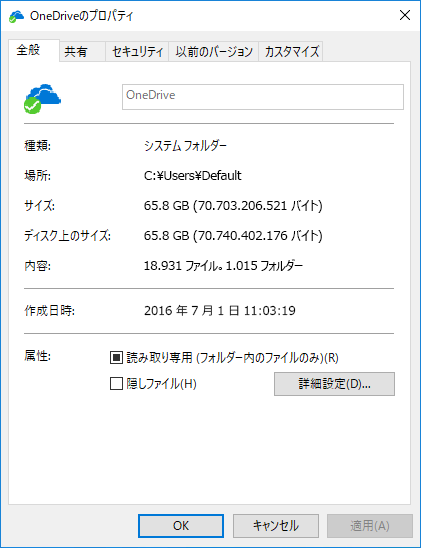
OneDriveは、多くのファイル形式をサポートしていますが、セキュリティ上の理由から、一部の拡張子についてはアップロードが制限されています。一般的に、実行ファイルやシステムファイルなどの潜在的に危険なファイルタイプが制限されることが多いです。ただし、Microsoftは必要に応じてこのリストを更新する場合があります。
OneDriveで制限される主なファイル拡張子
OneDriveでは、以下のようなファイル拡張子が制限されることがあります。
- .exe – 実行ファイル
- .dll – 動的リンクライブラリファイル
- .sys – システムファイル
これらのファイルは、コンピューターやネットワークのセキュリティに害を及ぼす可能性があるため、アップロードが制限されています。
OneDriveでサポートされている一般的なファイル形式
一方、以下にOneDriveで広くサポートされている一般的なファイル形式をいくつか示します。
- .docx、.xlsx、.pptx – Officeドキュメント
- .jpg、.png、.gif – 画像ファイル
- .mp3、.wav – オーディオファイル
これらのファイルは、通常問題なくアップロードできます。
制限されているファイルをアップロードする方法
制限されているファイルをアップロードする必要がある場合は、以下の方法を試してみることができます。
- ファイルを圧縮して、アーカイブ形式(.zipなど)でアップロードする。
- ファイルの拡張子を変更してアップロードし、ダウンロード後に元の拡張子に戻す。
- 制限されているファイルを別のクラウドストレージサービスを利用してアップロードする。
しかし、これらの方法を使用する際は、セキュリティリスクを十分に考慮し、適切な対策を講じることが重要です。
よくある質問
「ブロックされたアップロード」とはどのようなエラーですか?
「ブロックされたアップロード」は、Microsoft Wordでファイルをアップロードする際に発生するエラーです。このエラーは、セキュリティ上の理由から、Wordが特定のタイプのファイルや、悪意のある可能性があると判断されたファイルのアップロードをブロックした場合に表示されます。このエラーが表示された場合、アップロードしようとしたファイルがWordによって許可されていないか、またはファイルに問題がある可能性があります。
「ブロックされたアップロード」エラーの解決策は何ですか?
「ブロックされたアップロード」エラーを解決するためには、まずアップロードしようとしているファイルがWordでサポートされている形式であることを確認してください。もし、ファイルがサポートされている形式であるにもかかわらずエラーが表示される場合は、ファイルが悪意のあるコードやマを含んでいないかをチェックしてください。これらの問題がなく、エラーが依然として表示される場合には、Wordのセキュリティ設定を変更して、特定のタイプのファイルのアップロードを許可することがひとつの解決策となります。
Wordのセキュリティ設定を変更するにはどうすればよいですか?
Wordのセキュリティ設定を変更するには、以下の手順を実行します。 1. Wordを開き、[ファイル]メニューから[オプション]を選択します。 2. [セキュリティセンター]をクリックし、[セキュリティセンターの設定]ボタンをクリックします。 3. [マの設定]を選択し、[すべてのマを無効にする]のチェックを外します。 4. 次に、[保護されたビュー]を選択し、必要に応じて設定を変更します。 これらの手順を実行することで、Wordでブロックされていたアップロードを解除できる場合があります。ただし、セキュリティ設定を変更する際には注意が必要です。設定を変更すると、悪意のあるファイルがアップロードされるリスクが高まる可能性があります。
ブロックされたアップロードを解決できない場合は、どうすればよいですか?
ブロックされたアップロードを解決できない場合は、Microsoftのサポートに連絡することをお勧めします。Microsoftのサポートは、このような技術的な問題を解決するための専門知識とリソースを持ち、詳細なアドバイスや解決策を提供してくれるでしょう。また、オンラインフォーラムやコミュニティで同じ問題に直面したことのある人たちからのアドバイスやヒントも探してみることができます。重要なのは、ファイルのアップロードがブロックされる理由を理解し、その根本的な解決策を見つけることです。
🔑 Wordのライセンス認証ができない?原因と対処法