📝 Wordでプレゼン資料を作成!効果的なスライド作成

Microsoft Wordは、文書作成に限らず、プレゼンテーション資料の作成にも活用できます。本記事では、Wordで効果的なスライドを作成する方法を詳しく解説します。機能の活用方法、デザインのポイント、そして実践的なテクニックを紹介することで、読者の方々がより魅力的なプレゼン資料を作成できるようサポートします。Wordの可能性を最大限に引き出し、オーディエンスにインパクトを与えるプレゼンテーションを実現しましょう。
Wordで効果的なプレゼン資料を作成する秘訣
Wordでプレゼン資料を作成する際には、いくつかのポイントを押さえることで、効果的なスライドを作成することができます。以下に、Wordでプレゼン資料を作成するための秘訣を詳しく解説します。
1. 明確な目的と目標を設定する
プレゼン資料を作成する前に、目的と目標を明確に設定することが重要です。どのようなメッセージを伝えたいのか、聴衆に対して何を達成したいのかを考えておくことで、スライドの内容や構成が決まりやすくなります。
2. シンプルで見やすいデザインを心掛ける
スライドのデザインは、できるだけシンプルで見やすいものにすべきです。過剰な装飾や忙しい背景は避け、文字サイズや色遣いにも気を配りましょう。また、一貫性のあるデザインにすることで、プロフェッショナルな印象を与えることができます。
3. 要点を伝えることができるコンテンツを選ぶ
スライドのコンテンツは、要点を伝えることができるものを選びましょう。無関係な情報や過剰な詳細は削除し、必要な情報だけをコンパクトにまとめます。図表やグラフを効果的に使い、データや概念をわかりやすく可視化することも大切です。
4. ロジカルな構成にする
スライドの構成は、ロジカルでわかりやすいものにすべきです。はじめには、プレゼンの目的や概要を紹介し、本編では、論理的な流れで内容を展開しましょう。最後に、まとめや結論を示すことで、聴衆にメッセージを確実に伝えることができます。
5. リハーサルを徹底する
プレゼン資料が完成したら、リハーサルを徹底的に行いましょう。スライドの遷移や説明の流れをチェックし、必要に応じて修正を加えます。また、リハーサルを通じて、どの部分に時間を割くべきか、どのようにアクセントを付けるべきかを考えましょう。
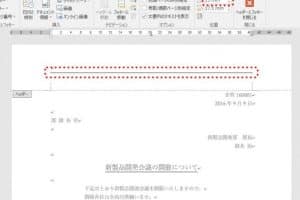
📄 Wordのヘッダーのセクションを削除する方法!区切りをなくす| ポイント | 具体的な方法 |
|---|---|
| 明確な目的と目標 | プレゼンの目的や目標を事前に設定する |
| シンプルで見やすいデザイン | 過剰な装飾を避け、一貫性のあるデザインにする |
| 要点を伝えるコンテンツ | 必要な情報だけをコンパクトにまとめ、図表やグラフを効果的に使う |
| ロジカルな構成 | はじめに目的を紹介し、本編では論理的な流れで内容を展開、最後にまとめや結論を示す |
| リハーサルの徹底 | スライドの遷移や説明の流れをチェックし、修正を加える |
スライドの効率的な作り方は?
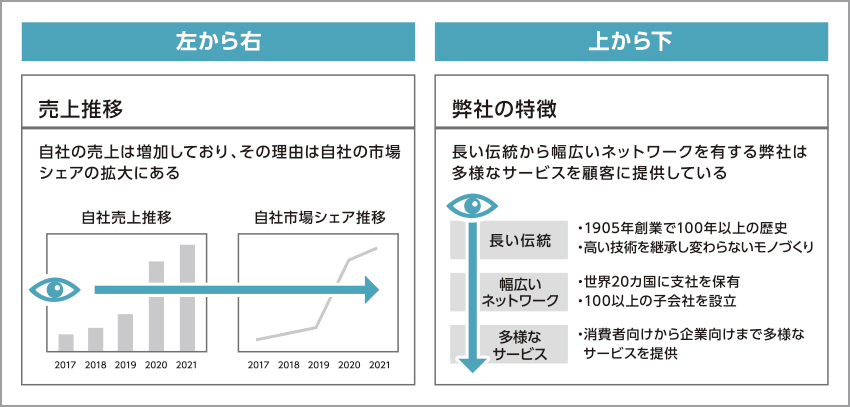
スライドの効率的な作り方は、まず、目的を明確にすることから始まります。聴衆に対してどのような情報を伝えたいのか、そして何を達成したいのかを明確に設定することが重要です。その上で、以下のポイントを考慮してスライドを作成することで、効果的なプレゼンテーションが可能になります。
スライドのデザイン
スライドのデザインは、視覚的に魅力的でありながらも、簡潔で見やすいものにすることが重要です。以下の点に注意してデザインしましょう。
- フォント: 見やすいフォントを使用し、サイズは適切に設定する。
- カラー: 目を疲れない色使いを心掛け、強調したい部分には目立つ色を使用する。
- レイアウト: 情報を整理し、適切なレイアウトで配置することで、理解しやすいスライドになる。
コンテンツの構成
コンテンツの構成は、論理的でわかりやすくすることが重要です。以下の点を考慮してコンテンツを構成しましょう。
- はじめに: 序論でプレゼンテーションの目的やOverviewを示す。
- 本編: 主要な情報を論理的に並べ、必要に応じて例やデータを用いて説明する。
- 終わりに: まとめや結論を明確に示し、聴衆に対して何らかのアクションを促す。
プレゼンテーションスキル
スライド作成だけでなく、プレゼンテーションスキルも重要です。以下の点に注意してプレゼンテーションを行いましょう。
- 話し方: はっきりとした発音と適切な速度で話す。
- 眼触: 聴衆と眼を合わせ、関心を維持する。
- ジェスチャー: 適切なジェスチャーで話を補佐し、聴衆の理解を助ける。
資料作成はワードとパワポのどちらがいいですか?
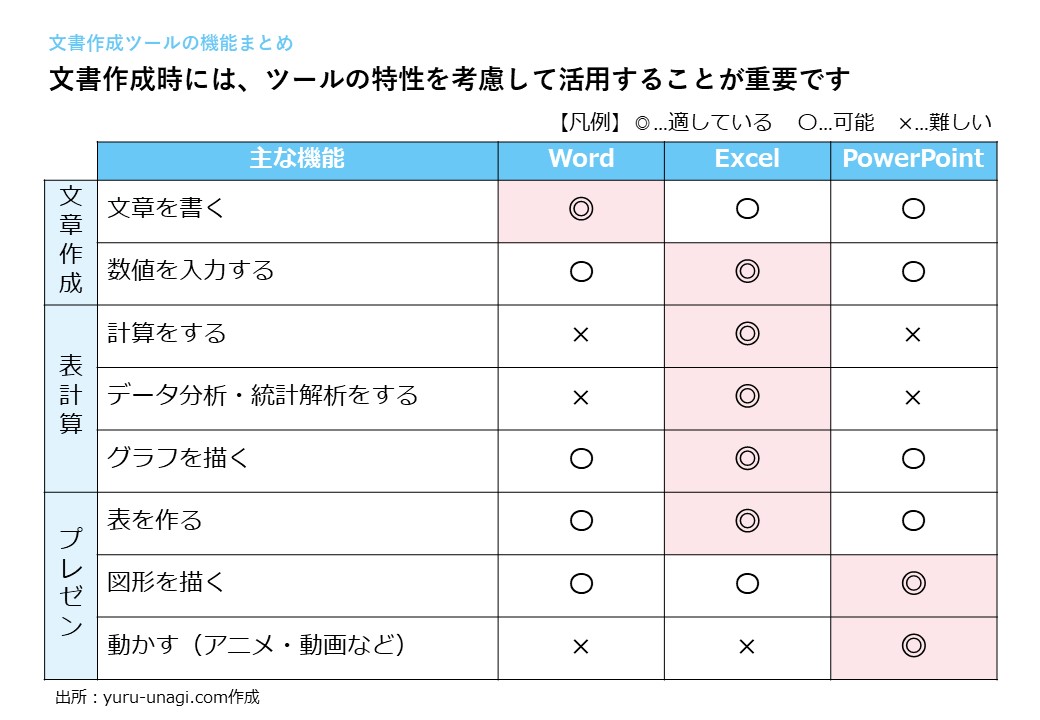
ワードとパワーポイントの違い
ワードとパワーポイントは、いずれもMicrosoft Officeのアプリケーションですが、目的と機能が異なります。ワードは文章作成に適しており、一方でパワーポイントはプレゼンテーションを効果的に行うためのツールです。
- ワードは、レポートや資料、書類を作成するのに向いています。
- パワーポイントは、スライドショー形式で情報を視覚的に伝えるのに適しています。
- ワードは文章を詳細に記述することができるのに対し、パワーポイントはポイントを簡潔に伝えることに重点が置かれています。
資料作成に適したアプリケーションの選択
資料作成に適したアプリケーションを選ぶ際には、目的と内容を考慮することが重要です。詳細な説明や分析が必要な場合はワードが適しており、視覚的にインパクトを与えたい場合や、簡潔にポイントを伝えたい場合はパワーポイントが適しています。
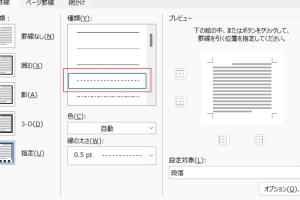
📄 Wordのヘッダーに線を引く方法!デザインカスタマイズ- 詳細な説明や分析が必要な資料にはワードを使用します。
- 視覚的にインパクトを与えたい資料にはパワーポイントを使用します。
- 簡潔にポイントを伝えたい資料にはパワーポイントを使用します。
ワードとパワーポイントの使い分け
資料作成において、ワードとパワーポイントの使い分けが重要です。両方のアプリケーションを効果的に活用することで、目的や内容に応じた最適な資料を作成することができます。
- ワードは、文章主体の資料に適しています。
- パワーポイントは、視覚的な資料に適しています。
- ワードとパワーポイントを組み合わせて使用することで、効果的な資料作成が可能になります。
20分のプレゼンで何ページくらいスライドを作ればいいですか?

20分のプレゼンで推奨されるスライドのページ数は、一般的に10~15ページが目安とされています。これは、1ページあたり1~2分程度で説明を行うことを想定した数字です。ただし、これはあくまで目安であり、プレゼンの内容やスピーカーのプレゼンテーションスタイルによって変わります。
スライドのページ数を決定する要因
スライドのページ数は、以下の要因によって変わってきます。
- プレゼンの目的: 情報提供が主な目的ならページ数は多くなるが、感情を揺さぶるプレゼンは少ないページ数で効果的。
- スピーカーの経験: 経験豊富なスピーカーは、少ないスライドで効果的に伝えることができる。
- 聴衆の属性: 聴衆の知識や興味によって、必要な情報量が変わってくる。
スライドの作成にあたってのポイント
スライドを作成する際には、以下のポイントを考慮してください。
- シンプルなデザイン: 1ページあたりの情報量を減らし、伝えたいメッセージを簡潔に伝える。
- 視覚的な要素: グラフや図を効果的に使い、データをわかりやすく伝える。
- 一貫性のあるデザイン: スライド全体を通じてデザインに一貫性を持たせることで、プロフェッショナルな印象を与える。
プレゼンの練習と調整
プレゼンの練習は重要です。以下の点をチェックして、スライドの調整を行ってください。
- 時間の調整: 練習して、 실제 프리젠테이션 시간에 맞게 슬라이드를 조정합니다.
- フローの確認: スライド間の流れがスムーズであるか確認し、必要に応じて並び替えを行う。
- 効果的な表現: 練習を通じて、更加に効果的な表現方法を見つけ出す。
30分のプレゼンでスライドは何枚くらいが適当ですか?
30分のプレゼンテーションで適切なスライドの枚数は、一般的に10枚から15枚が目安となります。この数のスライドを使えば、1スライドあたり2分から3分ずつ説明する時間が確保できます。しかし、スライドの枚数はあくまで目安であり、プレゼンの内容やスタイルによって変わります。重要なのは、スライドがプレゼンの補助であるということを覚えておくことです。
📄 Wordでベクトル画像を挿入!拡大縮小しても画質劣化なしスライドの枚数を決める要因
スライドの枚数は、以下の要因によって変わります。
- プレゼンの目的:情報伝達が目的の場合、スライドは少なめに保ち、メインの情報に集中するのが効果的です。
- 話者のプレゼンスタイル:話者が動き回りながら話すのが得意なら、スライドはあまり使わない方がいいかもしれません。
- 聴衆の期待:専門家向けのプレゼンでは、詳細なデータや分析が求められるため、スライドが多めになることがあります。
スライドの質を高める方法
スライドの枚数だけでなく、その質も重要です。以下に、スライドの質を高める方法をいくつか紹介します。
- シンプルに保つ:シンプルで見やすいスライドにすることで、聴衆が情報を理解しやすくなります。
- 視覚的な要素を効果的に使う:図やグラフを使って、複雑な情報をわかりやすく伝えましょう。
- 一貫性を保つ:デザインやフォントを統一し、一貫性を持たせることでプロフェッショナルな印象を与えます。
プレゼンの時間管理
プレゼンの時間管理は、スライドの枚数と密接に関連しています。以下のポイントを考慮して、効果的な時間管理を行いましょう。
- リハーサルの重要性:リハーサルを行い、スライドの説明にかかる時間を把握しておくことが大切です。
- 途中での調整:プレゼン中の時間の進み具合に応じて、スライドの説明を調整する柔軟性が必要です。
- 質疑応答の時間を確保:プレゼンの最後に質疑応答の時間を設けることで、聴衆とのコミュニケーションを促すことができます。
よくある質問
Wordでプレゼン資料を作成する際、スライドのレイアウトをどのように工夫すべきですか?
Wordで効果的なプレゼン資料を作成するためには、スライドのレイアウトを工夫することが重要です。まず、スライドの簡潔さを心掛けましょう。1スライドにつき1つのメッセージに集中し、過剰なテキストや画像を避けます。また、視覚的要素を効果的に使用することで、視聴者の注意を引きつけ、コンテンツを理解しやすくします。例えば、グラフや図を使用して複雑なデータをわかりやすく示したり、アイコンや写真を使ってメッセージを強調したりすることが効果的です。
Wordで作成したプレゼン資料を他の人と共有するにはどうすればよいですか?
Wordで作成したプレゼン資料を他の人と共有する方法は複数あります。まず、プレゼン資料をPDF形式に変換してメールで送信することができます。これにより、相手がWordを持っていなくても資料を閲覧できるようになります。また、クラウドストレージサービス(例:OneDrive、Google Drive)に資料をアップロードし、共有リンクを相手に送るという方法もあります。これにより、リアルタイムで複数人が資料を閲覧・編集できます。
Wordでプレゼン資料を作成する際、どのようなフォントや色を使用すべきですか?
Wordでプレゼン資料を作成する際は、フォントと色の選択にも注意が必要です。フォントは、読みやすさを重視し、飾り過ぎないシンプルなものを選びましょう。また、太字やイタリックなどを適切に使い、重要なポイントを強調します。色に関しては、コントラストが高く、視認性が良いものを選びます。ただし、過剰な色使いは視覚的なノイズになりますので、3色程度に抑えるのが一般的です。
Wordでプレゼン資料を作成する上での一般的な間違いは何ですか?
Wordでプレゼン資料を作成する際によく見られる間違いのひとつが、スライドに過剰な情報を詰め込もうとすることです。スライドは、あくまでプレゼンの補助として使用するものであり、すべての情報を盛り込む必要はありません。また、一貫性のないデザインも問題となります。フォントや色、レイアウトを統一し、一貫性のあるデザインを心掛けることが大切です。最後に、スペルミスや文法の誤りも避けるべきです。確認の段階で十分にチェックし、プロフェッショナルなプレゼン資料を作成しましょう。