📄 Wordのヘッダーに線を引く方法!デザインカスタマイズ

Wordのヘッダーに線を引く方法を解説するこの記事では、デザインのカσταマイズ方法も紹介します。ヘッダーに線を引くことで、文書のデザインを一新し、見やすさやプロフェッショナルな印象を与えることができます。この記事では、線を引く手順を分かりやすく解説し、さらにデザインをカスタマイズするためのヒントも提供します。初心者から上級者まで、誰でも簡単に実践できる方法を紹介しているので、是非お試しください。
📄 Wordのヘッダーに線を引く方法!デザインカスタマイズ
Wordのヘッダーに線を引くことで、ドキュメントのデザインをカスタマイズできます。この記事では、Wordのヘッダーに線を引く方法を詳しく解説し、さらにデザインカスタマイズに役立つ情報を提供します。
ヘッダーに線を引く基本手順
Wordでヘッダーに線を引く基本手順は以下の通りです。 1. 「挿入」タブをクリックします。 2. 「ヘッダー」または「フッター」を選択します。 3. 「編集」ボタンをクリックして、ヘッダーまたはフッターの編集モードに入ります。 4. 「ホーム」タブの「段落」グループにある「下線」ボタンをクリックします。 5. 線の種類と色を選択し、線を引く位置にカーソルを合わせてクリックします。 6. 「ヘッダーとフッターの編集を終了」をクリックして、編集モードを終了します。
| 手順 | 説明 |
|---|---|
| 1 | 「挿入」タブを開く |
| 2 | 「ヘッダー」または「フッター」を選択 |
| 3 | 編集モードに入る |
| 4 | 「下線」ボタンをクリック |
| 5 | 線の種類と色を選択し、線を引く |
| 6 | 編集モードを終了する |
線の種類と色をカスタマイズする
Wordでは、ヘッダーに引く線の種類と色をカスタマイズできます。線の種類には、実線、破線、点線、点鎖線、双線などが用意されています。また、色はWordで使用可能な任意の色に設定できます。
| カスタマイズ項目 | 選択肢 |
|---|---|
| 線の種類 | 実線、破線、点線、点鎖線、双線など |
| 線の色 | Wordで使用可能な任意の色 |
ヘッダーに複数の線を引く
ヘッダーに複数の線を引くことで、さらにデザインを工夫することができます。例えば、上部に太い線を引き、その下に細い線を引くことで、二重線のデザインを作成できます。
| 手順 | 説明 |
|---|---|
| 1 | ヘッダーを編集モードにする |
| 2 | 上部に太い線を引く |
| 3 | その下に細い線を引く |
| 4 | 編集モードを終了する |
線の太さと長さを調整する
Wordでは、引いた線の太さと長さを調整できます。線を選択し、右クリックして「下線」メニューから太さと長さを設定します。
📄 Wordでベクトル画像を挿入!拡大縮小しても画質劣化なし| 調整項目 | 設定方法 |
|---|---|
| 線の太さ | 右クリック → 下線→ 太さ |
| 線の長さ | 右クリック → 下線→ 長さ |
線に影や三次元効果を追加する
Wordでは、引いた線に影や三次元効果を追加できます。これにより、ヘッダーのデザインに立体感を出したり、視覚的に魅力的な見た目にすることができます。
| 効果 | 設定方法 |
|---|---|
| 影 | 線を選択 → 右クリック → テキスト効果とテキスト带ふくさ |
| 三次元効果 | 線を選択 → 右クリック → テキスト効果とテキスト带ふくさ |
以上が、Wordのヘッダーに線を引く方法とデザインカスタマイズに関する情報です。これらの機能を活用して、ドキュメントのデザインを魅力的に仕上げましょう。
Wordのヘッダーに線を入れる方法は?
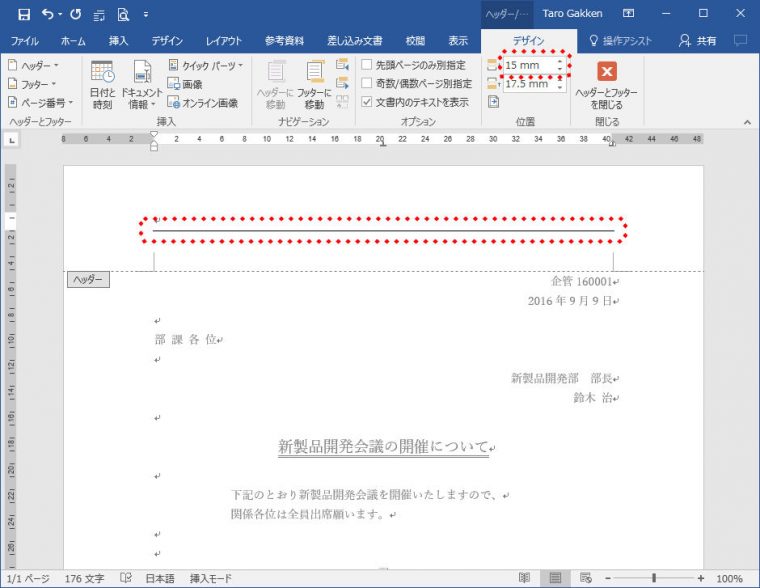
Wordのヘッダーに線を入れる方法は以下の通りです。
ヘッダーに線を追加する手順
- Word文書を開き、挿入タブをクリックします。
- ヘッダーをクリックし、好みのヘッダースタイルを選択します。
- ヘッダー領域にカーソルを置き、ホームタブの下線ボタンをクリックします。
- 線の種類と色を選び、OKをクリックします。
線の 太さや色を変更する方法
- ヘッダー内の線を選択します。
- ホームタブの下線ボタンをクリックします。
- 太さや色を変更し、OKをクリックします。
線を削除する方法
- ヘッダー内の線を選択します。
- キーボードの Delete キーを押すか、ホームタブの下線ボタンをクリックしてなしを選択します。
Wordでヘッダーにラインを引くには?
Wordでヘッダーにラインを引くには、以下の手順に従ってください。
- Word文書を開き、挿入タブをクリックします。
- ヘッダーをクリックし、好みのヘッダースタイルを選択します。
- ヘッダー領域内をクリックし、ホームタブにある下線ボタンをクリックします。
- ラインの種類や色、太さを選択し、ヘッダーにラインを引きます。
ヘッダーのデザインをカスタマイズする
ヘッダーのデザインをカスタマイズして、文書に個性を出すことができます。以下の方法でカスタマイズしましょう。
📄 Wordのページを横向きにする方法!設定を変更- ヘッダー領域内をダブルクリックし、編集モードに入ります。
- テキストのフォント、色、サイズを変更して、オリジナルのデザインを作成します。
- 画像やロゴを挿入して、さらに個性的なヘッダーを作ることができます。
ヘッダーにページ番号を追加する
ページ番号をヘッダーに追加すると、文書の整理がしやすくなります。以下の手順でページ番号を追加しましょう。
- 挿入タブにあるページ番号をクリックします。
- ページ番号の位置とスタイルを選択します。
- OKをクリックして、ページ番号を追加します。
ヘッダーを異なるページで変える
文書の異なるページでヘッダーを変えることで、セクションごとに異なる情報を表示することができます。以下の手順でヘッダーを変えましょう。
- ヘッダーを変更したいページに移動し、ページの先頭で右クリックします。
- ページの設定を選択し、レイアウトタブをクリックします。
- セクションの開始で次のページを選択し、OKをクリックします。
- 新しいセクションのヘッダーをダブルクリックし、必要な変更を加えます。
ワードのヘッダーに段落罫線を引きたいのですが?
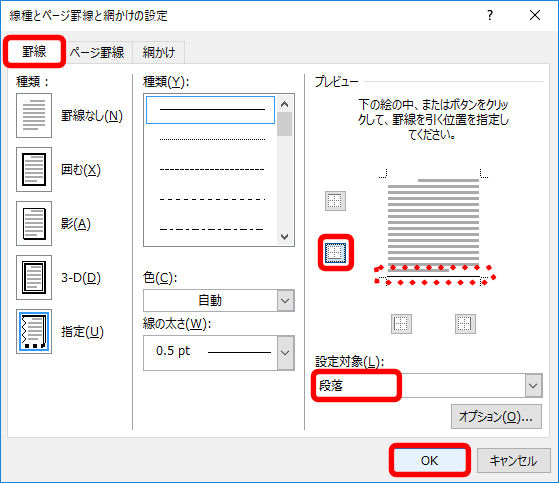
ワードのヘッダーに段落罫線を引くためには、以下の手順を実行します。
段落罫線の挿入方法
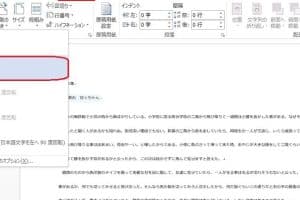
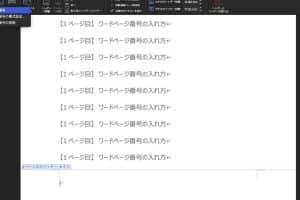
ワード文書のヘッダーに段落罫線を引くには、まずヘッダー内の目的の位置にカーソルを置きます。次に、ホームタブの段落グループにある罫線ボタンをクリックして、段落罫線を選択します。これにより、選択した位置に段落罫線が挿入されます。
- ヘッダー内で罫線を引きたい位置にカーソルを置く
- ホームタブの段落グループにある罫線ボタンをクリック
- 段落罫線を選択して挿入する
段落罫線の設定をカスタマイズする
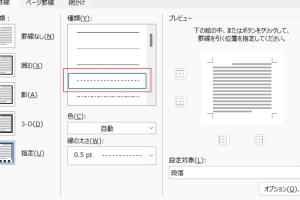
段落罫線のスタイルや色、太さを変更するには、罫線ボタンをクリックした後に表示されるメニューから罫線とシェーディングを選択します。段落罫線タブで、スタイル、色、太さを任意に設定できます。
- 罫線ボタンをクリックして罫線とシェーディングを選択
- 段落罫線タブでスタイル、色、太さを設定
- OKをクリックして変更を適用
段落罫線を削除する
ヘッダーから段落罫線を削除するには、削除したい罫線が含まれている段落を選択し、罫線ボタンをクリックして罫線なしを選択します。これで、選択した段落から罫線が削除されます。
📄 Wordのページ番号の位置を変更!上/下/左右- 削除したい罫線が含まれている段落を選択
- 罫線ボタンをクリックして罫線なしを選択
- 罫線が削除される
ワードで飾り線を引くには?
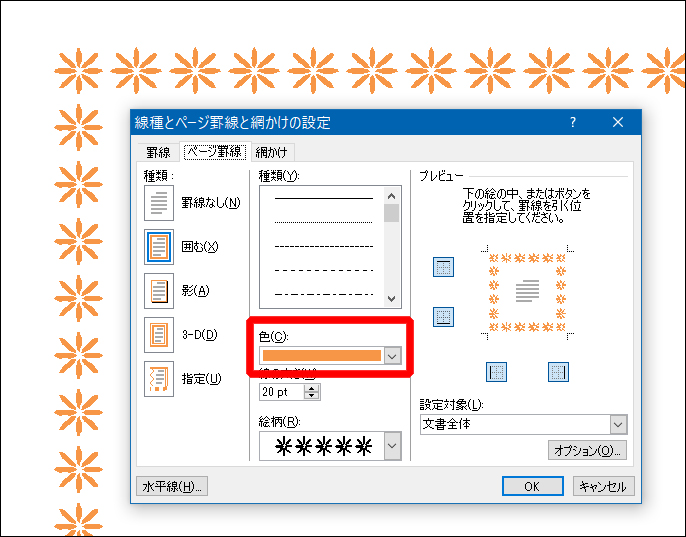
ワードで飾り線を引くには、以下の手順で行います。
飾り線の種類
ワードでは、さまざまな種類の飾り線を利用できます。例えば、単純な直線、点線、破線、二重線などがあります。また、飾り線の色や太さもカスタマイズできます。
飾り線の挿入方法
- ワード文書を開き、飾り線を挿入したい位置にカーソルを置きます。
- 挿入タブをクリックし、図形を選択します。
- 線を選び、好みの飾り線をクリックして文書に挿入します。
飾り線の編集
飾り線を挿入したら、さらに編集して見栄えを良くすることができます。以下の方法で飾り線を編集しましょう。
- 飾り線を選択し、図形フォーマットタブを開きます。
- ここから、線の色や線の太さを変更できます。
- また、線のスタイルを変更して、点線や破線にすることもできます。
よくある質問
Wordのヘッダーに線を引く方法はどうすればいいですか?
Wordのヘッダーに線を引くには、まずヘッダーを編集モードにする必要があります。ヘッダーをダブルクリックし、デザインタブにあるページ番号をクリックし、削除を選択してページ番号を削除します。その後、挿入タブの形状をクリックし、線を選択してヘッダーに線を引きます。ラインの色や太さは形状の書式設定から変更することができます。
ヘッダーのデザインをカスタマイズするにはどうすればいいですか?
ヘッダーのデザインをカスタマイズするには、まずヘッダーを編集モードに切り替えます。その後、デザインタブにあるテーマやテーマの色を選択して、ヘッダーのデザインを変更します。また、挿入タブから図やテキストボックスなどの要素を追加して、オリジナルのデザインを作成することができます。
ヘッダーにロゴを挿入する方法はどうすればいいですか?
ヘッダーにロゴを挿入するには、ヘッダーを編集モードにした後、挿入タブにある図をクリックします。ロゴの画像ファイルを選択し、挿入をクリックしてヘッダーに追加します。ロゴの位置やサイズは、画像を選択してドラッグすることで調整できます。
📄 Wordに罫線を引く方法!種類と太さを設定ヘッダーの文字列を中央揃えにするにはどうすればいいですか?
ヘッダーの文字列を中央揃えにするには、ヘッダーを編集モードにした後、文字列を選択します。その後、ホームタブにある中央揃えをクリックすることで、文字列を中央揃えにすることができます。また、段落の設定から、より詳細な文字揃えの調整が可能です。