📄 Wordのヘッダーのセクションを削除する方法!区切りをなくす

Wordの文書作成において、ヘッダーは重要な要素ですが、時には不要となります。この記事では、Wordのヘッダーのセクションを削除する方法を解説します。セクション区切りをなくし、ヘッダーを完全に削除する手順を分かりやすく紹介します。これにより、不要なヘッダーが文書に影響を与えることなく、きれいな文書を作成することができます。この方法は初心者にもわかりやすく、手順を正確に従えば、誰でも簡単に実行できます。それでは、Wordのヘッダーのセクションを削除する方法を見ていきましょう。
📄 Wordのヘッダーのセクションを削除する方法!区切りをなくす
Microsoft Wordで文書を作成していると、時々ヘッダーに不要なセクションや区切りが表示されることがあります。これらのセクションを削除し、区切りをなくす方法を詳しく説明します。
ヘッダーのセクションを削除する方法
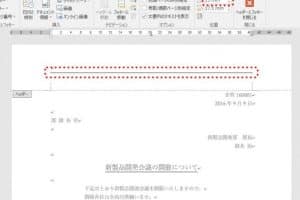
Wordのヘッダーにある不要なセクションを削除するには、以下の手順に従ってください。 1. 対象の文書を開き、印刷レイアウトビューに切り替えます。 2. ヘッダーにカーソルを置き、デザインタブをクリックします。 3. ヘッダーとフッターグループで、ヘッダーをクリックします。 4. 表示されるメニューから、ヘッダーの削除を選択します。 これで、ヘッダーから不要なセクションが削除されます。
区切りをなくす方法
Wordの文書に不要な区切りがある場合は、以下の手順で削除できます。 1. 対象の文書を開き、印刷レイアウトビューに切り替えます。 2. 区切り線が表示されているセクションを選択します。 3. ページレイアウトタブをクリックします。 4. ページ設定グループで、区切り線をクリックします。 5. 表示されるメニューから、区切り線を削除を選択します。 これで、文書から不要な区切りが削除されます。
ヘッダーとフッターの編集
ヘッダーとフッターの内容を変更するには、以下の手順に従ってください。 1. 対象の文書を開き、印刷レイアウトビューに切り替えます。 2. 挿入タブをクリックします。 3. ヘッダーとフッターグループで、ヘッダーまたはフッターをクリックします。 4. 選択したヘッダーまたはフッターの編集を行います。 編集が完了したら、デザインタブのヘッダーとフッターを終了をクリックします。
セクションの設定を変更する
セクションの設定を変更するには、以下の手順に従ってください。 1. 対象の文書を開き、印刷レイアウトビューに切り替えます。 2. 変更するセクションを選択します。 3. ページレイアウトタブをクリックします。 4. ページ設定グループで、セクションの設定をクリックします。 5. 表示されるダイアログで、必要な設定を変更し、OKをクリックします。 これで、選択したセクションの設定が変更されます。
ページ番号の削除
ヘッダーまたはフッターに追加されたページ番号を削除するには、以下の手順に従ってください。 1. 対象の文書を開き、印刷レイアウトビューに切り替えます。 2. ページ番号を削除するヘッダーまたはフッターをダブルクリックします。 3. ページ番号が選択されますので、削除キーを押します。 これで、ページ番号が削除されます。
📄 Wordのヘッダーに線を引く方法!デザインカスタマイズWordのヘッダーのセクション区切りを削除するには?
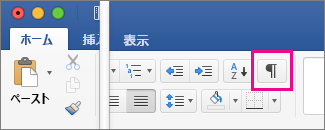
Wordのヘッダーのセクション区切りを削除するには、以下の手順に従ってください。
セクション区切りを表示する
Wordでは、セクション区切りが非表示になっていることがあります。まず、セクション区切りの表示を有効にする必要があります。
- Wordを開き、該当のドキュメントを選択します。
- ホームタブの表示グループにある非表示の文字を表示ボタンをクリックします。
- ドキュメント内にセクション区切りが表示されます。
セクション区切りを削除する
セクション区切りが表示されたら、それを削除することができます。
- 削除したいセクション区切りにカーソルを置きます。
- キーボードの Delete キーを押すか、 Backspace キーを押してセクション区切りを削除します。
- セクション区切りが削除され、ヘッダーが統一されます。
ヘッダーの統一を確認する
セクション区切りを削除した後、ヘッダーが想定通り統一されているか確認します。
- 挿入タブのヘッダーとフッターグループにあるヘッダーをクリックします。
- ヘッダーエリアが開くので、内容を確認して、必要に応じて編集を行います。
- ヘッダーとフッターの終了をクリックして、ヘッダーエリアを閉じます。
ワードのセクション区切りを解除できません。どうすればいいですか?
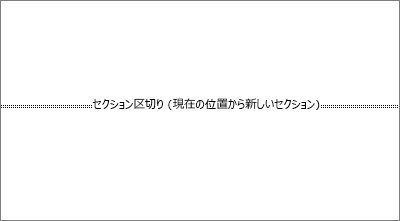
ワードのセクション区切りを解除する方法は以下の通りです。
セクション区切りの削除
セクション区切りを完全に削除したい場合は、以下の手順を実行します。
📄 Wordでベクトル画像を挿入!拡大縮小しても画質劣化なし- セクション区切りを含むページに移動します。
- セクション区切りにカーソルを合わせます。
- 削除キーを押すか、BACKSPACEキーを押します。
セクション区切りの変更
セクション区切りを変更する場合、以下の手順を実行します。
- セクション区切りを含むページに移動します。
- セクション区切りにカーソルを合わせます。
- 右クリックして、セクション区切りの種類の変更を選択します。
- 目的のセクション区切り種類を選択します。
セクション設定の調整
セクションの設定を調整する場合、以下の手順を実行します。
- セクション区切りを含むページに移動します。
- セクション内で右クリックし、セクションの設定を選択します。
- セクションの開始位置、セクションの終了位置、セクション番号の形式など、必要な設定を調整します。
Wordでセクション区切りを削除するとヘッダーが消えるのはなぜ?

Wordでセクション区切りを削除するとヘッダーが消えるのは、ヘッダーはセクションに紐づけて設定されているためです。セクション区切りを削除すると、対応するセクションも削除され、そのセクションに設定されていたヘッダーも同時に消えてしまいます。これは、Wordの文書構造上の仕組みによるもので、意図しないヘッダーの消失を防ぐためには、セクション区切りの操作には注意が必要です。
セクション区切りの役割とは
セクション区切りは、Word文書内で異なるフォーマットやレイアウトを適用するための区切りです。セクション区切りを用いることで、ヘッダー・フッターの設定やページ番号、カラムの変更などを、文書の特定の部分だけに適用することが可能になります。しかし、この区切りを削除すると、対応するセクションの設定も失われるため、ヘッダーが消えてしまうことがあります。
- 異なるフォーマットの適用: セクション区切りを用いることで、文書内で異なるフォーマットを適用できます。
- ヘッダー・フッターの設定: セクションごとに異なるヘッダー・フッターを設定することができます。
- ページ番号やカラムの変更: セクション区切りにより、ページ番号やカラムの設定を変えることができます。
ヘッダーが消えないようにする方法
ヘッダーが消えないようにするためには、セクション区切りを適切に管理することが重要です。以下の方法で、セクション区切りに関連するヘッダーの消失を防ぐことができます。
- リンクの解除: 「前後のセクションとリンク」を解除して、セクションごとに独立したヘッダーを設定します。
- 注意深い削除: セクション区切りを削除する際には、そのセクションに設定されているヘッダーが消えないように注意します。
- バックアップの作成: 文書の変更を行う前に、バックアップを作成しておくことで、誤ってヘッダーが消えた場合にも対応できます。
セクション区切りの削除方法
セクション区切りを削除することでヘッダーが消えることを防ぐためには、以下の手順で行うことが重要です。
- セクション区切りの表示: まず、セクション区切りがどこにあるかを確認します。 Wordのオプションで「全ての書式マークを表示」にチェックを入れることで、セクション区切りが可視化されます。
- 注意深い削除: セクション区切りを削除する際には、そのセクションに設定されているヘッダーが消えないように注意します。
- 必要に応じた設定変更: セクション区切りを削除後、必要に応じてヘッダーを再設定します。また、他のフォーマットやレイアウトが変更されないかも確認します。
ワードで段区切りを解除するには?
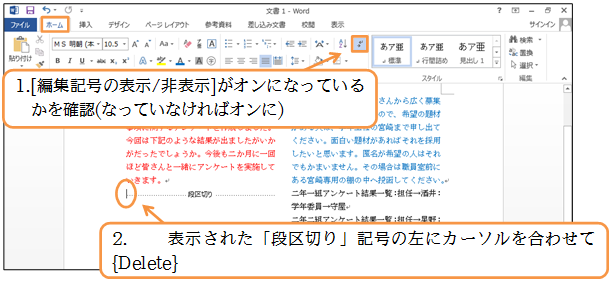
ワードで段区切りを解除するには、以下の手順に従ってください。
段区切りを解除する方法
ワードで段区切りを解除するには、段落の設定を変更する必要があります。これを行うには、以下の手順に従ってください。
- 編集する文書を開く
- 段落全体を選択するか、段区切りを解除したい特定の段落を選択する
- 右クリックして段落を選択する
- 段落ダイアログボックスでインデントと間隔タブを選択する
- 段落間隔セクションで、前と後の値を0に設定する
- 行間隔を単一に設定する
- OKをクリックして変更を適用する
段落スタイルを使用して段区切りを解除する方法
ワードでは、段落スタイルを使用して段区切りを解除することもできます。これを行うには、以下の手順に従ってください。
- 編集する文書を開く
- 段区切りを解除したい段落を選択する
- ホームタブで、スタイルギャラリーを開く
- 標準または通常という名前のスタイルを見つける
- そのスタイルを選択するか、目的の段落にドロップダウン矢印から適用する
キーボードショートカットを使用して段区切りを解除する方法
ワードでは、キーボードショートカットを使用して段区切りを解除することもできます。これを行うには、以下の手順に従ってください。
- 編集する文書を開く
- 段区切りを解除したい段落を選択する
- Ctrl + 1を押して、段落の行間隔を単一に設定する
- 必要に応じて、Ctrl + 0を押して段落間のスペースを削除する
よくある質問
Wordのヘッダーにあるセクション区切りを削除する方法は?
Wordのヘッダーにあるセクション区切りを削除するには、まずヘッダーを開きます。その後、セクション区切りを選択し、削除をクリックします。これにより、セクション区切りが削除され、ヘッダーが統一されます。ただし、セクション区切りを削除すると、セクションごとに設定されていた形式が失われることがあるのでご注意ください。
Wordでヘッダーのセクションを一括で削除する方法は?
Wordでヘッダーのセクションを一括で削除するには、ナビゲーションペインを利用します。ナビゲーションペインを開き、セクションタブを選択します。その後、削除したいセクションを選択し、削除をクリックします。これにより、一括でセクションが削除されます。
Wordでセクション区切りを削除すると、ページ番号がリセットされる?
セクション区切りを削除すると、ページ番号がリセットされることがあります。これは、セクションごとにページ番号が設定されている場合に起こります。セクション区切りを削除した後、ページ番号を再設定する必要があるかもしれません。ページ番号を設定するには、挿入タブを開き、ページ番号を選択します。その後、希望の形式でページ番号を設定してください。
Wordのヘッダーで特定のページだけセクション区切りを削除する方法は?
Wordのヘッダーで特定のページだけセクション区切りを削除するには、そのページのヘッダーを開きます。その後、セクション区切りを選択し、削除をクリックします。これにより、そのページだけセクション区切りが削除されます。ただし、セクション区切りを削除すると、そのページの形式が変わることがあるのでご注意ください。
📄 Wordのページ番号の位置を変更!上/下/左右