📄 Wordのページ番号を挿入する方法!自動付番

Microsoft Wordは、文書作成の際に幅広い機能を提供するアプリケーションであり、その中でもページ番号の挿入は重要な機能の一つです。本記事では、Word文書にページ番号を自動的に付番する方法を詳しく解説します。初心者から上級者まで、誰でも簡単にページ番号を挿入できる手順をステップバイステップで紹介します。また、ページ番号の形式をカスタマイズする方法や、目次と連動させる方法など、より効果的にページ番号を活用するアイデアも提案します。この記事を参考に、Word文書のページ番号挿入機能をマスターしましょう。
ワードのページ番号を自分でつけるには?
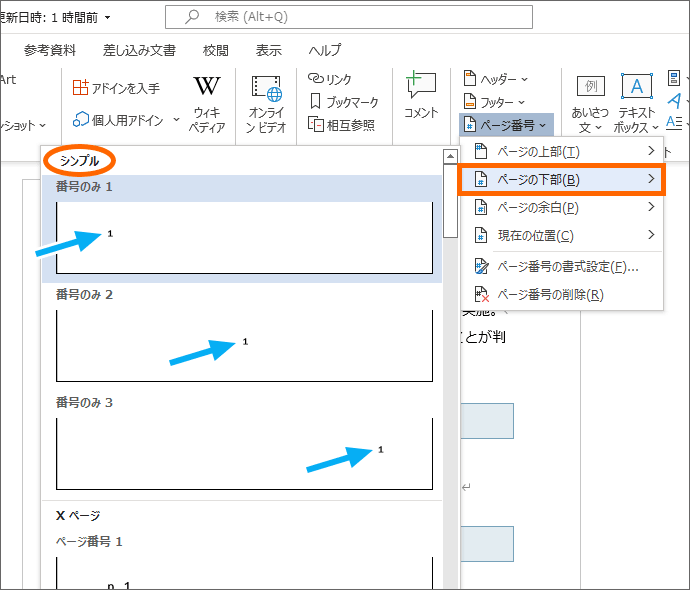
ワードのページ番号を自分でつけるには、以下の方法があります。 手動でページ番号を入力する ページ番号を自分でつけるには、まずページ番号の開始位置を設定する必要があります。以下の手順でページ番号を設定できます。
ページ番号の開始位置を設定する方法
ページ番号の開始位置を設定するには、以下の手順に従います。
- ワード文書を開きます。
- 「挿入」タブをクリックします。
- 「ページ番号」をクリックして、「ページ番号の開始位置」を選択します。
ページ番号のフォーマットを設定する方法
ページ番号のフォーマットを設定するには、以下の手順に従います。
- ワード文書を開きます。
- 「ホーム」タブをクリックします。
- 「段落」グループの「番号」をクリックして、「ページ番号のフォーマット」を選択します。
ページ番号を手動で入力する方法
ページ番号を手動で入力するには、以下の手順に従います。
- ワード文書を開きます。
- 「挿入」タブをクリックします。
- 「ページ番号」をクリックして、「ページ番号の開始位置」を選択し、ページ番号を入力します。
Wordで3枚目からページ番号を挿入するには?
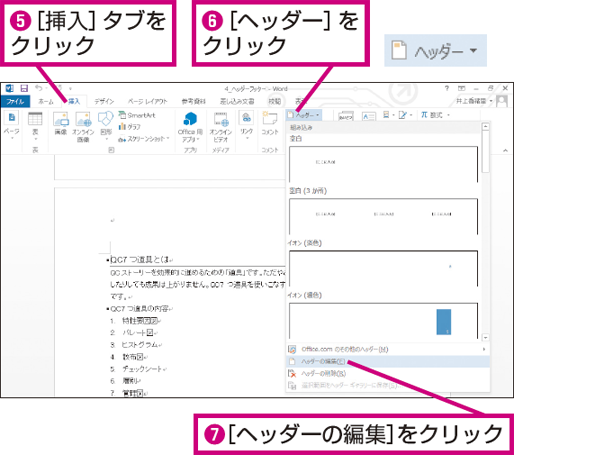
Wordで3枚目からページ番号を挿入するには、以下の手順を実行します。 まず、ページ番号を挿入したい位置にカーソルを移動します。次に、「ページレイアウト」タブを開き、「ページ番号」ボタンをクリックします。ドロップダウンメニューから「ページ番号の形式」を選択し、「ページ番号の開始番号」を「3」に設定します。最後に、「OK」ボタンをクリックして、ページ番号を挿入します。
ページ番号の挿入方法
ページ番号の挿入方法は、以下のようになります。
- ページ番号を挿入したい位置にカーソルを移動します。
- 「ページレイアウト」タブを開き、「ページ番号」ボタンをクリックします。
- ドロップダウンメニューから「ページ番号の形式」を選択し、「ページ番号の開始番号」を「3」に設定します。
ページ番号の開始番号の設定方法
ページ番号の開始番号の設定方法は、以下のようになります。
📄 Wordのページ番号を設定する方法!開始番号と形式- 「ページレイアウト」タブを開き、「ページ番号」ボタンをクリックします。
- ドロップダウンメニューから「ページ番号の形式」を選択します。
- 「ページ番号の開始番号」を「3」に設定し、「OK」ボタンをクリックします。
ページ番号の削除方法
ページ番号の削除方法は、以下のようになります。
- ページ番号を削除したいページにカーソルを移動します。
- 「ページレイアウト」タブを開き、「ページ番号」ボタンをクリックします。
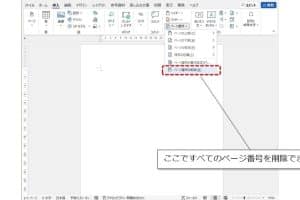
- ドロップダウンメニューから「ページ番号の削除」を選択します。
Wordでページ番号を自動的に挿入する方法
Wordで文書を作成する際、ページ番号を自動的に付ける方法を解説します。以下の手順で簡単にページ番号を挿入できます。
ページ番号の挿入方法
1. [挿入] タブをクリックします。 2. [ページ番号] をクリックし、ページ番号を挿入する位置を選択します。 3. ページ番号の形式を選択し、[OK] をクリックします。
| 手順 | 説明 |
|---|---|
| 1 | [挿入] タブを開く |
| 2 | [ページ番号] をクリックし、位置を選択 |
| 3 | 形式を選択し、[OK] をクリック |
ページ番号の削除方法
ページ番号を削除する 경우 다음과 같이 진행하세요. 1. ページ番号をクリックして選択します。 2. [削除] キーを押すか、右クリックして [ページ番号の削除] を選択します。
| 手順 | 説明 |
|---|---|
| 1 | ページ番号をクリックして選択 |
| 2 | [削除] キーを押すか、右クリックして [ページ番号の削除] を選択 |
ページ番号の形式変更
ページ番号の形式を変更するには、以下の手順で行います。 1. ページ番号をダブルクリックします。 2. [ページ番号の形式] をクリックします。 3. 希望の形式を選択し、[OK] をクリックします。
| 手順 | 説明 |
|---|---|
| 1 | ページ番号をダブルクリック |
| 2 | [ページ番号の形式] をクリック |
| 3 | 形式を選択し、[OK] をクリック |
奇数ページと偶数ページで異なるページ番号を設定
奇数ページと偶数ページで異なるページ番号を設定するには、以下の手順で行います。 1. [ページレイアウト] タブをクリックします。 2. [ページ設定] をクリックし、[レイアウト] タブを開きます。 3. [セクションの開始] で [偶数ページ] または [奇数ページ] を選択します。 4. [OK] をクリックします。
| 手順 | 説明 |
|---|---|
| 1 | [ページレイアウト] タブをクリック |
| 2 | [ページ設定] をクリックし、[レイアウト] タブを開く |
| 3 | [セクションの開始] で [偶数ページ] または [奇数ページ] を選択 |
| 4 | [OK] をクリック |
最初のページからページ番号を開始しない設定
最初のページからページ番号を開始しないように設定するには、以下の手順で行います。 1. ページ番号をダブルクリックします。 2. [ページ番号の形式] をクリックします。 3. [ページ番号の開始] で [0] を選択し、[OK] をクリックします。
| 手順 | 説明 |
|---|---|
| 1 | ページ番号をダブルクリック |
| 2 | [ページ番号の形式] をクリック |
| 3 | [ページ番号の開始] で [0] を選択し、[OK] をクリック |
Wordでページ番号を挿入するにはどうすればいいですか?

Wordでページ番号を挿入するには、以下の手順に従ってください:
1. ツールバーの「挿入」タブをクリックします。
2. 「ヘッダーとフッター」グループにある「ページ番号」をクリックします。
3. 表示されるメニューから、ページ番号を挿入する位置(例えば、ページの上部や下部)を選択します。
4. 次に、ページ番号のスタイル(例えば、数字のみ、ローマ数字など)を選択します。
5. ページ番号を挿入する最初のページを選択します。通常は、カバーや目次のページを除外するために、最初の本文ページから開始します。
6. 必要に応じて、ページ番号のフォントや色を変更します。
ページ番号の位置とスタイルの選択
ページ番号の位置とスタイルは、ドキュメントのフォーマットと使いやすさに大きく影響します。一般的には、ページの下部中央や上部右がよく使われる位置です。また、ページ番号のスタイルは、普通の数字が一般的ですが、必要に応じてローマ数字やアルファベットも使用できます。
📄 Wordのページを追加(後ろ)する方法!新しいページを挿入- ページの上部: ヘッダーにページ番号を挿入します。
- ページの下部: フッターにページ番号を挿入します。
- ページ番号のスタイル: 普通の数字、ローマ数字、アルファベットなどから選択できます。
ページ番号の開始ページの設定
多くのドキュメントでは、カバーや目次のページにはページ番号を付けません。そのため、ページ番号を挿入する最初のページを設定することが重要です。
- カバーを除外: カバーには通常、ページ番号をつけません。
- 目次を除外: 目次にもページ番号をつけないことが一般的です。
- 本文から開始: 本文の最初のページからページ番号を開始します。
ページ番号のフォントと色の変更
ページ番号のフォントと色を変更することで、ドキュメントのデザインを整えられます。ただし、ページ番号が読みやすいことを確認してください。
- フォントの変更: ページ番号のフォントを変更して、ドキュメントのスタイルに合わせます。
- 色の変更: ページ番号の色を変更して、ドキュメントのデザインを整えます。
- 読みやすさを確保: フォントや色を変更する際には、ページ番号が読みやすいことを確認してください。
ワードでページ番号を任意の番号から振りたいのですが?
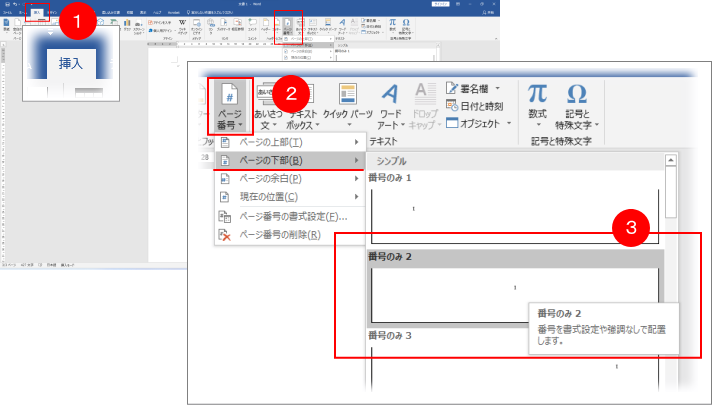
ワードでページ番号を任意の番号から振りたい場合、以下の手順で設定できます。
ページ番号の設定方法
ページ番号を設定するには、以下の手順に従ってください。
- 挿入タブを開き、ページ番号をクリックします。
- ページ番号の位置とスタイルを選択します。
- ページ番号の形式をクリックして、開始番号を設定します。
ページ番号の開始番号変更
ページ番号の開始番号を変更するには、以下の手順に従ってください。
- ページ番号を挿入した後に、ページ番号の形式をクリックします。
- 開始番号の欄に任意の番号を入力します。
- OKをクリックして変更を適用します。
異なるセクションでのページ番号付け
ドキュメントの異なるセクションで異なるページ番号を付けるには、以下の手順に従ってください。
- セクションの区切りを挿入して、ドキュメントを複数のセクションに分けます。
- 各セクションで、ページ番号を設定し、開始番号を変更します。
- リンク先のヘッダーとフッターオプションをオフにして、セクションごとに異なるページ番号を設定します。
Wordでページ番号を連続でつけるには?
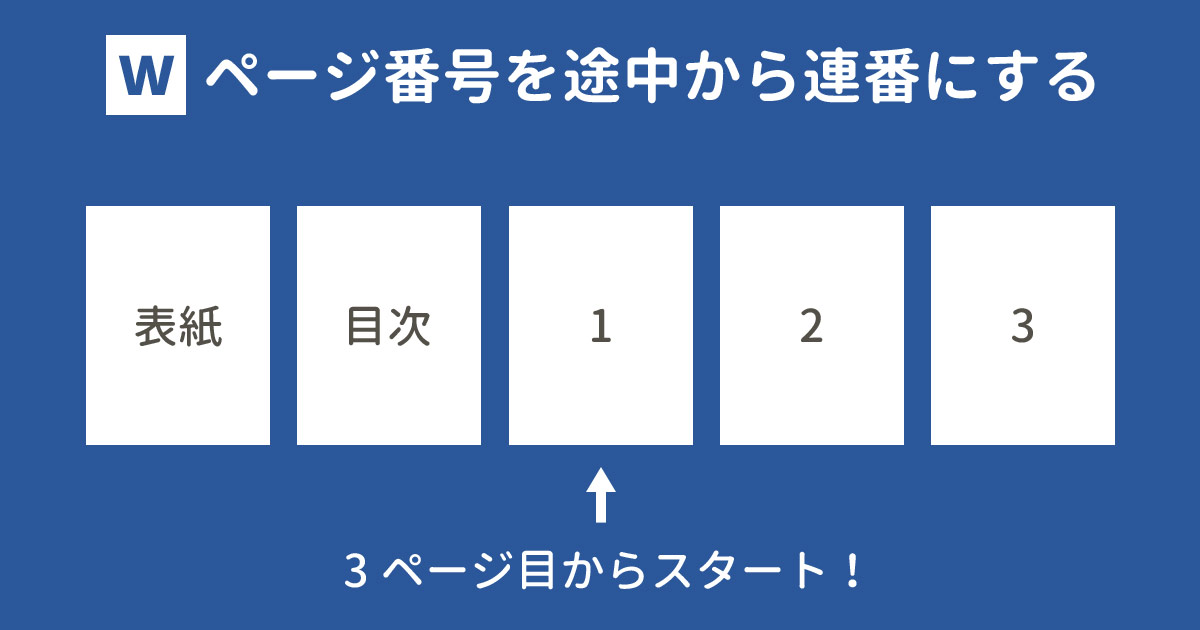
Wordでページ番号を連続でつけるには、以下の手順に従ってください。
ページ番号の設定
ページ番号を設定するには、まずヘッダーまたはフッターにページ番号を挿入します。以下の手順でページ番号を設定してください。
- Wordドキュメントを開き、挿入タブをクリックします。
- ヘッダー & フッターグループにあるページ番号をクリックします。
- ページ番号の位置(上、下、ページの端など)を選択し、好みのスタイルを選びます。
ページ番号の連続化
ページ番号を連続でつけるには、セクションを使用してページ番号をリセットしないように設定します。以下の手順でページ番号を連続化してください。
⚙️ Wordのマクロ一覧を表示!自動化機能を確認- ページ番号をリセットしたくないセクションの始めにカーソルを置きます。
- レイアウトタブをクリックし、セクショングループのセクションの開始を選択します。
- 次のページから新しいセクションを開始を選択します。
ページ番号の書式設定
ページ番号の書式を変更するには、以下の手順で行ってください。
- ページ番号を含むヘッダーまたはフッターをダブルクリックして編集モードに入ります。
- ページ番号を右クリックし、ページ番号の書式を選択します。
- 番号書式タブで、好みの書式を選択し、オプションを設定します。
ワードでページ番号の開始番号をどのように設定しますか?
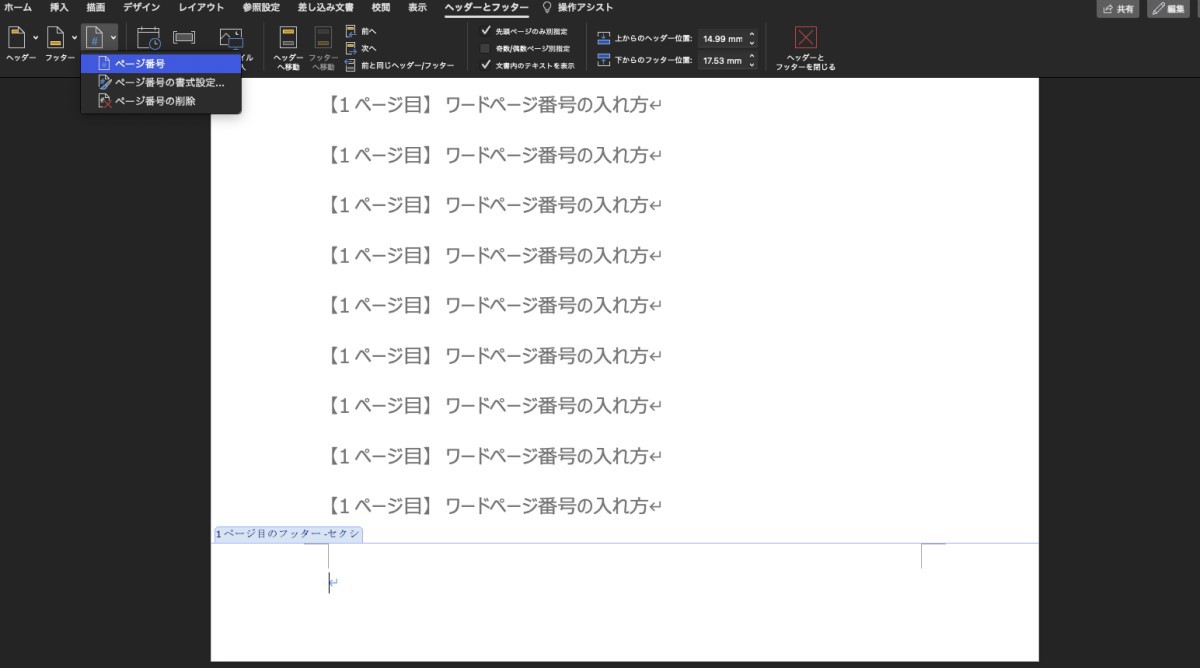
Microsoft Wordでページ番号の開始番号を設定する手順は以下の通りです。
ページ番号の開始番号を設定する方法
Wordでページ番号を追加する際、開始番号を1以外の数字に設定することができます。これは、ドキュメントの途中にページ番号を挿入する場合や、異なる節や章でページ番号を繰り返す場合に役立ちます。
- 挿入タブをクリックします。
- ページ番号をクリックし、ページ番号の形式を選択します。
- 開始番号ボックスに、ページ番号を開始する数字を入力します。
ページ番号の開始位置を変更する方法
ページ番号の表示位置は、Wordのページ番号オプションを使って変更することができます。
- 挿入タブをクリックします。
- ページ番号をクリックし、ページ番号を表示させたい位置(上、下、ページの左右など)を選択します。
- ページ番号の表示形式を選択します。
異なる節でページ番号を始める方法
ドキュメントの異なる節でページ番号を始めるには、まずセクション ブレークを挿入する必要があります。
- ページ番号を変更したい位置にカーソルを置きます。
- レイアウトタブをクリックし、セクションをクリックします。
- セクションを選択し、次のページから開始を選択します。
これで、各セクションで異なるページ番号を設定できるようになります。
よくある質問
Wordでページ番号を挿入する方法はどのようにですか?
Wordでページ番号を挿入するには、まず挿入タブをクリックします。その後、ページ番号をクリックし、ページ番号を挿入したい位置(例えば、ページの上部や下部)を選択します。次に、ページ番号のスタイルを選び、OKをクリックします。これで、ページ番号が自動的に挿入されます。
Wordでページ番号をカスタマイズする方法は?
ページ番号をカスタマイズするには、ページ番号を挿入した後、ページ番号メニューのページ番号の書式設定をクリックします。ここで、数字の形式、章番号を含める、開始ページ番号などを設定できます。また、ヘッダーとフッターのツールで、フォントや色、サイズなども変更できます。
Wordで特定のページからページ番号を開始する方法は?
特定のページからページ番号を開始するには、そのページにセクション ブレイクを挿入します。その後、そのセクションのヘッダーまたはフッターをダブルクリックして、ページ番号メニューからページ番号の書式設定を選択します。ページ番号タブで、開始ページ番号を選択し、希望の番号を入力して、OKをクリックします。
Wordで奇数ページと偶数ページで異なるページ番号を設定する方法は?
奇数ページと偶数ページで異なるページ番号を設定するには、ページ番号メニューからページ番号の書式設定を選択します。レイアウトタブで、奇数ページと偶数ページで異なるヘッダーとフッターオプションをチェックします。その後、奇数ページと偶数ページのヘッダーまたはフッターで、それぞれ異なるページ番号スタイルを選択します。
📄 Wordの文書をマージする方法!複数のファイルを結合