🖨️ Wordのヘッダーを印刷しない方法!設定を変更

Microsoft Wordは、文書作成の定番ツールとして多くの方に利用されています。しかし、ヘッダーを印刷する必要がない場合、この機能が煩わしいと感じる方も多いでしょう。この記事では、Wordのヘッダーを印刷しない方法を詳しく紹介します。設定の変更方法をマスターすれば、無駄なインクや紙の消費を抑えることができ、印刷費用も削減できます。ぜひ、以下の手順を参考に、ヘッダーの印刷をオフにしてみてください。
ワードでヘッダーを表示しないようにするには?

ワードでヘッダーを表示しないようにするには、次の方法があります。 ワードのヘッダーは、通常、ページの上部に表示され、文書のタイトルやヘッダーの内容が表示されます。しかし、ヘッダーを表示しないようにする必要がある場合は、以下の方法を使用できます。
方法1:ヘッダーの削除
ヘッダーを表示しないようにする最も簡単な方法は、ヘッダー自体を削除することです。ワードのヘッダーは、通常、ページの上部に表示されます。ヘッダーを削除するには、次の手順に従ってください。
- ワードの文書を開きます。
- ページの上部に表示されているヘッダーを選択します。
- キーボードの「削除」キーを押してヘッダーを削除します。
方法2:ヘッダーの非表示
ヘッダーを削除するのではなく、非表示にすることもできます。ワードのヘッダーは、通常、ページの上部に表示されます。ヘッダーを非表示にするには、次の手順に従ってください。
- ワードの文書を開きます。
- ページの上部に表示されているヘッダーを選択します。
- ヘッダーのプロパティを変更するために、「ヘッダーとフッター」ツールバーを開きます。
- ツールバーの「ヘッダーの表示」チェックボックスをオフにします。
方法3:ヘッダーのスタイルの変更
ヘッダーを表示しないようにする場合、ヘッダーのスタイルを変更することもできます。ワードのヘッダーは、通常、ページの上部に表示されます。ヘッダーのスタイルを変更するには、次の手順に従ってください。
- ワードの文書を開きます。
- ページの上部に表示されているヘッダーを選択します。
- ヘッダーのプロパティを変更するために、「ヘッダーとフッター」ツールバーを開きます。
- ツールバーの「ヘッダーのスタイル」ボタンをクリックして、ヘッダーのスタイルを変更します。
ワードのヘッダー画像や図形を印刷しないようにするにはどうすればいいですか?

ワードのヘッダー画像や図形を印刷しないようにするには、以下の手順を実行します。 ヘッダー画像や図形を非表示にするには、ヘッダーとフッターの編集が必要です。以下の手順で、ヘッダー画像や図形を非表示にして印刷しないようにすることができます。
ヘッダー画像を非表示にする方法
ヘッダー画像を非表示にするには、以下の手順を実行します。
- ワードのヘッダーに移動します。
- ヘッダーの画像を選択し、右クリックして画像のプロパティを選択します。
- 画像のプロパティウィンドウで、画像を非表示にするチェックボックスにチェックを入れます。
図形を非表示にする方法
図形を非表示にするには、以下の手順を実行します。
📄 Wordのページ番号を挿入する方法!自動付番- ワードの図形に移動します。
- 図形を選択し、右クリックして図形のプロパティを選択します。
- 図形のプロパティウィンドウで、図形を非表示にするチェックボックスにチェックを入れます。
ヘッダーとフッターを編集する方法
ヘッダーとフッターを編集するには、以下の手順を実行します。
- ワードのヘッダーとフッターに移動します。
- ヘッダーとフッターをダブルクリックして編集モードに入ります。
- ヘッダーとフッターの編集が完了したら、ヘッダーとフッターの編集を終了ボタンをクリックします。
🖨️ Wordのヘッダーを印刷しない方法!設定を変更
Wordで文書を作成する際、ヘッダーには重要な情報が含まれています。しかし、印刷の際にヘッダーを表示したくない場合があります。ここでは、Wordのヘッダーを印刷しない方法と設定変更について詳しく説明します。
📝 ヘッダーの印刷設定を確認する方法
Wordでは、印刷の際にヘッダーを含めるかどうかを設定できます。以下の手順で確認してください。 1. Word文書を開く 2. 「ファイル」タブをクリック 3. 「印刷」を選択 4. 「ページ設定」セクションを開く 5. 「ヘッダーとフッター」タブを選択 6. 「ヘッダー」を「なし」に設定 これで、ヘッダーが印刷されなくなります。
🔧 ヘッダーの非表示設定を変更する方法
ヘッダーを非表示にする方法は簡単です。以下の手順で設定を変更してください。 1. Word文書を開く 2. 「挿入」タブをクリック 3. 「ヘッダー」を選択 4. 「ヘッダーの編集」をクリック 5. ヘッダーの内容を削除 6. 「閉じて適用」をクリック これで、ヘッダーが非表示になります。
📄 特定のページだけヘッダーを印刷しない方法
特定のページだけヘッダーを印刷しないようにするには、以下の手順で設定を変更してください。 1. 対象ページの前にセクションブレークを挿入 2. 対象ページに移動 3. 「挿入」タブをクリック 4. 「ヘッダー」を選択 5. 「ヘッダーの編集」をクリック 6. 「リンクを解除」をクリック 7. ヘッダーの内容を削除 8. 「閉じて適用」をクリック これで、特定のページだけヘッダーが印刷されなくなります。
| 手順 | 説明 |
|---|---|
| 1 | 対象ページの前にセクションブレークを挿入 |
| 2 | 対象ページに移動 |
| 3 | 「挿入」タブをクリック |
| 4 | 「ヘッダー」を選択 |
| 5 | 「ヘッダーの編集」をクリック |
| 6 | 「リンクを解除」をクリック |
| 7 | ヘッダーの内容を削除 |
| 8 | 「閉じて適用」をクリック |
🖥️ Wordのバージョンごとの設定方法
Wordのバージョンによって、ヘッダーの印刷設定の変更方法が異なる場合があります。以下に、主要なバージョンごとの設定方法を説明します。 1. Word 2019/2016/2013 上記で説明した手順と同じです。 2. Word 2010/2007 「ページ設定」は「ページレイアウト」タブからアクセスできます。そのほかの手順は同じです。 3. Word for Mac 基本的な手順はWindows版と同じですが、一部のメニュー名や配置が異なる場合があります。
🔍 その他のTips
1. 複数のセクションをまたいでヘッダーを非表示にする 複数のセクションにまたがってヘッダーを非表示にするには、各セクションで「ヘッダーの編集」を実行し、リンクを解除してからヘッダーを削除してください。 2. 奇数ページ/偶数ページでヘッダーを変える 「ヘッダーの編集」画面で、「奇数ページと偶数ページのヘッダーを異なるようにする」オプションを選択できます。これにより、奇数ページと偶数ページで異なるヘッダーを設定できます。 3. ヘッダーのスタイルを変更する 「ヘッダー」を挿入する際、事前に用意されたスタイルから選択できます。また、自由にカスタマイズも可能です。
Wordでヘッダーを印刷しないようにするにはどうしたらいいですか?

Wordでヘッダーを印刷しないようにする方法は以下の通りです。
ページ設定からヘッダーを非表示にする
ページ設定でヘッダーを非表示にする方法が一番簡単です。以下の手順で行ってください。
- Word文書を開き、ページレイアウトタブをクリックします。
- ページ設定 をクリックして、ヘッダーとフッタータブを選択します。
- ヘッダー セクションで ヘッダーを表示しない を選択し、OK をクリックします。
これで、ヘッダーが印刷されなくなります。
📄 Wordのページ番号を設定する方法!開始番号と形式印刷時にヘッダーを除外する
印刷の設定でヘッダーを除外することもできます。以下の手順で行ってください。
- ファイル タブをクリックし、印刷 を選択します。
- 設定 セクションで、ページ範囲とプリンターのプロパティ を展開します。
- 印刷内容 で ドキュメント本文のみ を選択し、印刷 をクリックします。
これで、ヘッダーを除外して印刷することができます。
VBAマを使用してヘッダーを削除する
VBAマを使用してヘッダーを削除する方法もあります。以下の手順で行ってください。
- 開発 タブをクリックし、Visual Basic を選択します。
- 挿入 をクリックし、標準モジュール を選択します。
- 以下のコードを入力し、実行 をクリックします。
Sub DeleteHeader()
    Dim sec As Section
    For Each sec In ActiveDocument.Sections
        sec.Headers(wdHeaderFooterPrimary).Range.Delete
    Next sec
End Sub
これで、VBAマを使用してヘッダーを削除することができます。
Wordで印刷しないページを設定するには?
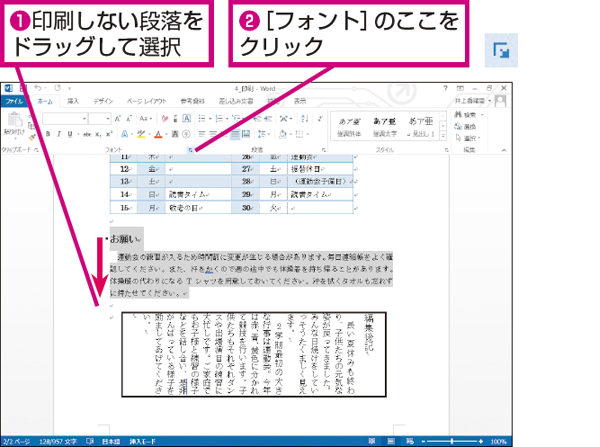
Wordで印刷しないページを設定する方法は以下の通りです。
ページの非表示設定
Wordでは、特定のページを非表示にすることで印刷しないページを設定することができます。手順は以下の通りです。
- 非表示にしたいページに移動します。
- ページの先頭にカーソルを置き、「ページレイアウト」タブを開きます。
- 「ページ設定」をクリックし、「レイアウト」タブを開きます。
- 「節の開始」で「奇数ページ」または「偶数ページ」を選択します。
- 「このセクションから新しいページを開始」にチェックを入れます。
印刷範囲の設定
印刷範囲を設定して、特定のページを印刷しないようにする方法もあります。手順は以下の通りです。
- 「ファイル」メニューを開き、「印刷」をクリックします。
- 「印刷範囲」で「ページの指定」を選択します。
- 印刷したいページ番号を入力します。例えば、1ページ目を印刷しない場合、「2-」と入力します。
印刷プレビューで確認
設定が正しく適用されているか、印刷プレビューで確認します。手順は以下の通りです。
- 「ファイル」メニューを開き、「印刷」をクリックします。
- 右側のプレビューで、設定した非表示ページや印刷範囲が反映されているか確認します。
- 問題がなければ、「印刷」ボタンをクリックして印刷を実行します。
ワードのヘッダーの設定方法は?
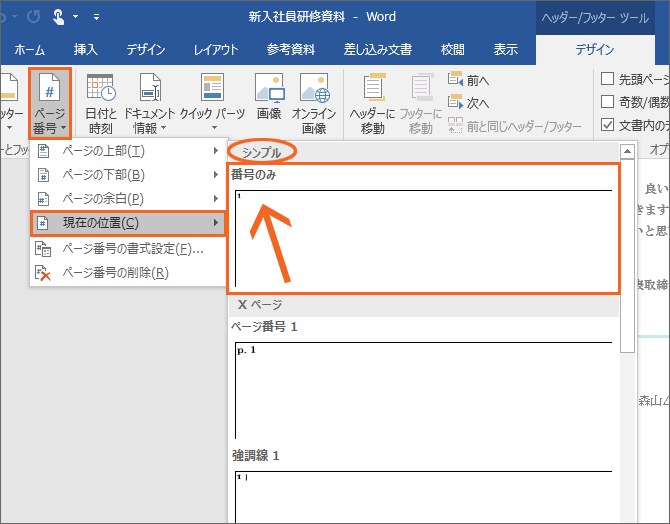
ワードのヘッダーの設定方法は、以下の手順で行います。
📄 Wordのページを追加(後ろ)する方法!新しいページを挿入ヘッダーの挿入
まず、ヘッダーを挿入する必要があります。以下の手順でヘッダーを挿入してください。
- 挿入タブをクリックします。
- ヘッダーをクリックします。
- 好みのヘッダースタイルを選択するか、ヘッダーの編集をクリックしてカスタムヘッダーを作成します。
ヘッダーの編集
ヘッダーを挿入したら、必要に応じて編集します。以下のようにしてヘッダーを編集できます。
- ヘッダー領域をクリックして編集モードにします。
- テキスト、画像、日付やページ番号など、任意の要素を追加します。
- フォント、色、配置など、書式設定をカスタマイズします。
ヘッダーの適用範囲
ヘッダーを特定のページやセクションにのみ適用する方法です。
- 挿入タブのヘッダーをクリックします。
- ヘッダーの編集をクリックします。
- ページ設定ダイアログボックスを開き、レイアウトタブで異なる奇数偶数ページまたは異なる最初のページを選択します。
Wordの校閲を印刷しないようにするにはどうすればいいですか?
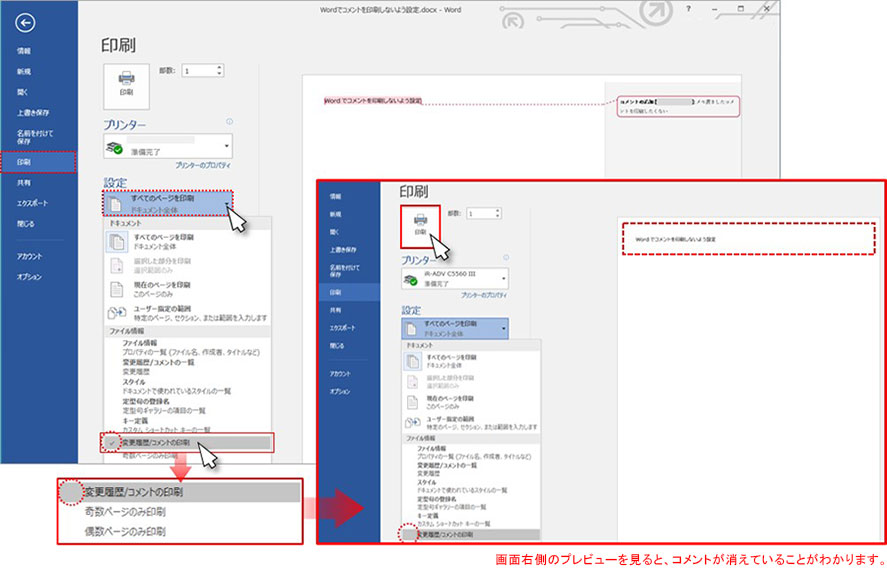
Wordで校閲を印刷しないようにする方法は以下の通りです。
校閲の表示をオフにする
Wordでは、校閲の表示をオフにすることで、印刷時に校閲が表示されないように設定できます。これは、校閲の表示をオフにするだけの簡単な手順です。
- Word文書を開きます。
- 「レビュー」タブをクリックします。
- 「校閲」グループで、「校閲の表示」をクリックします。
- 「マークアップの表示」で、「校閲」を選択解除します。
印刷時に校閲を非表示にする
印刷時の設定で、校閲を非表示にすることもできます。これにより、文書の印刷時にのみ校閲が表示されなくなります。
- Word文書を開きます。
- 「ファイル」タブをクリックして、「印刷」を選択します。
- 「印刷」ダイアログボックスの「設定」セクションで、「印刷内容」のドロップダウンリストを開きます。
- 「マークアップを印刷しない」を選択します。
校閲をすべて削除する
もちろん、校閲自体をすべて削除することも一つの方法です。これにより、校閲が文書から完全に削除され、印刷時に表示されなくなります。
- Word文書を開きます。
- 「レビュー」タブをクリックします。
- 「変更履歴」グループで、「受け入れ」をクリックし、「すべて受け入れ」を選択します。
よくある質問
Wordのヘッダーを印刷しない方法は?
Wordでヘッダーを印刷しないように設定するには、まずドキュメントを開いてヘッダーを含むページに移動します。そして、挿入タブをクリックし、ヘッダーを選択します。次に、ヘッダーの編集をクリックし、ページ設定を選択します。レイアウトタブで、ヘッダーとフッターのセクションを見つけ、ヘッダーの印刷のチェックボックスをオフにします。これで、ドキュメントを印刷する際にヘッダーが印刷されなくなります。
Wordでヘッダーを削除する方法は?
Wordでヘッダーを削除するには、まずドキュメントを開いてヘッダーを含むページに移動します。そして、挿入タブをクリックし、ヘッダーを選択します。次に、ヘッダーの編集をクリックし、ヘッダーの内容を選択して削除します。最後に、ヘッダーの編集を再度クリックし、閉じるを選択します。これで、ドキュメントからヘッダーが削除されます。
Wordのヘッダーを一部のページだけ印刷しない方法は?
Wordで一部のページだけヘッダーを印刷しないようにするには、まずドキュメントを開いてヘッダーを含むページに移動します。そして、挿入タブをクリックし、ヘッダーを選択します。次に、ヘッダーの編集をクリックし、ページ設定を選択します。レイアウトタブで、セクションの開始を奇数ページまたは偶数ページに変更します。そして、ヘッダーを印刷したくないページで、ページ設定を開いてヘッダーの印刷のチェックボックスをオフにします。これで、一部のページだけヘッダーが印刷されなくなります。
⚙️ Wordのマクロ一覧を表示!自動化機能を確認Wordのヘッダーを異なるコンテンツで印刷する方法は?
Wordでヘッダーを異なるコンテンツで印刷するには、まずドキュメントを開いてヘッダーを含むページに移動します。そして、挿入タブをクリックし、ヘッダーを選択します。次に、ヘッダーの編集をクリックし、ページ設定を選択します。レイアウトタブで、セクションの開始を新しいセクションに変更します。そして、異なるコンテンツでヘッダーを設定したいページで、ヘッダーの編集をクリックし、リンクの解除を選択します。これで、そのページのヘッダーを別のコンテンツで編集できます。その後、通常通りヘッダーにコンテンツを追加し、ドキュメントを印刷します。