💻 Wordにプログラムコードを貼り付ける方法!見やすく表示

Wordにプログラムコードを貼り付けることは、ドキュメントの作成や共有において非常に便利です。しかし、単純にコードを貼り付けると、フォーマットが崩れたり、読みにくくなったりすることがあります。この記事では、Wordにプログラムコードを貼り付ける方法を紹介し、コードが見やすく表示されるようにフォーマットを調整する方法も解説します。これらの手順に従えば、コードの可読性が大幅に向上し、ドキュメントの品質も向上させることができます。
WordでHTMLを貼り付けるには?
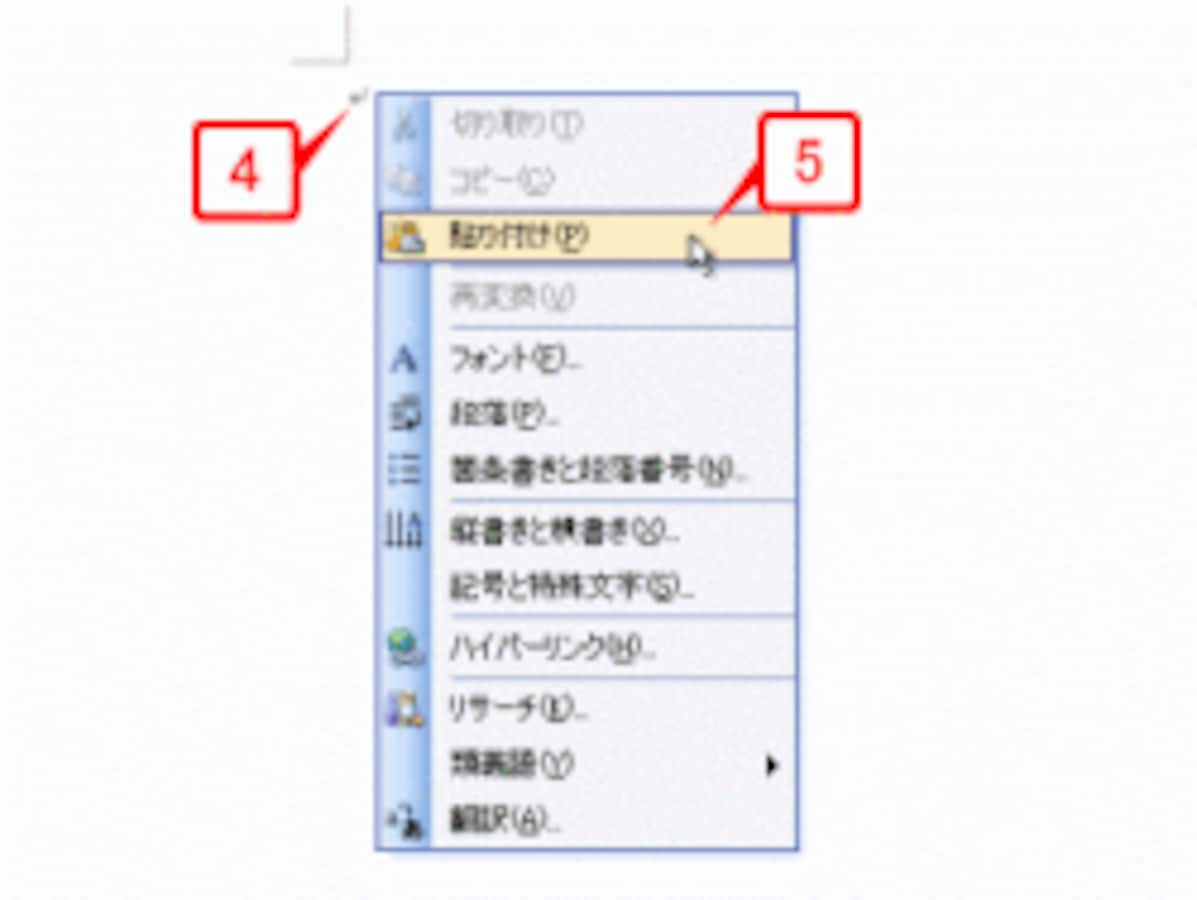
WordでHTMLを貼り付けるには、以下の方法があります。 Microsoft Wordでは、HTMLコードを直接貼り付けることができます。ただし、HTMLコードをそのまま貼り付けた場合、レイアウトが崩れたり、文字が化けたりする場合があります。したがって、以下の方法を使用することをお勧めします。
方法1:「ソース」モードで貼り付ける
WordでHTMLを貼り付けるには、「ソース」モードで貼り付けることができます。この方法では、HTMLコードをそのまま貼り付けることができます。
- Word文書を開きます。
- 「表示」メニューから「ソース」を選択します。
- ソースモードでHTMLコードを貼り付けます。
方法2:「テキスト」モードで貼り付ける
WordでHTMLを貼り付けるには、「テキスト」モードで貼り付けることもできます。この方法では、HTMLコードをテキストとして貼り付けることができます。
- Word文書を開きます。
- 「ホーム」タブの「クリップボード」グループから「テキストの貼り付け」を選択します。
- テキストモードでHTMLコードを貼り付けます。
方法3:専用のツールを使用する
WordでHTMLを貼り付けるには、専用のツールを使用することもできます。この方法では、HTMLコードを自動的に変換して貼り付けることができます。
- 専用のツール(HTML変換ツールなど)をダウンロードします。
- ツールを起動し、HTMLコードを入力します。
- ツールで変換されたコードをWordに貼り付けます。
レポートをプログラムに貼り付けるには?
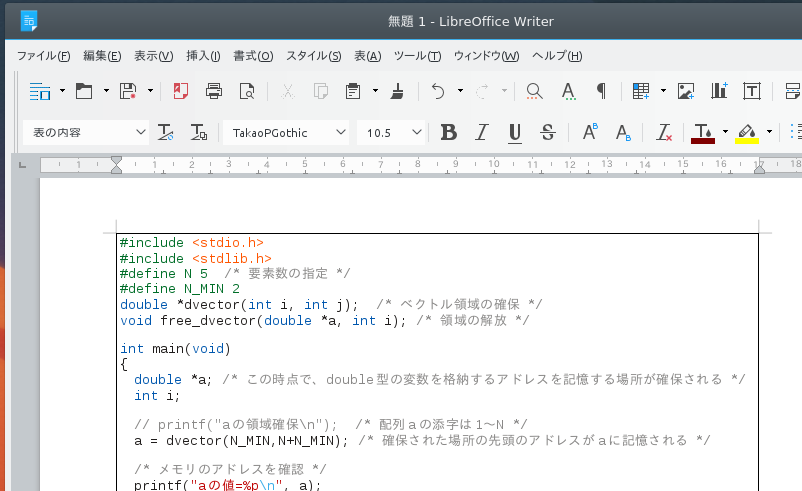
レポートをプログラムに貼り付けるには、以下のような方法があります。 レポートをプログラムに貼り付けるには、ペースト 機能を使用します。ペースト機能を使用するには、レポートをコピーし、プログラムでペーストします。
ペースト機能を使用する方法
ペースト機能を使用するには、以下の手順に従ってください。
🔗 Wordでページリンクを作成!文書内をスムーズに移動- レポートをコピー します。
- プログラムでペースト を実行します。
- レポートがプログラムに貼り付け されます。
プログラムにレポートをインポートする方法
プログラムにレポートをインポートするには、以下の手順に従ってください。
- レポートを保存 します。
- プログラムでインポート 機能を実行します。
- レポートをプログラムにインポート します。
プログラムにレポートをリンクする方法
プログラムにレポートをリンクするには、以下の手順に従ってください。
- レポートを保存 します。
- プログラムでリンク 機能を実行します。
- レポートをプログラムにリンク します。
Wordでのプログラムコードの貼り付けと見やすい表示方法
Wordにプログラムコードを貼り付ける際、ただ貼り付けるだけではコードが見にくくなることがあります。そこで、以下にWordでプログラムコードを貼り付ける方法と、見やすく表示するための Tips を紹介します。
プログラムコードの貼り付け方
プログラムコードをWordに貼り付けるには、基本的にはコピー&ペーストでできます。しかし、コードの書式が保持されない場合があります。その場合は、以下の手順で行ってください。 1. コピーしたいコードを選択し、コピーします。 2. Wordで「貼り付け」ボタンをクリックし、「形式を保持して貼り付け」を選択します。 これにより、コードの書式が保持されたまま貼り付けられるはずです。
シンタックスハイライトの設定方法
プログラムコードを貼り付けた後、シンタックスハイライトを設定して見やすくすることができます。手順は以下の通りです。 1. 貼り付けたコードを選択します。 2. 「ホーム」タブの「スタイル」グループで、適切なプログラミング言語のスタイルを選択します。 これにより、コードにシンタックスハイライトが適用され、読みやすくなります。
コードの整形方法
コードをさらに見やすくするために、以下のような整形を行うことができます。 1. フォントの変更: プログラムコードには、等幅フォントが適しています。例えば、「Consolas」や「Courier New」などが人気です。 2. 行番号の追加: 行番号を追加することで、コードの場所を特定しやすくなります。これは、「ページレイアウト」タブの「線番号」オプションから設定できます。
表を使用したコードの整 理
コードを表に貼り付けることで、整理された見やすいレイアウトにすることができます。方法は以下の通りです。
| 手順 | 説明 |
|---|---|
| 1. 表の挿入 | 「挿入」タブから「表」を選択し、コードを貼り付けるための表を作成します。 |
| 2. コードの貼り付け | 表の中にコードを貼り付けます。必要に応じて、セルの幅や高さを調整します。 |
| 3. 表の装飾 | 表の枠線や背景色を設定して、見やすく整理されたレイアウトにします。 |
コードスニペットの追加方法
Wordにはコードスニペットと呼ばれる機能があり、よく使うコードを簡単に挿入することができます。設定方法は以下の通りです。 1. 「挿入」タブの「コードスニペット」をクリックします。 2. 「コードスニペットの作成」を選択し、コードを入力します。 3. コードスニペットに名前を付け、保存します。 以降、このコードスニペットを簡単に挿入できるようになります。これにより、よく使うコードを効率的にWordに貼り付けることが可能です。
ワードでソースコードを表示するには?

ワードでソースコードを表示する方法は以下の通りです。
📄 Wordのページの並べ替え方法!順番を変更ソースコードの書式設定
ワードでソースコードを表示する際には、まずソースコードを正しく書式設定することが重要です。以下の手順で書式設定を行ってください。
- ソースコードをワードに貼り付けます。
- 貼り付けたソースコードを選択します。
- ホームタブのフォントグループで、Courier NewやConsolasなどの等幅フォントを選択します。
シンタックス ハイライトの適用
シンタックス ハイライトを適用することで、ソースコードの可読性を向上させることができます。以下の手順でシンタックス ハイライトを適用します。
- VBAを使用して、シンタックス ハイライト マを作成します。
- 作成したマを実行し、ソースコードにシンタックス ハイライトを適用します。
- 必要に応じて、ハイライトの色をカスタマイズします。
コードの整形とコメントの追加
コードの整形とコメントの追加を行うことで、ソースコードをより理解しやすくすることができます。以下の点に注意してください。
- インデントを整え、コードの階層構造を明確にします。
- 適切な場所にコメントを追加し、コードの意図や機能を説明します。
- 冗長なコードや無用な空白を削除し、コードを簡潔に保ちます。
Wordでコードを挿入するには?
Wordでコードを挿入するには、以下の手順に従ってください。
方法1: オブジェクトとして挿入する
- Word文書を開き、コードを挿入したい場所にカーソルを置きます。
- 挿入タブをクリックし、テキストグループのオブジェクトを選択します。
- オブジェクトダイアログボックスで、新規作成タブを選択し、Microsoft Visual Basic for Applicationsを選択してOKをクリックします。
- コードを入力し、ファイルメニューから保存し終了をクリックしてWord文書にコードを挿入します。
方法2: プログラムからコピーして貼り付ける
- プログラムエディタでコードを選択し、コピーします。
- Word文書で、コードを挿入したい場所にカーソルを置き、貼り付けます。
- 貼り付けたコードを選択し、ホームタブのフォントグループで、フォントやサイズを変更して、コードのスタイルを調整します。
方法3: Add-Inを使用する
- WordのAdd-Inをダウンロードしてインストールします。たとえば、Code FormatやCode Highlight Add-Inがあります。
- Add-Inをインストールしたら、Word文書でコードを挿入したい場所にカーソルを置きます。
- Add-Inの機能を使用して、コードをフォーマットし、Word文書に挿入します。
Visual Studio CodeのソースコードをWordに貼り付ける方法は?

Visual!Studio!CodeのソースコードをWordに貼り付ける方法は、以下の手順で行うことができます。
コードをコピーする
まず、Visual!Studio!Codeでコードを選択し、コピーします。以下の方法があります。
- キーボードショートカットを使う:Ctrl+C(Windows)またはCmd+C(Mac)
- メニューバーから「編集」→「コピー」を選択
- 右クリックして「コピー」を選択
Wordにコードを貼り付ける
次に、Wordでコードを貼り付けます。以下の方法があります。
- キーボードショートカットを使う:Ctrl+V(Windows)またはCmd+V(Mac)
- メニューバーから「ホーム」→「貼り付け」を選択
- 右クリックして「貼り付け」を選択
コードの書式設定を保持する
Wordに貼り付けたコードの書式設定を保持するには、以下の手順を実行します。
📄 Wordのページを切り取る方法!不要な部分を削除- コードを貼り付ける前に、 Wordで「編集」→「オプション」→「詳細設定」に移動
- 「貼り付け」セクションで、「HTML形式のテキストを貼り付ける時に自動的に改行する」のチェックを外す
- 「OK」をクリックして変更を保存
これで、Visual!Studio!CodeからコピーしたコードをWordに貼り付けたときに、書式設定が保持されるようになります。
ワードに資料を貼り付ける方法は?
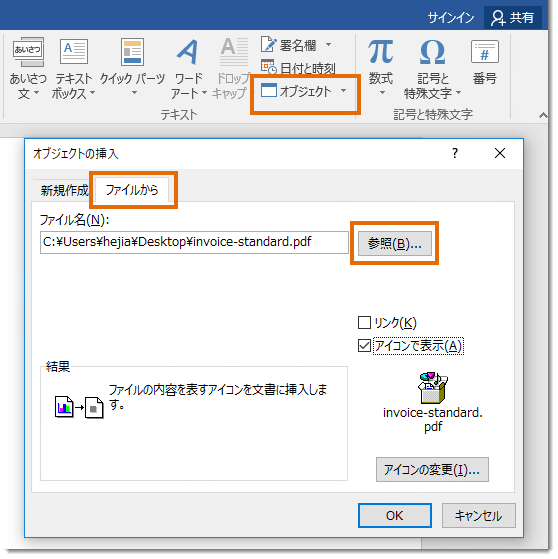
ワードに資料を貼り付ける方法は以下の通りです。
ワードに資料を貼り付ける基本的な方法
ワードに資料を貼り付ける最も基本的な方法は、コピー&ペーストを使うことです。これは以下の手順で行います。
- 元の資料を開き、貼り付ける部分を選択してコピーします。
- ワードを開き、貼り付けたい場所をクリックして、ペーストを実行します。
- これで選択した資料がワードに貼り付けられます。
ワードに画像資料を貼り付ける方法
画像資料をワードに貼り付ける場合、以下の手順を使用します。
- ワードを開き、挿入タブをクリックします。
- 画像を選択し、ファイルから画像を挿入をクリックします。
- 貼り付ける画像ファイルを選択し、挿入をクリックします。
ワードにExcel資料を貼り付ける方法
Excel資料をワードに貼り付ける場合、以下の手順を使用します。
- Excelで、貼り付ける範囲を選択し、コピーします。
- ワードで、貼り付けたい場所をクリックし、ペーストを実行します。
- ペーストオプションで、ソースの形式を保持することを選択すると、Excelの形式を保ったまま資料を貼り付けることができます。
よくある質問
Wordにプログラムコードを貼り付けるにはどうすればいいですか?”
Wordにプログラムコードを貼り付けるには、まずコードをコピーし、Word文書で「ペースト」オプションを選択します。次に、「編集」メニューから「貼り付けオプション」を選択します。ここで、「ソース形式を保持する」を選ぶことで、コードのフォーマットが保持されます。また、「テキストの折り返し」オプションを利用すると、コードがウィンドウに収まるように表示されます。
Wordでプログラムコードをハイライト表示するにはどうすればいいですか?”
Wordでプログラムコードをハイライト表示するには、「テキストの強調表示」機能を使います。まず、コードを選択し、「ホーム」タブにある「テキストの強調表示色」ボタンをクリックします。次に、好みの色を選んでクリックすることで、選択したコードがハイライトされます。これにより、コードが目立つようになり、読みやすくなります。
Wordでプログラムコードのフォントを変更するにはどうすればいいですか?”
Wordでプログラムコードのフォントを変更するには、まずコードを選択します。次に、「ホーム」タブにある「フォント」グループ内の「フォント名」ボックスをクリックし、好みのフォントを選びます。プログラムコードには、「Consolas」や「Courier New」などの等幅フォントが適しています。これらのフォントは、各文字の幅が均一であるため、コードの整列が保たれ、読みやすくなります。
Wordでプログラムコードの行番号を表示するにはどうすればいいですか?”
Wordでプログラムコードの行番号を表示するには、まずコードを選択し、「ページレイアウト」タブにある「行番号」ボタンをクリックします。次に、「行番号の書式設定」を選択し、「適用先」で「選択したテキスト」を選びます。最後に、行番号のフォーマットを設定し、「OK」をクリックします。これにより、コードの各行に番号が付けられ、参照がしやすくなります。
📄 Wordのページ番号を途中から削除する方法!設定変更