📄 Wordのページの並べ替え方法!順番を変更
Microsoft Wordは、文書を作成する上で非常に便利なソフトウェアです。しかし、ページの順番を変更したい場合、特にページが多い文書では、操作が複雑に感じられることがあります。この記事では、Wordでページの並べ替え方法を詳しく解説します。数クリックするだけでページの順番を簡単に変更できるテクニックを紹介し、効率的な文書作成をサポートします。Wordの初心者から上級者まで、誰でも簡単にできる方法を学べることで、文書作成の Productividadを劇的に向上させることができます。それでは、是非最後までお読みいただき、Wordのページ並べ替えのプロになりましょう!
Wordでページの順番を変更するにはどうすればいいですか?
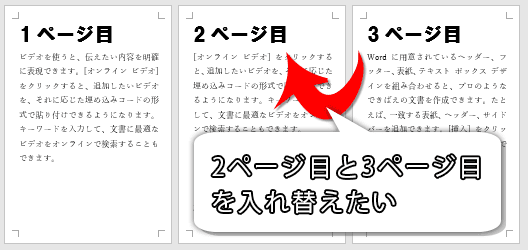
Wordでページの順番を変更するには、以下の手順を従ってください。 ページの順番を変更するには、ページの移動機能を使用する必要があります。ページの移動は、Wordの「ページレイアウト」メニューの「ページの移動」機能を使用して実行できます。
ページの順番を変更する手順
ページの順番を変更するには、以下の手順を従ってください。
- Wordの文書を開きます。
- 「ページレイアウト」メニューを開きます。
- 「ページの移動」機能を選択します。
ページの移動機能の使用方法
ページの移動機能を使用するには、以下の手順を従ってください。
- ページの移動機能を選択すると、「ページの移動」ダイアログボックスが表示されます。
- ダイアログボックスで、移動したいページを選択します。
- 「移動」ボタンをクリックすると、ページが移動されます。
ページの順番を変更する注意点
ページの順番を変更する際には、以下の注意点に注意してください。
- ページの移動機能を使用すると、文書のレイアウトが変更される可能性があります。
- ページの順番を変更すると、文書の内容が変更される可能性があります。
- ページの移動機能を使用する前に、文書を保存することをお勧めします。
Wordのスライドの順番を変えるにはどうすればいいですか?
Wordのスライドの順番を変えるには、以下の方法があります。 スライドの順番を変えるには、スライドのリストからスライドを選択し、ドラッグアンドドロップで移動できます。また、ショートカットキーを使用してスライドを移動することもできます。たとえば、Windowsの場合はCtrl + Shift + ↑やCtrl + Shift + ↓、Macの場合はCommand + Shift + ↑やCommand + Shift + ↓を使用してスライドを上下に移動できます。
スライドの順番を変える方法
スライドの順番を変えるにはいくつかの方法があります。以下はその方法です。
- スライドのリストからスライドを選択し、ドラッグアンドドロップで移動します。
- スライドを選択し、ショートカットキーを使用して移動します。たとえば、Windowsの場合はCtrl + Shift + ↑やCtrl + Shift + ↓、Macの場合はCommand + Shift + ↑やCommand + Shift + ↓を使用してスライドを上下に移動できます。
- スライドを選択し、右クリックして「スライドの順番を変更」を選択します。
スライドの順番を自動的に変更する方法
スライドの順番を自動的に変更する方法もあります。以下はその方法です。
- スライドのリストからスライドを選択し、「スライドの順番を自動的に変更」を選択します。
- スライドのリストからスライドを選択し、右クリックして「スライドの順番を自動的に変更」を選択します。
- スライドのリストからスライドを選択し、ショートカットキーを使用して自動的に変更します。たとえば、Windowsの場合はCtrl + Shift + A、Macの場合はCommand + Shift + Aを使用してスライドの順番を自動的に変更できます。
スライドの順番を変更する際の注意点
スライドの順番を変更する際には、以下の注意点があります。
- スライドの順番を変更すると、スライドの番号も変更されます。
- スライドの順番を変更すると、スライドのリンクも変更されます。
- スライドの順番を変更する前に、スライドのデータを保存することをお勧めします。
Wordで並び替えるには?
Wordで並び替えるには、以下の手順を実行します。 まず、並び替えたいデータのあるセル範囲を選択します。その後、ホームタブの「並び替え」グループの中から「並び替え」ボタンをクリックします。 すると、並び替えのオプションが表示されます。ここで、昇順、降順、またはカスタム並び替えを選択できます。
昇順で並び替える方法
昇順で並び替えるには、以下の手順を実行します。
📄 Wordのページを切り取る方法!不要な部分を削除- 並び替えたいデータのあるセル範囲を選択します。
- ホームタブの「並び替え」グループの中から「並び替え」ボタンをクリックします。
- 並び替えのオプションから「昇順」を選択します。
降順で並び替える方法
降順で並び替えるには、以下の手順を実行します。
- 並び替えたいデータのあるセル範囲を選択します。
- ホームタブの「並び替え」グループの中から「並び替え」ボタンをクリックします。
- 並び替えのオプションから「降順」を選択します。
カスタム並び替えの方法
カスタム並び替えのには、以下の手順を実行します。
- 並び替えたいデータのあるセル範囲を選択します。
- ホームタブの「並び替え」グループの中から「並び替え」ボタンをクリックします。
- 並び替えのオプションから「カスタム並び替え」を選択し、条件を指定します。
- マウスのホイールを使用して、ページを上下にスールします。
- キーボードの矢印キーを使用して、ページを上下に移動します。
- キーボードのPage UpとPage Downキーを使用して、ページを上下に移動します。
- キーボードのCtrl + Homeキーを使用して、ページの先頭に移動します(Windowsのみ)。
- キーボードのCtrl + Endキーを使用して、ページの末尾に移動します(Windowsのみ)。
- キーボードのCommand + Homeキーを使用して、ページの先頭に移動します(Macのみ)。
- キーボードのCtrl + Gキーを使用して、ページに移動します(Windowsのみ)。
- キーボードのCommand + Shift + >キーを使用して、ページに移動します(Macのみ)。
- メニューバーの「編集」メニューから「ページに移動」を選択して、ページに移動します。
- Wordのメニューバーから「表示」タブをクリックします。
- 「表示」タブ内にある「印刷レイアウト」または「ウェブレイアウト」を選択します。
- 移動したいページをクリックして選択します。
- 選択したページをドラッグして、目的の位置まで移動します。
- ページを離して、並べ替えを完了します。
- 並べ替えたいページをそれぞれクリックして選択します。複数のページを選択するには、Ctrlキー(Windows)またはCommandキー(Mac)を押しながらクリックします。
- 選択したページをドラッグして、目的の位置まで移動します。
- ページを離して、並べ替えを完了します。
- コピーしたいページを選択します。
- キーボードのCtrl+C(Windows)またはCommand+C(Mac)を押して、ページをコピーします。
- ページを貼り付ける位置にカーソルを置き、Ctrl+V(Windows)またはCommand+V(Mac)を押して、ページを貼り付けます。
- 削除したいページを選択します。
- キーボードのDeleteキーまたはBackspaceキーを押して、ページを削除します。
- 目的のページを選択する
- ページをクリックして移動ボタンをクリックするか、ページをドラッグして目的の位置に移動する
- 保存ボタンをクリックして変更を確定する
- ページを追加するには、ページの挿入ボタンをクリックする
- ページを削除するには、削除したいページを選択し、ページの削除ボタンをクリックする
- コピーしたいページを選択し、コピーボタンをクリックする
- 目的の位置に移動し、貼り付けボタンをクリックしてページを挿入する
- ページ一覧を表示する。
- 入れ替えたいページを選択する。
- ページをドラッグして目的の位置にドロップする。
- ナビゲーションの改善: ページの順番を論理的に並べ替えることで、ユーザーが目的の情報にスムーズにアクセスできるようになります。
- 一覧の整理: ページをカテゴリーや重要度によって並べ替えることで、一覧が整理され、見やすくなります。
- SEO対策: 検索エンジンが重要なページを優先的にールするため、ページの順番を最適化することでSEO対策になります。
- ユーザビリティを重視: ユーザーが情報を探しやすい順番にページを並べることが重要です。
- カテゴリーやトピック別に整理: 関連するページをグループ化して並べると、ユーザーが目的の情報にたどり着きやすくなります。
- 定期的に見直しを行う: サイトの更新や追加に伴って、ページの順番を見直し、最適な状態を維持します。
- スールバーの左右にある矢印をクリックしてページを移動します。
- スールバーのつまみをドラッグしてページを移動します。
- Page Upキーを押して前頁へ移動します。
- Page Downキーを押して次頁へ移動します。
- Ctrlキーを押しながら上矢印または下矢印キーを押してページを移動します。
- ページ番号を表示するには、見出しメニューからページ番号を選択します。
- ページ番号をクリックして目的のページに移動します。
- Ctrl + Page Up: 前のページに移動
- Ctrl + Page Down: 次のページに移動
- Ctrl + Home: ドキュメントの先頭に移動
- Ctrl + End: ドキュメントの末尾に移動
- ページ移動は、ページ単位で行います。
- スールは、表示位置を縦方向に移動させます。
- スールは、ページの境界を越えて行うことができます。
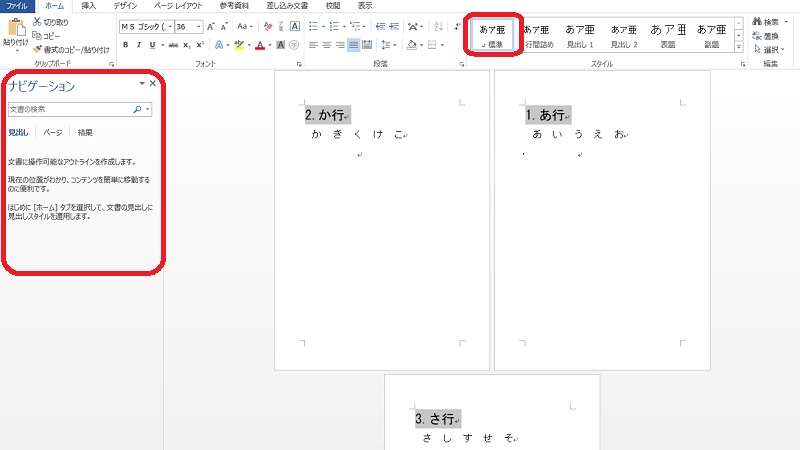
- 表示メニューからナビゲーションペインを選択します。
- ナビゲーショнペインで、目的のページのサムネイルをクリックします。
- クリックしたページが表示されます。
- ワード文書を開き、並べ替えたいデータが含まれた表やリストにカーソルを移動します。
- 表やリストをクリックし、すべてのデータが選択されるまでカーソルをドラッグします。
- 選択が終わったら、次の手順に進みます。
- ワードの「ホーム」リボンにある「並べ替え」ボタンをクリックします。
- 表示されるメニューから「カスタム並べ替え」を選択します。
- 並べ替えの基準とする列やフィールドを指定し、「降順」を選択します。
- 「カスタム並べ替え」画面で、降順を選択します。
- 「OK」ボタンをクリックします。
- これでデータが降順に並べ替えられます。
ワードでページを移動するにはどうすればいいですか?

ワードでページを移動するには、以下の方法があります。 ページを移動するには、キーボードのショートカットを使用するのが便利です。一般的に、Windowsでは「Ctrl + Home」でページの先頭に移動し、「Ctrl + End」でページの末尾に移動します。また、Macでは「Command + Home」でページの先頭に移動し、「Command + End」でページの末尾に移動します。
ページを上下に移動する方法
ページを上下に移動するには、以下の方法があります。
ページの先頭と末尾に移動する方法
ページの先頭と末尾に移動するには、以下の方法があります。
特定のページに移動する方法
特定のページに移動するには、以下の方法があります。
📄 Wordのページの並べ替え方法!順番を変更
Wordでページの順番を変更する方法は、非常にシンプレスで効率的な方法があります。この記事では、Wordのページを並べ替える方法を詳しく説明し、役立つヒントやコツも紹介します。
ページの並べ替えに適したビューの選択
ページの並べ替えを行う際は、適切なビューを選択することが重要です。Wordでは、「印刷レイアウト」ビューまたは「ウェブレイアウト」ビューでページの並べ替えが可能です。以下の手順でビューを変更してください。
これらのビューでは、ページがビジュアルに表示されるため、ページの並べ替えが容易になります。
ページの移動と並べ替え
ページの並べ替えは、以下の手順で行います。
ページを選択する際には、ページの左側にある灰色の領域をクリックすると、ページ全体が選択されます。これにより、ページの移動が簡単に行えます。
複数のページを同時に並べ替え
複数のページを同時に並べ替える場合、以下の手順を実行します。
複数のページを同時に選択することで、効率的にページの並べ替えが行えます。
ページのコピーと貼り付け
ページをコピーして別の位置に貼り付けることで、ページの並べ替えも可能です。以下の手順で行ってください。
ページのコピーと貼り付けを利用することで、より柔軟なページの並べ替えが可能になります。
ページの削除
必要がないページを削除して、文書を整理することも重要です。ページの削除は、以下の手順で行います。
ページの削除を利用して、不要なページを取り除くことで、文書の整理ができます。
| 機能 | 手順 |
|---|---|
| ビューの変更 | 表示タブ → 印刷レイアウトまたはウェブレイアウトを選択 |
| ページの移動 | ページを選択 → ドラッグして移動 → 離す |
| 複数ページの選択 | CtrlまたはCommandキーを押しながらページをクリック |
| ページのコピー・貼り付け | ページを選択 → Ctrl+CまたはCommand+C → 貼り付け先でCtrl+VまたはCommand+V |
| ページの削除 | ページを選択 → DeleteまたはBackspaceキーを押す |
以上が、Wordでページの並べ替えを行う方法です。これらの手順を活用して、効率的に文書のページを整理しましょう。
ワードのページの順番を変えるにはどうすればいいですか?
ワードのページの順番を変えるには、以下の手順に従ってください。
ページの並べ替え方法
ページの順番を変えるには、まず目的のページを選択します。ページをクリックして移動ボタンをクリックするか、ページをドラッグして目的の位置に移動します。その後、保存ボタンをクリックして変更を確定します。
ページの追加と削除
ページの順番を変えるだけでなく、ページの追加や削除も可能です。ページを追加するには、ページの挿入ボタンをクリックして新しいページを追加します。ページを削除するには、削除したいページを選択し、ページの削除ボタンをクリックします。
ページのコピーと貼り付け
ページの順番を変更する際、ページのコピーと貼り付けも便利な方法です。コピーしたいページを選択し、コピーボタンをクリックします。その後、目的の位置に移動し、貼り付けボタンをクリックしてページを挿入します。
ページの順番を入れ替えるには?
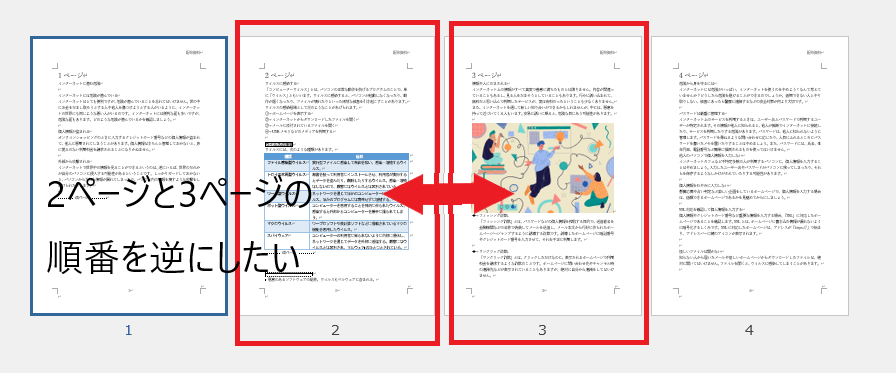
ページの順番を入れ替える方法
ページの順番を入れ替えるには、主に以下の手順を実行します。
ページの順番を変更する利点
ページの順番を変更することで、以下のような利点があります。
ページの順番を変更するためのヒント
ページの順番を効果的に変更するために、以下の点に注意してください。
Wordでページごと移動するには?
Wordでページごとに移動するには、以下の方法があります。
1. マウスを使用する場合:
2. キーボードを使用する場合:
3. ページ番号を使用する場合:
ページ移動のショートカットキー
Wordには、ページ移動を効率的に行うための様々なショートカットキーが用意されています。
ページ移動とスールの違い
ページ移動は、ページ単位でドキュメント内を移動する方法です。一方、スールは、ドキュメントの表示位置を縦方向に移動させるものです。スールは、ページの境界を越えて行うことができます。
ナビゲーションペインを使用したページ移動
Wordのナビゲーションペインを使用すると、ドキュメント内のページを素早く移動できます。ナビゲーションペインには、ページサムネイルが表示され、目的のページを簡単に選択できます。
ワードで降順に並べ替えるには?
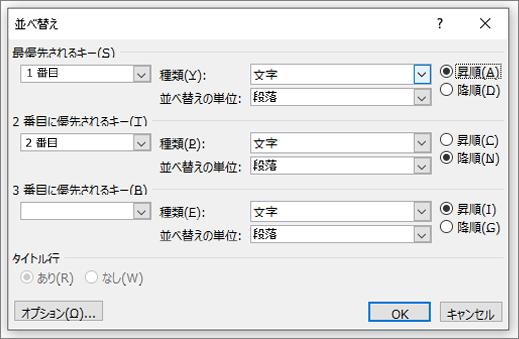
ワードで降順に並べ替える方法は以下の通りです。
まず、並べ替えたいデータが含まれた表やリストを選択します。次に、「ホーム」リボンにある「並べ替え」ボタンをクリックします。その後、「カスタム並べ替え」を選択し、並べ替えの基準とする列やフィールドを指定します。ここで、「降順」を選択し、「OK」をクリックします。以上の手順で、データが降順に並べ替えられます。
ワードでデータを選択する方法
データを並べ替える前に、並べ替えたいデータが含まれた表やリストを選択する必要があります。これは以下の手順で行います。
並べ替えオプションを選択する方法
データを選択したら、次は並べ替えオプションを選択します。
降順に並べ替える方法
最後に、実際にデータを降順に並べ替えます。
よくある質問
Wordでページを並べ替える方法は?
Wordでページを並べ替えるには、まず、ページのサムネイルを表示する必要があります。これは、表示タブを開き、ページレイアウトを選択することで行えます。ページのサムネイルが表示されたら、並べ替えたいページをドラッグ앤ドロップで移動させるだけです。これにより、ページの順序を簡単に変更することができます。
Wordで複数のページを同時に並べ替える方法は?
Wordで複数のページを同時に並べ替えるには、ページのサムネイルを表示させ、並べ替えたいページをCtrlキーを押しながらクリックして選択します。選択したら、選択したページをドラッグ앤ドロップで目的の位置まで移動させます。これにより、複数のページを同時に並べ替えることができます。
Wordでページを削除する方法は?
Wordでページを削除するには、そのページに移動し、ページ全体を選択します。これは、ページの先頭にカーソルを置き、Shiftキーを押しながらページの最後までカーソルを移動させることで行えます。ページ全体が選択されたら、削除キーを押すだけです。これにより、不要なページを簡単に削除することができます。
Wordでページ番号を付け直す方法は?
Wordでページ番号を付け直すには、挿入タブを開き、ページ番号を選択します。そこから、ページ番号を付けたい位置(例えば、ページの下部など)を選びます。ページ番号が挿入されたら、それを選択し、ページ番号の書式を選択します。そこから、開始番号を設定することで、ページ番号を付け直すことができます。