📄 Wordのページを切り取る方法!不要な部分を削除

Wordで文書を作成していると、不要なページができます。あなたはそれを削除したいと思いますが、どのようにやるべきか分かりませんか?この記事では、Wordのページを切り取る方法を詳しく説明します。不要な部分を簡単に削除できるようになることで、あなたの文書作成がより効率的になります。また、この方法は初心者でも簡単にできるので、心配はいりません。この記事を読めば、Wordのページ切り取りのプロになれることでしょう。
ワードでいらないページが消えないのはなぜですか?
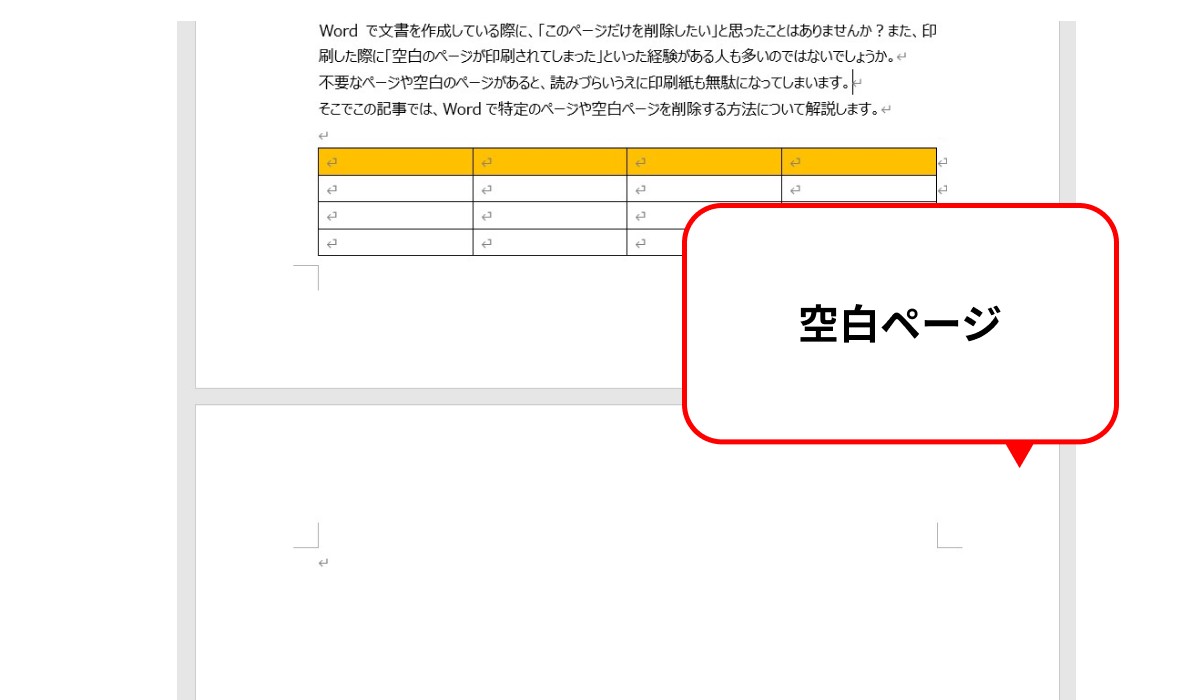
ワードでいらないページが消えないのは、主にファイルの破損やソフトウェアの不具合によって引き起こされます。ワードは、ドキュメントを保存する際にファイルの構成要素を自動的に作成します。しかし、このプロセス中に何らかのエラーが発生すると、不要なページが消えなくなってしまう可能性があります。
ワードでいらないページが消えない原因
ワードでいらないページが消えない原因は、以下のことが考えられます。
- ファイルの破損: ワードファイルが破損している場合、不要なページが消えなくなってしまうことがあります。
- ソフトウェアの不具合: ワードのソフトウェアにバグがある場合、不要なページが消えなくなってしまう可能性があります。
- ドキュメントの構成: ドキュメントの構成が複雑な場合、不要なページが消えなくなってしまうことがあります。
ワードでいらないページを消す方法
ワードでいらないページを消す方法は、以下の通りです。
- ページの削除: 不要なページを選択し、削除ボタンをクリックします。
- ドキュメントの再構成: ドキュメントの構成を簡素化し、不要なページを消去します。
- ファイルの修復: ワードファイルを修復ツールを使って修復します。
ワードでいらないページを消すための予防策
ワードでいらないページを消すための予防策は、以下の通りです。
- ファイルのバックアップ: ワードファイルを定期的にバックアップします。
- ソフトウェアのアップデート: ワードのソフトウェアを最新のバージョンにアップデートします。
- ドキュメントの管理: ドキュメントの構成を簡素化し、不要なページを定期的に消去します。
Wordの最後の空白ページを削除するには?
Wordの最後の空白ページを削除するには、以下の手順を実行します。 Wordのドキュメントを開き、レイアウト タブまたはページ設定 タブに移動します。行とページの区切り またはページ設定 グループで、ページの区切り またはセクションの区切り をクリックします。ここで、ページの区切り またはセクションの区切り の設定を変更して、最後の空白ページを削除します。
Wordの最後の空白ページを削除する方法
最後の空白ページを削除するには、以下の方法があります。
📄 Wordのページ番号を途中から削除する方法!設定変更- ページの末尾にページの区切り を挿入します。
- ページの内容を削除して、空白ページを削除します。
- ページのレイアウト を変更して、空白ページを削除します。
Wordのページの区切りを設定する方法
ページの区切りを設定するには、以下の方法があります。
- ページの末尾にページの区切り を挿入します。
- ページの区切り の設定を変更して、ページの区切りを変更します。
- ページの内容をページの区切り で分割します。
Wordのページのレイアウトを変更する方法
ページのレイアウトを変更するには、以下の方法があります。
- ページのレイアウト を変更して、ページのサイズを変更します。
- ページの余白 を変更して、ページの余白を変更します。
- ページの方向 を変更して、ページの方向を変更します。
📄 Wordのページを切り取る方法!不要な部分を削除
Microsoft Wordを使用して文書を作成していると、不要なページや余白が発生することがあります。ここでは、Wordのページを切り取る方法や不要な部分を削除する方法を詳しく解説します。
ページの切り取り方法
ページを切り取るには、「レイアウト」タブの「ページ設定」から「余白」を調整します。これにより、ページの余白を減らし、不要な部分を切り取ることができます。
不要なページの削除方法
不要なページを削除するには、ページ全体を選択して「削除」キーを押します。また、「ページの設定」でページ数を変更することでも削除が可能です。
特定の部分の削除方法
文書内の特定の部分を削除するには、その部分を選択して「削除」キーを押します。また、「検索と置換」機能を利用して、特定の文字列を検索し、一括で削除することもできます。
ヘッダーとフッターの削除方法
ヘッダーまたはフッターを削除するには、「挿入」タブの「ヘッダー」または「フッター」をクリックし、「削除」を選択します。
ページ区切りや改ページの削除方法
ページ区切りや改ページを削除するには、該当する位置にカーソルを置き、「削除」キーを押します。また、「表示」タブの「全体を表示」で、ページ区切りや改ページを確認しやすくなります。
| 機能 | 手順 |
|---|---|
| ページの切り取り | レイアウト タブ > ページ設定 > 余白を調整 |
| 不要なページの削除 | ページを選択 > 削除キーを押す または ページの設定でページ数を変更 |
| 特定の部分の削除 | 部分を選択 > 削除キーを押す または 検索と置換機能を利用 |
| ヘッダー・フッターの削除 | 挿入 タブ > ヘッダー または フッター > 削除 |
| ページ区切り・改ページの削除 | 該当位置にカーソルを置き > 削除キーを押す または 表示 タブ > 全体を表示 |
Wordで不要なページを削除するには?
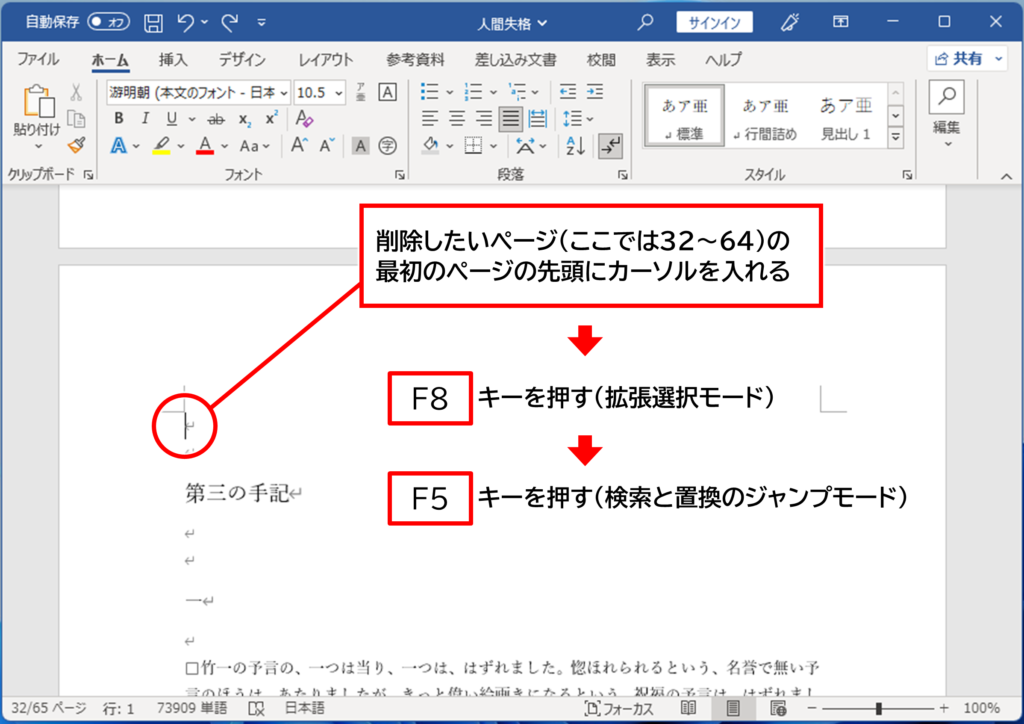
Wordで不要なページを削除するには、以下の手順に従ってください。
📄 Wordのレポートの文字サイズを設定!適切なサイズページを手動で削除する
ページを手動で削除するには、ページ全体を選択して削除する方法があります。
- ページの先頭にカーソルを置きます。
- ページの最後まで選択範囲を拡大します。
- 削除キーを押して、選択したページを削除します。
ページブレークを削除する
ページブレークが挿入されている場合、ページブレークを削除すると不要なページを削除することができます。
- ページブレークの直前にカーソルを置きます。
- 削除キーを押して、ページブレークを削除します。
セクションブレークを削除する
セクションブレークが挿入されている場合、セクションブレークを削除すると不要なページを削除することができます。
- セクションブレークの直前にカーソルを置きます。
- 削除キーを押して、セクションブレークを削除します。
Wordでいらないページが消えないのはなぜですか?
Wordでいらないページが消えない理由には、いくつかの可能性があります。
ページ区切りが正しく設定されていない
ページ区切りが正しく設定されていない場合、意図しないページが表示されることがあります。この問題を解決するには、以下の手順を試してください。
- ページ区切りを表示するために、「段落マーク」をオンにします。
- 不要なページ区切りを削除します。
- 必要に応じて、新しいページ区切りを挿入します。
テーブルや画像がページを占有している
テーブルや画像がページを占有している場合、ページを削除することが難しいことがあります。この問題を解決するには、以下の手順を試してください。
- テーブルや画像の配置設定を変更します。
- テーブルや画像を削除または移動します。
- ページのレイアウトを調整します。
セクション区切りが影響している
セクション区切りが影響している場合、ページの削除ができないことがあります。この問題を解決するには、以下の手順を試してください。
- セクション区切りを表示するために、「段落マーク」をオンにします。
- 不要なセクション区切りを削除します。
- 必要に応じて、新しいセクション区切りを挿入します。
Wordのページ区切りを削除するには?

Wordのページ区切りを削除する方法は以下の通りです。
🔤 Wordでローマ字を入力する方法!IMEの設定ページ区切りを削除する方法
ページ区切りを削除するには、まずページ区切りが挿入されている場所を探します。その後、以下の手順でページ区切りを削除します。
- ページ区切りにカーソルを合わせます。
- キーボードの Delete キーを押すか、 Backspace キーを押してページ区切りを削除します。
ページ区切りの種類とその削除方法
Wordには複数の種類のページ区切りがあります。それぞれの削除方法は以下の通りです。
- オートページ区切り: オートページ区切りは自動的に挿入されるため、通常削除する必要はありません。
- 手動ページ区切り: 上記の手順で削除できます。
- 奇数ページ区切り・偶数ページ区切り: これらのページ区切りを削除するには、ページ区切りにカーソルを合わせ、 Delete キーを押すか、 Backspace キーを押します。
ページ区切りの削除に際しての注意点
ページ区切りを削除する際は、以下の点に注意してください。
- ページ区切りが不要なものであることを確認してから削除してください。
- ページ区切りを削除すると、ドキュメントのレイアウトが変わることがあります。削除後のレイアウトに問題がないか必ず確認してください。
- ページ区切りを削除する代わりに、ページ設定で余白や紙サイズを調整することで、不要なページ区切りを回避できる場合があります。
Wordの余白ページを削除するには?

Microsoft Wordで余白ページを削除する方法は以下の通りです。
余白ページを手動で削除する
余白ページを手動で削除する最も簡単な方法は、ページを選択して削除することです。
- Word文書を開き、余白ページまでスールします。
- 余白ページのどこかをクリックしてページ全体を選択します。
- キーボードの
削除キーを押すか、右クリックして削除を選択します。
ページ区切りを削除する
余白ページは、不要なページ区切りのために発生することがあります。ページ区切りを削除することで、余白ページを削除できます。
- Word文書で、余白ページの直前のページに移動します。
表示タブを開き、全体表示をクリックして、文書の構造を表示します。- 余白ページの直前のページにある
ページ区切りを選択し削除します。
段落マークを削除する
余白ページは、空白の段落マークが原因で発生することがあります。段落マークを削除することで、余白ページを削除できます。
- Word文書で、ホームタブの
表示/非表示ボタンをクリックして、書式シンボルを表示します。 - 余白ページの空白の段落マークを選択し削除します。
- 必要に応じて、複数の段落マークを削除します。
よくある質問
Wordのページを切り取るにはどうすればよいですか?
Wordでページを切り取るためには、まず不要な部分を選択します。これを行うには、マウスで削除したいテキストをドラッグし、選択範囲を設定します。その後、キーボードの「削除」キーを押すか、右クリックして「切り取り」を選択します。これにより、選択した部分がページから削除されます。
Wordでページの一部のみを切り取る方法はありますか?
はい、Wordでページの一部のみを切り取ることができます。まず、切り取りたい部分を選択します。これを行うには、マウスで削除したいテキストをドラッグし、選択範囲を設定します。その後、キーボードの「Ctrl+X」を押すか、右クリックして「切り取り」を選択します。これにより、選択した部分がページから削除され、クリップボードにコピーされます。
📄 Wordの1行の文字数を設定する方法!均等割り付けWordで複数のページを一度に切り取る方法はありますか?
Wordで複数のページを一度に切り取る方法はありません。しかし、ページ全体を削除する方法があります。ページを削除するには、削除したいページにカーソルを置き、「レイアウト」タブを開きます。次に、「ページ設定」グループ内の「行を折り返さない」をクリックします。これにより、カーソルが置かれたページが削除されます。
Wordでページを切り取る際に、元に戻す方法はありますか?
Wordでページを切り取った後、元に戻すことができます。ページを元に戻すには、キーボードの「Ctrl+Z」を押すか、クイックアクセスツールバーの「元に戻す」ボタンをクリックします。これにより、直前の操作が取り消され、切り取ったページが復元されます。ただし、同じセッション内で操作を行う必要があります。Wordを閉じた後では、切り取ったページを元に戻すことはできません。