🔤 Wordでローマ字を入力する方法!IMEの設定

Wordでローマ字入力を行うためには、IMEの設定を適切に行う必要があります。この記事では、Wordでのローマ字入力方法と、そのために必要なIMEの設定について詳しく説明します。初心者でも簡単にローマ字入力ができるようになるためのポイントを解説し、効率的な文章制作に役立ててください。また、IMEの設定を活用することで、入力の効率化や、変換のカスタマイズなど、より快適なWordライティングが可能となるでしょう。
IMEのローマ字入力の設定はどうすればいいですか?
IMEのローマ字入力の設定は、以下の手順で行うことができます。 IMEのローマ字入力の設定方法 IMEのローマ字入力の設定は、主にキーボードレイアウトと入力モードの設定が必要です。以下の手順で設定してください。
キーボードレイアウトの設定
キーボードレイアウトの設定は、IMEの設定画面で行うことができます。以下の手順で設定してください。
- IMEの設定getitemを開きます。
- キーボードレイアウトの設定画面を開きます。
- ローマ字入力を選択し、キーボードレイアウトを設定してください。
入力モードの設定
入力モードの設定は、IMEの設定画面で行うことができます。以下の手順で設定してください。
- IMEの設定画面を開きます。
- 入力モードの設定画面を開きます。
- ローマ字入力を選択し、入力モードを設定してください。
その他の設定
その他の設定として、入力予測や自動変換の設定が必要です。以下の手順で設定してください。
- IMEの設定画面を開きます。
- 入力予測や自動変換の設定画面を開きます。
- 入力予測や自動変換を設定してください。
IMEにローマ字入力がないのはなぜですか?
IMEにローマ字入力がないのは、以下の理由が考えられます。 日本語の入力方式は、主に漢字とひらがなの組み合わせによって行われるため、ローマ字入力 は必要ありません。また、IME(日本語入力システム)は、漢字変換 と ひらがな入力 を中心に設計されているため、ローマ字入力機能を備えていません。
IMEの日本語入力方式の特徴
日本語の入力方式には、漢字変換 と ひらがな入力 の2つの方式があります。IMEは、これらの方式を中心に設計されており、ローマ字入力機能を備えていません。
- 漢字変換:漢字を入力するときに、読み方を入力してから漢字に変換します。
- ひらがな入力:ひらがなを入力するときに、直接ひらがなを入力します。
- カタカナ入力:カタカナを入力するときに、直接カタカナを入力します。
ローマ字入力の仕組み
ローマ字入力は、アルファベットを使用して日本語を入力する方式です。この方式では、アルファベットを入力してから、日本語に変換します。
- アルファベット入力:アルファベットを入力します。
- 日本語変換:入力されたアルファベットを日本語に変換します。
- 漢字選択:変換された日本語から、適切な漢字を選択します。
IMEのローマ字入力機能の導入の検討
IMEにローマ字入力機能を導入するという考え方もありますが、以下の点が考慮されます。
- 日本語の入力方式の特徴:日本語の入力方式は、漢字とひらがなの組み合わせによって行われるため、ローマ字入力は必要ありません。
- IMEの設計:IMEは、漢字変換とひらがな入力を中心に設計されているため、ローマ字入力機能を備えていません。
- ユーザーのニーズ:ユーザーがローマ字入力を必要とするかどうかを検討する必要があります。
ワードのIMEの設定方法は?
ワードのIMEの設定方法は、以下の手順で行うことができます。 ワードのIMEの設定 ワードのIMEの設定は、ワードのオプション から行うことができます。ワードのオプションを開くには、ワードを起動し、ファイル メニューから オプション を選択します。
ワードのIMEの基本設定
ワードのIMEの基本設定は、以下の手順で行うことができます。
- ワードのオプションを開きます。
- 言語 タブを選択します。
- IME のドロップダウン メニューから IMEの設定 を選択します。
ワードのIMEの詳細設定
ワードのIMEの詳細設定は、以下の手順で行うことができます。
- ワードのオプションを開きます。
- 言語 タブを選択します。
- IME のドロップダウン メニューから IMEの詳細設定 を選択します。
- IMEの詳細設定 ウィンドウで、必要な設定を行います。
ワードのIMEのトラブルシューティング
ワードのIMEのトラブルシューティングは、以下の手順で行うことができます。
- ワードのオプションを開きます。
- 言語 タブを選択します。
- IME のドロップダウン メニューから IMEのトラブルシューティング を選択します。
- IMEのトラブルシューティング ウィンドウで、必要な設定を行います。
IMEを常にひらがな入力にするには?
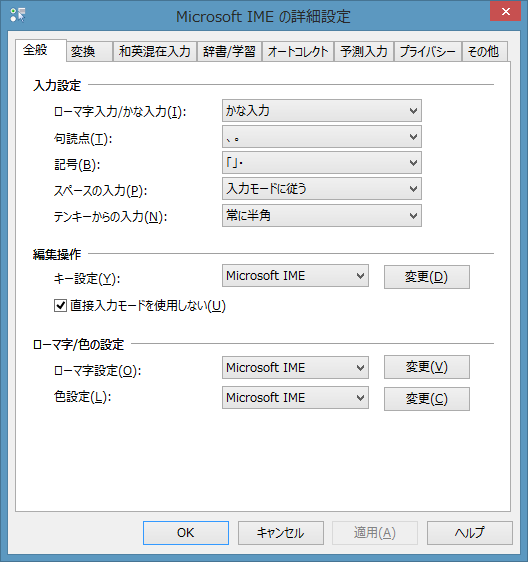
IMEを常にひらがな入力にするには、以下の方法があります。
IMEの設定方法
IMEを常にひらがな入力にするには、IMEの設定を変更する必要があります。以下の手順で設定を変更できます。
- IMEの設定画面を開きます。
- 「入力モード」の項目を選択します。
- 「ひらがな入力」を選択し、「適用」ボタンをクリックします。
WindowsのIME設定方法
WindowsのIMEを常にひらがな入力にするには、以下の手順で設定を変更できます。
- 「スタート」メニューを開き、「設定」を選択します。
- 「時計と地域」の項目を選択し、「地域と言語」の項目を選択します。
- 「言語」の項目を選択し、「IMEの設定」を選択します。
MacのIME設定方法
MacのIMEを常にひらがな入力にするには、以下の手順で設定を変更できます。
- 「システム環境設定」アプリを開き、「キーボード」の項目を選択します。
- 「キーボードタブ」の項目を選択し、「入力ソース」の項目を選択します。
- 「IMEの設定」を選択し、「ひらがな入力」を選択します。
Wordでローマ字入力するためのIME設定方法
Wordでローマ字を入力するためには、IME(インプットメソッドエディタ)の設定を適切に行う必要があります。以下に、IMEの設定方法とローマ字入力に関する情報を詳細にまとめます。
IMEの基本設定
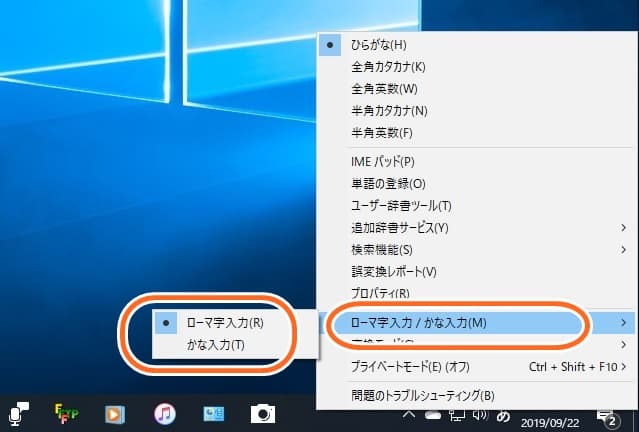
Wordでローマ字を入力する前に、IMEの基本設定を確認し、適切な入力モードに切り替える必要があります。設定方法は以下の通りです。 1. タスクバーの言語バーをクリックし、「言語の設定」を選択します。 2. 「日本語」탭で、「Microsoft IME」を選択します。 3. 「プロパティ」ボタンをクリックし、「一般」탭で「入力モード」を「ローマ字」に設定します。 これにより、Wordでローマ字入力が可能になります。
ローマ字入力の基本
ローマ字入力では、英数字のキーを使用して日本語を入力します。基本的な入力方法は以下の通りです。 1. ひらがなを入力するには、対応するローマ字を入力します(例:あ -> a, い -> i, う -> u)。 2. カタカナを入力するには、ひらがなの後に「F7」キーを押します。 3. 漢字を入力するには、ひらがなを入力後、スペースキーを押して変換候補を選択します。
ローマ字入力のカスタマイズ
IMEの設定をカスタマイズすることで、ローマ字入力の挙動を変更できます。以下に、主要なカスタマイズ項目を紹介します。
🔴 Wordで丸を付ける方法!箇条書きやチェックリスト| 設定項目 | 説明 |
|---|---|
| 入力モード | ローマ字またはかな入力モードを選択します。 |
| 変換候補の表示数 | 漢字変換時に表示される候補の数を設定します。 |
| 自動切替 | 英数モードと日本語モードの自動切替を有効にするかどうかを設定します。 |
よく使うローマ字入力ショートカット
Wordでローマ字入力を行う際、以下のショートカットキーを使用すると効率的に入力できます。 – F6:ひらがな カタカナ切り替え – F7:ひらがな -> カタカナ変換 – F8:全角 半角切り替え – スペース:漢字変換 – Enter:確定
IMEのトラブルシューティング
Wordでローマ字入力時に問題が発生した場合は、以下の手順でトラブルシューティングを行ってください। 1. IMEが正しくインストールされていることを確認してください。 2. 言語バーの設定が「Microsoft IME」に設定されていることを確認してください。 3. IMEの設定が適切にカスタマイズされていることを確認してください。 4. Wordを再起動し、再度入力してみてください。
IMEのローマ字設定はどうすればいいですか?

IMEのローマ字設定を変更する方法
WindowsのIMEでローマ字入力設定を変更するには、以下の手順を実行します。
- 「スタート」メニューから「設定」を開きます。
- 「時間と言語」をクリックします。
- 「言語」を選択し、日本語のオプションをクリックします。
- 「IMEのオプション」をクリックします。
- 「全般」タブで、「ローマ字入力方式」のドロップダウンメニューから希望の設定を選びます。
ローマ字入力方式の種類
IMEでは、以下のようなローマ字入力方式が用意されています。
- かな入力: ひらがなに直接変換される方式。
- ローマ字入力: アルファベットからカタカナやひらがなに変換される方式。
ローマ字入力のカスタマイズ
IMEのローマ字入力設定をさらにカスタマイズすることができます。
- IMEのオプション画面で、「ローマ字入力のカスタマイズ」をクリックします。
- 「ローマ字入力のカスタマイズ」画面で、特殊な入力方法やキー設定を変更できます。例えば、拗音・促音の入力方法や小書き文字の入力方法などを設定できます。
IMEの入力設定はどうすればいいですか?
IMEのインストール方法
IMEを利用するためには、まずコンピューターにIMEをインストールする必要があります。以下の手順でインストールを行ってください。
- スタートメニューから「設定」を開く
- 「時刻と言語」を選択する
- 「言語」タブで、「日本語」を追加する
- 「オプション」をクリックし、「マイソフトIME」または「Google日本語入力」をダウンロードする
IMEの基本設定
IMEをインストールしたら、基本設定を行いましょう。以下の項目を設定できます。
- 入力モードの切り替え: ヒラガナ、カタカナ、英字などの入力モードを変更できます。
- 変換候補の表示数: 変換候補の表示数を調整できます。
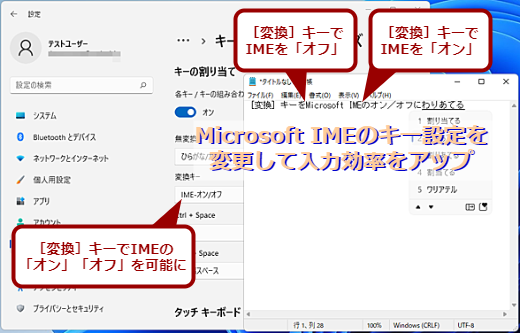
- IMEのオン/オフ: IMEのオン/オフを切り替えるためのキーを設定できます。
IMEの詳細設定
さらに詳細な設定を行いたい場合は、以下の項目を調整できます。
- ユーザー辞書: よく使う単語や専門用語を登録して、入力の効率を上げることができます。
- キー設定: 変換キー、送りキーなどのキー設定を変更できます。
- クラウド同期: クラウドを利用して、他のデバイスとIMEの設定を同期できます。
IMEでローマ字入力ができないのですが?
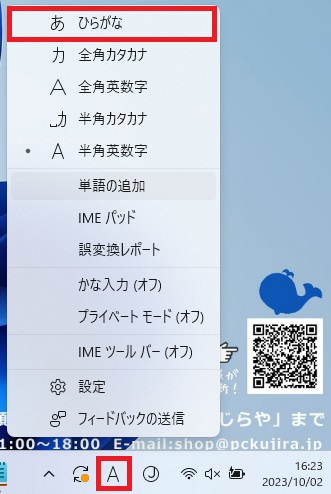
IMEでローマ字入力ができない原因
IMEでローマ字入力ができない場合、以下の要因が考えられます。
- IMEの設定が間違っている
- ソフトウェアの不具合が発生している
- コンピュータの故障が発生している
これらの要因を一つ一つチェックし、問題の解決に取り組むことが重要です。
🔢 Wordで丸数字を入力する方法!機種依存文字IMEの設定方法
IMEでローマ字入力ができない場合、IMEの設定が間違っている可能性があります。以下の手順で設定を確認しましょう。
- 言語バーからIMEを選択する
- プロパティを開く
- 一般タブでローマ字入力が有効になっているか確認する
これらの設定を正しく行えば、ローマ字入力が可能になるはずです。
ソフトウェアの不具合対処法
ソフトウェアの不具合が原因の場合、以下の対処法が有効です。
- IMEの再インストールを行う
- Windows Updateを実行する
- コンピュータのスキャンを行い、問題を検出する
これらの対処法を試しても問題が解決しない場合は、専門家に相談することをお勧めします。
IMEのキーボードをどうやって変更する?
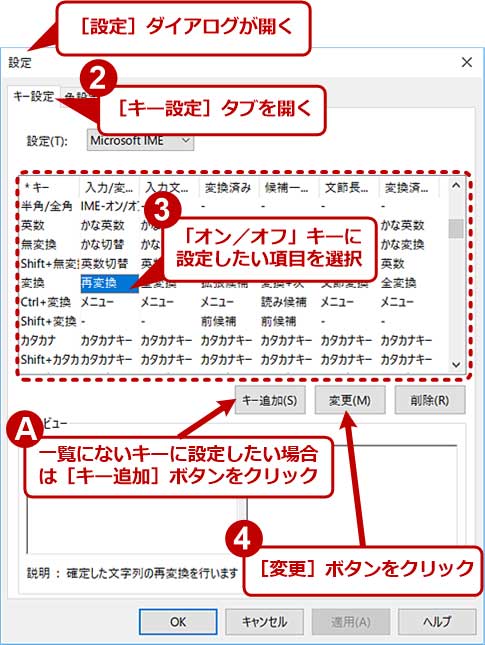
IMEのキーボードを変更する方法は、以下の通りです。
1. WindowsでIMEキーボードを変更する
パソコンのタスクバーにある言語バーをクリックし、「IMEを切り替える」を選択します。その後、「IMEの設定」をクリックし、「キー設定」を選択します。ここで、IMEキーボードの変更や、ショートカットキーの設定ができます。
- 言語バーをクリック
- 「IMEを切り替える」を選択
- 「IMEの設定」をクリック
- 「キー設定」を選択
2. MacでIMEキーボードを変更する
「システム環境設定」を開き、「キーボード」をクリックします。その後、「入力ソース」タブを選択し、IMEキーボードを追加または削除できます。また、「ショートカット」タブから、IMEキーボードの切り替えショートカットを設定することも可能です。
- 「システム環境設定」を開く
- 「キーボード」をクリック
- 「入力ソース」タブを選択
- IMEキーボードを追加または削除
3. スマートフォンやタブレットでIMEキーボードを変更する
「設定」アプリを開き、「一般」または「システム」を選択します。その後、「言語と入力」または「キーボード」を選択し、IMEキーボードを追加または削除できます。また、キーボードの設定から、IMEキーボードのカスタマイズが可能です。
- 「設定」アプリを開く
- 「一般」または「システム」を選択
- 「言語と入力」または「キーボード」を選択
- IMEキーボードを追加または削除
よくある質問
Wordでローマ字入力するにはどうしたらいいですか?
Wordでローマ字を入力するためには、まずIME(インプットメソッドエディタ)の設定を確認する必要があります。IMEは、日本語入力システムで、ローマ字を日本語に変換する機能を持っています。Wordを開いたら、右下にある言語バーをクリックし、「日本語」を選択します。そして、半角/全角キーのトグルで「英数」モードに切り替えると、ローマ字入力が可能になります。
ローマ字入力中に候補が表示されないのはなぜですか?
ローマ字入力中に候補が表示されない場合、IMEの変換モードが「直接入力」に設定されている可能性があります。この状態では、ローマ字がそのまま文字として入力されてしまいます。候補を表示させるためには、変換モードを「ひらがな」や「カタカナ」に変更する必要があります。言語バーの「A」や「あ」のようなアイコンをクリックして、適切な変換モードに切り替えてください。
WordでIMEの設定を変更する方法を教えてください。
WordでIMEの設定を変更するには、以下の手順に従ってください。 1. Wordのメニューバーから「ファイル」をクリックし、「オプション」を選択します。 2. 「オプション」ウィンドウで、「言語」をクリックします。 3. 「言語」タブで、「日本語」のような編集言語を選択し、「オプション」をクリックします。 4. 「言語オプション」ウィンドウで、IMEの詳細設定を行うことができます。例えば、「入力モード」や「辞書」の設定を変更することが可能です。 必要な設定変更を行った後、「OK」をクリックして設定を反映させてください。
Wordでローマ字入力中に意図しない変換が起こるのはなぜですか?
ローマ字入力中に意図しない変換が起こる場合、IMEの自動修正機能が原因であることがあります。この機能は、入力中に特定の言葉やフレーズを自動的に修正するものです。たとえば、「Watashi」を入力すると、「わたし」に自動的に変換されることがあります。 このような自動修正を無効にするには、IMEの設定画面で「自動修正」のオプションをオフにします。また、特定の言葉に対して自動修正を追加または削除することも可能です。これにより、ローマ字入力がスムーズに行われるようになります。
📖 Word 本文のフォント変更方法!部分的変更も解説