📄 Wordのページ番号を途中から削除する方法!設定変更

Microsoft Wordは、文書作成の定番ツールとして広く利用されています。ページ番号は、文書の整理や参照に役立ちますが、途中からページ番号を削除したい場合もあります。この記事では、Wordでページ番号を途中から削除する方法を詳しく解説します。設定変更の手順をマスターすることで、より柔軟な文書作成が可能になります。
ページ番号を途中で消すには?
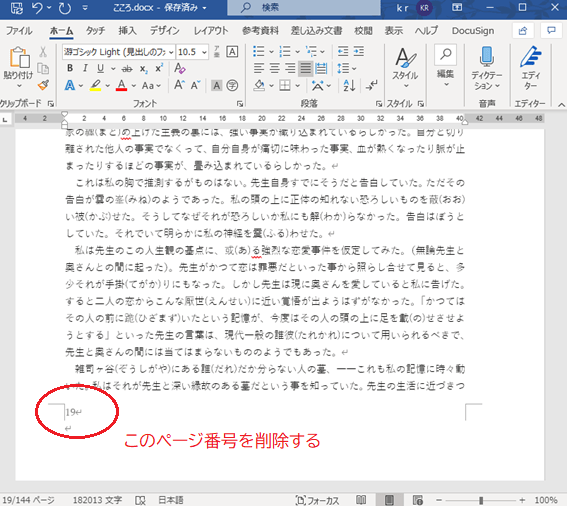
ページ番号を途中で消すには、ページ番号の設定を変更する必要があります。Microsoft WordやGoogle ドキュメントなどのワードプロセッサーでは、ページ番号を簡単に設定できますが、途中で消すには少し手順が異なります。
ページ番号を途中で消す方法
ページ番号を途中で消すには、下記の手順に従ってください。
- ページ番号を消したいページに移動します。
- ページ番号を選択し、右クリックして「ページ番号の設定」を選択します。
- 「ページ番号の設定」ダイアログボックスで、「ページ番号を表示しない」にチェックを入れて、「OK」をクリックします。
セクションを使用してページ番号を消す
セクションを使用してページ番号を消すこともできます。
- ページ番号を消したいページの前にセクションブレイクを挿入します。
- セクションブレイクの右側のページで、「ページ番号の設定」を開きます。
- 「ページ番号の設定」ダイアログボックスで、「ページ番号を表示しない」にチェックを入れて、「OK」をクリックします。
ページ番号を再設定する
ページ番号を再設定するには、下記の手順に従ってください。
- ページ番号を再設定したいページに移動します。
- ページ番号を選択し、右クリックして「ページ番号の設定」を選択します。
- 「ページ番号の設定」ダイアログボックスで、ページ番号のスタイルを選択し、「OK」をクリックします。
Wordでページ番号を途中から変えるには?
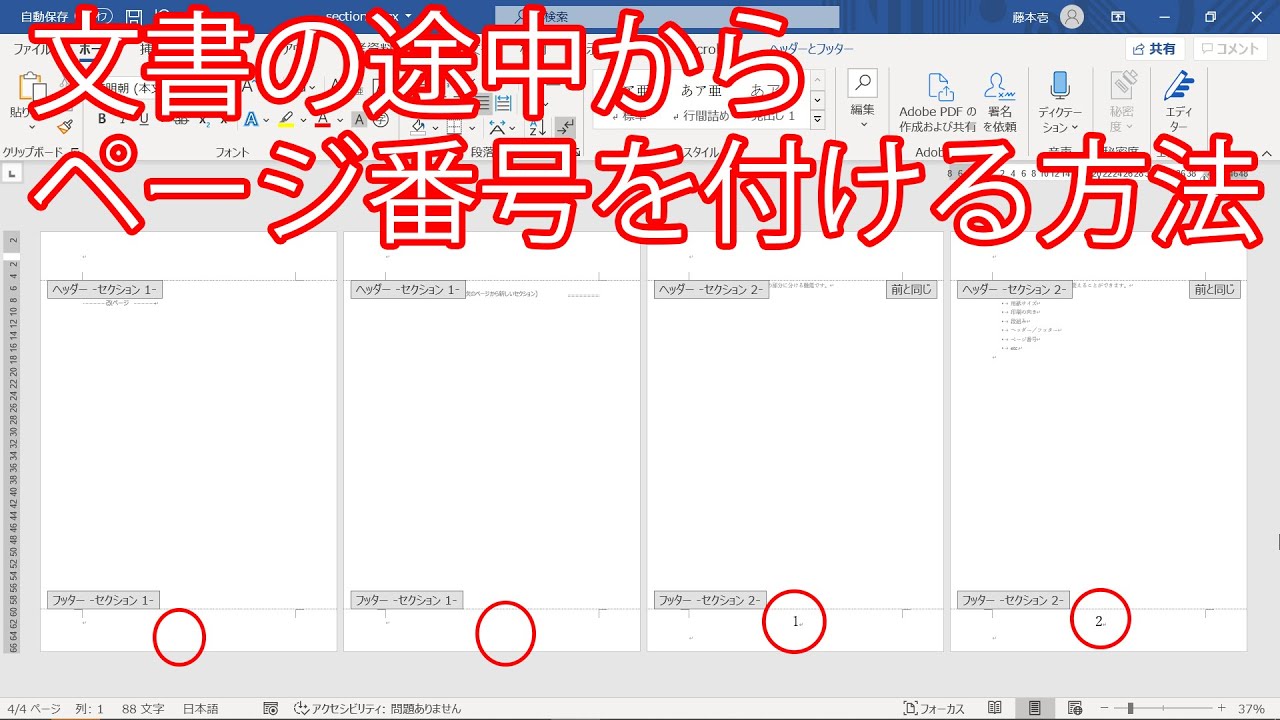
ページ番号を途中から変えるには、Wordのセクション機能を利用します。以下の手順に従ってください。 1. ページ番号を変える場所にカーソルを移動します。
2. レイアウトタブのセクショングループのセクションの開始をクリックします。
3. セクションの開始ダイアログボックスで、新しいセクションを選択し、ページ番号をリセットにチェックを入れて、OKをクリックします。
4. 新しいセクションの最初のページにページ番号を付与します。
ページ番号を途中から変える方法
ページ番号を途中から変える方法は、以下のようになっています。
- ページ番号を変える場所にカーソルを移動します。
- レイアウトタブのセクショングループのセクションの開始をクリックします。
- セクションの開始ダイアログボックスで、新しいセクションを選択し、ページ番号をリセットにチェックを入れて、OKをクリックします。
セクションの設定
セクションの設定は、以下のようになっています。
- セクションの開始ダイアログボックスで、新しいセクションを選択します。
- セクションの種類を選択します。たとえば、偶数ページや奇数ページなどです。
- ページ番号をリセットするかどうかを選択します。
ページ番号の設定
ページ番号の設定は、以下のようになっています。
📄 Wordのレポートの文字サイズを設定!適切なサイズ- ページ番号を付与する場所にカーソルを移動します。
- 挿入タブのヘッダーとフッターグループのページ番号をクリックします。
- ページ番号のフォーマットを選択します。たとえば、アラビア数字やローマ数字などです。
ワードでページを途中から削除するには?
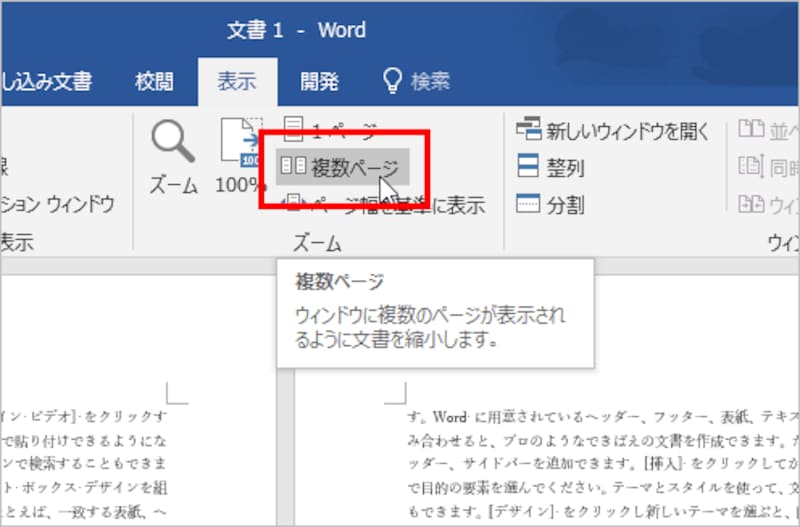
ワードでページを途中から削除するには、以下の手順に従います。 ページの途中から削除するには、まずページのレイアウトを変更する必要があります。ページのレイアウトを変更するには、以下の手順に従います。
ページのレイアウトを変更する方法
ページのレイアウトを変更するには、以下の手順に従います。
- ワードのホームタブをクリックします。
- ページの設定をクリックします。
- ページのレイアウトを選択し、変更をクリックします。
ページの途中から削除する方法
ページのレイアウトを変更した後、ページの途中から削除するには、以下の手順に従います。
- ページのセクションを選択します。
- 削除ボタンをクリックします。
- 確認ダイアログが表示されたら、OKをクリックします。
ページの削除後にレイアウトを調整する方法
ページの途中から削除した後、ページのレイアウトを調整するには、以下の手順に従います。
- ページのレイアウトを確認します。
- 必要に応じて、行間や段落間を調整します。
- ページのレイアウトが正しいことを確認します。
Word文書の途中からページ番号を削除する方法
Word文書で途中からページ番号を削除することは、文書の編集においてよくある要望です。例えば、はじめの数ページにはページ番号が必要ない場合や、目次や表紙ではページ番号を表示したくない場合などがあります。このような場合は、Wordの設定を変更して、指定されたページからページ番号を削除することができます。
ページ番号の削除方法
Wordでページ番号を削除する方法は簡単ですが、正確な手順を踏む必要があります。以下の手順を参考にしてください。 1. ページ番号を削除したい位置にカーソルを置きます。 2. 「挿入」タブをクリックし、「ページ番号」を選択します。 3. 「ページ番号を削除」をクリックします。 これで、指定した位置からページ番号が削除されます。
セクションの設定を利用する
ページ番号を途中から削除するもう一つの方法は、セクションの設定を利用することです。セクションを設定すれば、異なるページ番号付けルールを適用できます。 1. ページ番号を削除したい位置にカーソルを置きます。 2. 「レイアウト」タブをクリックし、「セクション」の「セクションの変更」を選択します。 3. 「セクションの開始」を「次のページ」に設定します。 4. 新しいセクションでページ番号を削除します。
| 方法 | 手順 |
|---|---|
| ページ番号の削除 | 挿入 > ページ番号 > ページ番号を削除 |
| セクションの設定 | レイアウト > セクションの変更 > セクションの開始を次のページに設定 |
ページ番号のスタイルを変更する
ページ番号のスタイルを変更することで、文書のデザインを向上させることができます。Wordでは、さまざまなページ番号のスタイルが用意されており、簡単に変更することができます。 1. 「挿入」タブをクリックし、「ページ番号」を選択します。 2. 「ページ番号の形式」をクリックします。 3. 好みのスタイルを選択し、「OK」をクリックします。
ページ番号の位置を変更する
ページ番号の位置を変更することも、文書のデザインを向上させる方法の一つです。Wordでは、ページ番号の位置を簡単に変更することができます。 1. 「挿入」タブをクリックし、「ページ番号」を選択します。 2. ページ番号を表示したい位置(例:上部、下部、ページの端)を選択します。 3. 好みのスタイルを選択します。
異なるセクションでページ番号を継続する
異なるセクションでページ番号を継続させる方法もあります。これは、文書の途中でページ番号をリセットせずに、継続してページ番号を付けたい場合に役立ちます。 1. ページ番号を継続したいセクションにカーソルを置きます。 2. 「挿入」タブをクリックし、「ページ番号」を選択します。 3. 「ページ番号の形式」をクリックします。 4. 「ページ番号」を「続きから始める」に設定し、「OK」をクリックします。 このように、Wordのページ番号機能は非常に柔軟性が高く、文書の要件に応じてさまざまな設定変更が可能です。これらの機能を活用して、効率的に文書を作成しましょう。
ワードのページ番号を途中から設定/削除する方法は?
ワードでページ番号を途中から設定または削除する方法は以下の通りです。
ページ番号を途中から設定する方法
ページ番号を途中から設定するには、以下の手順に従ってください。
- ページ番号を開始させたいページにカーソルを置きます。
- 挿入タブにあるページ番号をクリックし、ページ番号の形式を選択します。
- ページ番号の形式ダイアログボックスで、開始番号を設定し、OKをクリックします。
ページ番号を途中から削除する方法
ページ番号を途中から削除するには、以下の手順に従ってください。
- ページ番号を削除したいページにカーソルを置きます。
- 挿入タブにあるページ番号をクリックし、ページ番号の削除を選択します。
- 表示されるダイアログボックスで、削除をクリックします。
ページ番号の形式を変更する方法
ページ番号の形式を変更するには、以下の手順に従ってください。
- 挿入タブにあるページ番号をクリックし、ページ番号の形式を選択します。
- ページ番号の形式ダイアログボックスで、番号格式を選択し、OKをクリックします。
- 必要に応じて、開始番号を変更し、OKをクリックします。
ページ番号を途中からなくすにはどうすればいいですか?
ページ番号を途中からなくす手順
Wordでページ番号を途中からなくす方法は以下の通りです。
- ページ番号をなくしたいページにカーソルを置きます。
- 挿入タブにあるページ番号をクリックし、ページ番号の削除を選択します。
- ダイアログボックスが表示されたら、このセクションからページ番号を削除を選択してOKをクリックします。
セクションの作成とページ番号の設定
ページ番号を途中から変更またはなくすには、セクションの作成が必要です。
- ページ番号を変更またはなくしたい場所にカーソルを置き、レイアウトタブのセクションをクリックします。
- セクション区切りを選択し、次のページからをクリックします。
- 新しいセクションでページ番号をクリックし、希望の設定を行います。
ページ番号の形式を変更する
ページ番号の形式を変更する方法は以下の通りです。
- 挿入タブにあるページ番号をクリックし、ページ番号の形式を選択します。
- 表示されたダイアログボックスで、希望の番号形式を選びます。
- 必要に応じて番号の再開始やセクションごとに番号を繰り返すなどのオプションを設定します。
Wordのページ番号を削除できません。どうすればいいですか?
Wordでページ番号を削除する方法は以下の通りです。
まず、ページ番号が設定されているセクションを選択します。そして、ヘッダーまたはフッターにあるページ番号をクリックして選択状態にします。選択されたページ番号を削除するには、キーボードの「Delete」キーを押すだけです。
しかし、ページ番号が削除できない場合、以下の要因が考えられます。
1. ヘッダーまたはフッターが保護されている。
2. セクションが異なるページ番号形式を使用している。
3. マやアドインがページ番号に影響を与えている。
これらの問題を解決するために、以下のステップを試してみてください。
ヘッダー/フッターの保護を解除する方法
ページ番号を含むヘッダーまたはフッターが保護されている場合、以下の手順で保護を解除できます。
- ヘッダーまたはフッターをダブルクリックして編集モードに入ります。
- 「デザイン」タブにある「保護を解除」をクリックします。
- 必要に応じてパスワードを入力し、ページ番号を削除します。
セクションごとにページ番号を削除する方法
文書に複数のセクションがあり、各セクションで異なるページ番号形式が使用されている場合、以下の手順でセクションごとにページ番号を削除できます。
- ページ番号を削除したいセクションの最初のページに移動します。
- ヘッダーまたはフッターをダブルクリックして編集モードに入ります。
- ページ番号を選択し、「ページ番号」メニューから「削除」を選択します。
マやアドインの影響を確認する方法
マやアドインがページ番号に影響を与えている場合、以下の手順で確認し、必要に応じて無効化できます。
- 「ファイル」メニューから「オプション」を選択します。
- 「セキュリティセンター」をクリックし、「セキュリティセンターの設定」を選択します。
- 「マの設定」または「アドイン」を選択し、問題の原因となるものを無効にします。
これらの手順を試してもページ番号を削除できない場合は、文書を新しいファイルにコピー&ペーストして、ページ番号を再設定することを検討してください。
Wordのページ番号をリセットするには?
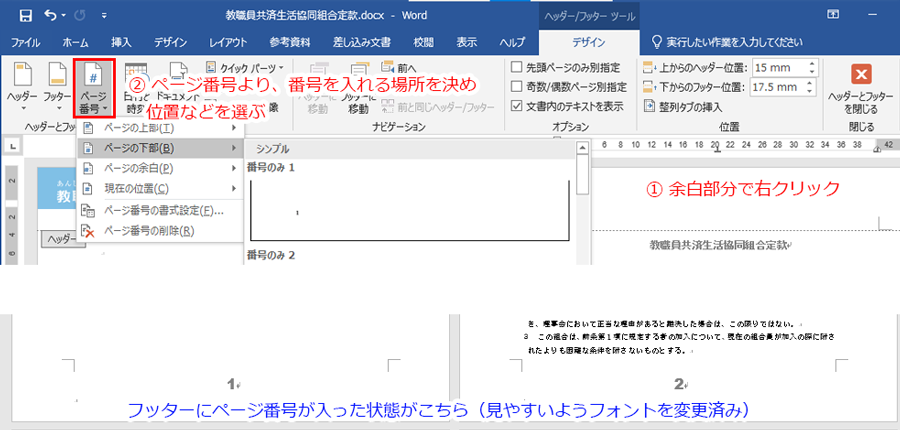
Wordのページ番号をリセットするには、以下の手順に従ってください。
ページ番号のリセット方法
ページ番号をリセットするには、次の手順を実行します。
- 挿入タブをクリックします。
- ページ番号をクリックし、ページ番号のRé格式設定を選択します。
- スタート番号を希望の番号に変更し、OKをクリックします。
セクションごとにページ番号をリセットする方法
セクションごとにページ番号をリセットするには、以下の手順に従ってください。
- ページ番号をリセットしたい場所にカーソルを置きます。
- レイアウトタブをクリックし、セクションを選択します。
- 次のページから新しいセクションを開始をクリックします。
- 挿入タブをクリックし、ページ番号を選択して、ページ番号のRé格式設定をクリックします。
- スタート番号を希望の番号に変更し、OKをクリックします。
ページ番号を削除する方法
ページ番号を削除するには、以下の手順を実行します。
- 挿入タブをクリックします。
- ページ番号をクリックし、ページ番号の削除を選択します。
- ページ番号が削除されます。
よくある質問
Wordでページ番号を途中から削除するにはどうすればいいですか?
Wordでページ番号を途中から削除する場合、まずページ番号を削除したい位置にカーソルを置きます。その後、「挿入」タブを開き、「ページ番号」をクリックして、「ページ番号の削除」を選択します。これにより、その位置から後のページ番号が削除されます。削除するページ番号の開始位置を変更する場合は、「ページ番号の書式設定」で「開始ページ番号」を変更してください。
ページ番号を削除しても、ページ番号が表示される場合があります。どうすれば良いですか?
ページ番号を削除してもまだ表示される場合、ページ番号がヘッダーまたはフッターに手動で入力されている可能性があります。この場合、「ヘッダー」または「フッター」領域に移動し、表示されているページ番号を直接選択して削除する必要があります。また、セクションが複数ある場合、他のセクションでも同様の手順を繰り返す必要があるかもしれません。
🔴 Wordで丸を付ける方法!箇条書きやチェックリストWordでページ番号を途中から開始する方法は?
ページ番号を途中から開始するには、ページ番号を開始したい位置にセクション ブレーク(オッドページから、またはイブンページから)を挿入します。その後、「挿入」タブから「ページ番号」をクリックし、「ページ番号の書式設定」で「開始ページ番号」を希望の番号に設定します。これにより、そのセクションからのページ番号が指定した番号から始まります。
ページ番号を削除した後で、再度ページ番号を付け足す方法は?
ページ番号を再度付け足す場合は、「挿入」タブを開き、「ページ番号」をクリックして、希望のページ番号の書式を選択します。ページ番号を付け足す位置を指定するには、「ページ番号の書式設定」で「開始ページ番号」を設定します。また、特定のセクションからページ番号を付け足す場合は、そのセクションの開始位置にカーソルを置いてからページ番号を挿入してください。