🔗 Wordでページリンクを作成!文書内をスムーズに移動

Microsoft Wordは、文書作成の定番ソフトウェアであり、その機能は多岐にわたります。その中でも、ページリンクの作成は非常に便利な機能の一つです。ページリンクを使用することで、文書内の特定の場所にスムーズに移動できるようになり、長い文書の編集や閲覧が格段に効率化されます。本記事では、Wordでページリンクを作成する方法を詳しく解説します。これらの手順をマスターすることで、文書の操作性が大幅に向上し、作業の効率化が期待できます。
Wordでページをリンクさせるにはどうすればいいですか?

Wordでページをリンクさせるには、ハイパーリンク機能を使用する必要があります。ハイパーリンク機能は、ドキュメント内や外部のウェブサイトへのリンクを設定することができます。以下の手順に従って、Wordでページをリンクさせる方法をご説明します。
ページ内リンクの作成方法
ページ内リンクを作成するには、以下の手順に従います。
- リンク先のページに移動し、リンク先のテキストを選択します。
- 「挿入」タブの「リンク」ボタンをクリックします。
- 「リンクの挿入」ダイアログボックスが表示されます。「リンクの種類」で「ページ内リンク」を選択し、「リンク先」でリンク先のテキストを入力します。
外部リンクの作成方法
外部リンクを作成するには、以下の手順に従います。
- リンク先のURLをコピーします。
- リンクを挿入したい場所にカーソルを移動し、「挿入」タブの「リンク」ボタンをクリックします。
- 「リンクの挿入」ダイアログボックスが表示されます。「リンクの種類」で「外部リンク」を選択し、「リンク先」でコピーしたURLを入力します。
ハイパーリンクの編集方法
ハイパーリンクを編集するには、以下の手順に従います。
- ハイパーリンクを選択します。
- 「挿入」タブの「リンク」ボタンをクリックします。
- 「リンクの編集」ダイアログボックスが表示されます。必要な変更を加えて、「OK」ボタンをクリックします。
Word文書内の他の場所にリンクするにはどうすればいいですか?

Word文書内の他の場所にリンクするには、ブックマークを設定する必要があります。ブックマークは、文書内の特定の位置に名前を付けて保存する機能です。リンクを挿入するには、まずブックマークを設定し、次にリンクを挿入する場所に移動して、ブックマークを選択する必要があります。
ブックマークの設定方法
ブックマークを設定するには、次の手順に従います。
- 文書内のリンクを挿入したい場所にカーソルを移動します。
- 「挿入」タブをクリックし、「リンク」を選択します。
- 「ブックマーク」を選択し、ブックマークの名前を入力します。
リンクの挿入方法
リンクを挿入するには、次の手順に従います。
- リンクを挿入したい場所にカーソルを移動します。
- 「挿入」タブをクリックし、「リンク」を選択します。
- 「ブックマーク」を選択し、先ほど設定したブックマークの名前を選択します。
リンクの編集方法
リンクを編集するには、次の手順に従います。
- 編集したいリンクを選択します。
- 「挿入」タブをクリックし、「リンク」を選択します。
- 「ブックマークの編集」を選択し、リンクの設定を変更します。
Wordでページ遷移するにはどうすればいいですか?

ページ遷移するには、Wordのナビゲーション機能を利用する必要があります。以下の方法でページ遷移することができます。
ページ遷移の基本的な方法
ページ遷移するには、次の方法を実行します。
- ページの移動を行うには、キーボードのPageUpキーまたはPageDownキーを押します。
- スールバーを使用することもできます。スールバーの上矢印または下矢印をクリックすると、ページが移動します。
- ナビゲーションパネルを使用することもできます。ナビゲーションパネルを開くには、表示メニューのナビゲーションパネルを選択し、ページのサムネイルをクリックして移動します。
ページ遷移のショートカットキー
ページ遷移するためのショートカットキーもあります。
- Ctrl + PageUpキーで前のページに移動します。
- Ctrl + PageDownキーで次のページに移動します。
- Ctrl + Homeキーでドキュメントの先頭に移動します。
ページ遷移のオプション
ページ遷移に関するオプションもあります。
- 表示メニューのページレイアウトを選択すると、ページのレイアウトを変更できます。
- 表示メニューのズームを選択すると、ページのズーム率を変更できます。
- ファイルメニューのプリントを選択すると、ページを印刷できます。
🔗 Wordでページリンクを作成!文書内をスムーズに移動
Wordでページリンクを作成することで、文書内の移動がスムーズになり、効率的に作業が進められるようになります。ここでは、ページリンクの作成方法やその利点について詳しく説明します。
ページリンクの作成方法
ページリンクの作成方法は非常に簡単です。まず、リンク先となる見出しやテキストを選択し、「挿入」タブの「ハイパーリンク」をクリックします。その後、「この文書内の場所」を選択し、リンク先を設定します。
ページリンクの利点
ページリンクを使用することで、以下のような利点があります。 1. 文書内の移動がスムーズになる 2. 目次や索引からのナビゲーションが容易になる 3. 長い文書でも目的の場所にすぐに移動できる
ページリンクの使いどころ
ページリンクは、以下のような場面で特に効果を発揮します。 1. 目次から該当節への移動 2. 索引から関連するページへの移動 3. 引用元や参考資料へのリンク
ページリンクの注意点
ページリンクを使用する際には、以下の点に注意してください。 1. リンク先が存在することを確認する 2. リンクが正確に設定されているかチェックする 3. リンクテキストが分かりやすいように工夫する
ページリンクの応用
ページリンクを応用すれば、以下のような使い方も可能です。 1. 他の文書やWebページへのリンク 2. メールアドレスへのリンク 3. ブックマークやコンテンツのリンク
| 項目 | 説明 |
|---|---|
| 作成方法 | リンク先を選択し、「挿入」タブの「ハイパーリンク」をクリック |
| 利点 | 文書内の移動がスムーズになり、効率性が向上 |
| 使いどころ | 目次、索引、引用元などへの移動 |
| 注意点 | リンク先の存在確認、設定の正確性、リンクテキストの分かりやすさ |
| 応用 | 他の文書やWebページ、メールアドレスへのリンク |
ワードでクリックしたページを移動するには?
Microsoft Wordでページをクリックして移動する方法は非常に簡単です。以下のステップに従って操作してください。
ページ移動の基本
Wordでページを移動する最も基本的な方法は、マウスで目的のページをクリピックすることです。これでカーソルがそのページに移動します。
📄 Wordのページを切り取る方法!不要な部分を削除- Word文書を開く
- 移動先のページをクリックする
- カーソルが移動先のページに移動する
ページ移動のショートカット
ページ移動をもっと効率的に行うためには、キーボードのショートカットを利用することもできます。以下は、よく使われるページ移動のショートカットです。
- Ctrl + PageUp: 前のページに移動
- Ctrl + PageDown: 次のページに移動
- Ctrl + G: 「行へ移動」ダイアログを開き、特定のページ番号に移動
ナビゲーションペインを利用したページ移動
Wordでは、ナビゲーションペインを利用してページを移動することもできます。これは、スールせずにすぐに目的のページに移動できる便利な機能です。
- 見出しタブをクリックして、見出しに基づいてページを移動
- ページタブをクリックして、ページサムネイルから目的のページを選択
- 結果タブを利用して、検索語に基づいてページを移動
ワードでページをリンクさせるにはどうすればいいですか?
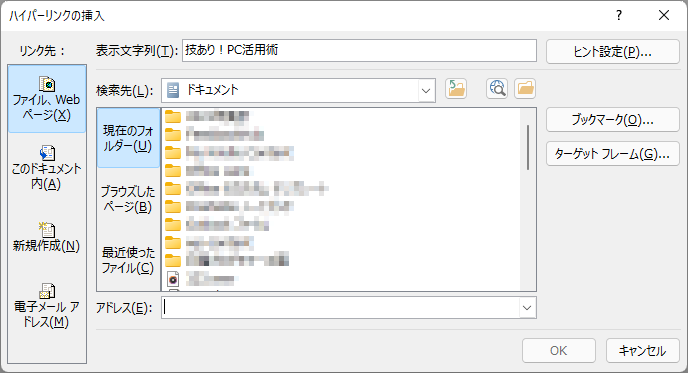
ワードでページをリンクさせるには、以下の手順を実行します。
ハイパーリンクの作成
ワード文書内でリンクを作成するには、まずリンクにするテキストを選択し、挿入タブにあるハイパーリンクボタンをクリックします。その後、リンク先のURLを入力し、OKボタンをクリックしてリンクを設定します。
- リンクにするテキストを選択する
- 挿入タブのハイパーリンクボタンをクリックする
- リンク先のURLを入力し、OKボタンをクリックする
ブックマークを利用したページ内リンク
ワード文書内で特定の位置にリンクを作成するには、ブックマークを利用します。まず、リンク先にブックマークを設定し、次にリンク元のテキストを選択してハイパーリンクを設定し、ブックマークを選択します。
- リンク先にブックマークを設定する
- リンク元のテキストを選択する
- ハイパーリンクを設定し、ブックマークを選択する
メールアドレスへのリンク
ワード文書内でメールアドレスへのリンクを作成するには、メールアドレスを選択し、ハイパーリンクボタンをクリックします。メールアドレスオプションを選択し、OKボタンをクリックしてリンクを設定します。
- メールアドレスを選択する
- ハイパーリンクボタンをクリックする
- メールアドレスオプションを選択し、OKボタンをクリックする
Wordでページを飛ぶようにするにはどうすればいいですか?

Wordでページを飛ぶようにするには、以下の手順で行います。
ページ番号の設定
ページャーを飛ぶためには、まずページ番号を設定する必要があります。これにより、ドキュメント内を簡単にナビゲートできます。以下の手順でページ番号を設定しましょう。
- Wordのリボンメニューにある「挿入」タブをクリックします。
- 「ページ番号」をクリックし、表示されるオプションから好みのスタイルを選択します。
- ページ番号がドキュメントに追加され、ページャーを使ってページを飛ぶ準備が整います。
目次の作成
目次を使ってもページを飛ぶことができます。Wordでは、見出しスタイルを使ってドキュメントを整理すると、自動的に目次を作成できます。以下の手順で目次を作成しましょう。
- ドキュメント内の見出しに「スタイル」を適用します。例えば、メインタイトルには「見出し1」、サブタイトルには「見出し2」を適用します。
- 目次を挿入したい位置にカーソルを移動します。
- リボンメニューの「リファレンス」タブを開き、「目次」をクリックします。
- 表示されるオプションから好みの目次スタイルを選択します。
ブックマークの使用
Wordでは、ブックマークを使って特定の位置にすばやくジャンプすることもできます。以下の手順でブックマークを設定しましょう。
- ブックマークを設定したい位置にカーソルを移動します。
- リボンメニューの「挿入」タブを開き、「ブックマーク」をクリックします。
- ブックマークの名前を入力し、「追加」をクリックします。
- ブックマークをジャンプするには、「挿入」タブ内の「ブックマーク」をクリックし、目的のブックマークを選択します。
これらの方法を使って、Wordでページを飛ぶようにすることができます。
📄 Wordのページ番号を途中から削除する方法!設定変更Wordで文書内にリンクを貼り付ける方法は?
Wordで文書内にリンクを貼り付ける方法は以下の通りです。
リンクを挿入する
Word文書の中にリンクを挿入するには、以下の手順に従ってください。
- リンクを挿入したい位置にカーソルを置きます。
- 挿入タブをクリックします。
- リンクをクリックして、ハイパーリンクを選択します。
- リンク先のURLを入力するか、参照をクリックしてファイルやウェブページを選択します。
- OKをクリックしてリンクを挿入します。
リンクの設定を変更する
リンクの設定を変更するには、以下の手順に従ってください。
- 変更したいリンクを右クリックします。
- リンクの設定をクリックします。
- リンク先のURLを変更するか、スクリーンチップを変更します。
- OKをクリックして変更を適用します。
リンクを削除する
リンクを削除するには、以下の手順に従ってください。
- 削除したいリンクを選択します。
- キーボードのBackspaceまたはDeleteキーを押します。
- リンクが削除され、通常のテキストに戻ります。
よくある質問
Wordでページリンクを作成する方法は? Wordでページリンクを作成するには、まずリンク先となる場所にブックマークを設定します。ブックマークを設定するには、リンク先の文字または位置を選択し、挿入タブのリンクグループにあるブックマークをクリックします。ブックマーク名を設定し、追加ボタンをクリックします。次に、リンク元の位置で、挿入タブのリンクグループにあるハイパーリンクをクリックし、このドキュメント内の場所を選択して、作成したブックマークを選びます。これでページリンクが作成され、文書内をスムーズに移動できるようになります。ページリンクを使うことで、どのような利点がありますか? ページリンクを使うことで、文書内の特定の位置に瞬時に移動できるようになります。これにより、大規模な文書や目次が付いた文書で、必要な情報に迅速にアクセスできるようになります。また、ページリンクは、文書の可読性も向上させ、読者が目的の情報を簡単に見つけられるようになります。Wordで作成したページリンクを修正する方法は? ページリンクを修正するには、まずリンクを右クリックし、ハイパーリンクの編集を選択します。ここで、リンク先の変更や表示テキストの編集を行うことができます。もし、ブックマーク自体を変更する必要がある場合は、ブックマークを右クリックし、ブックマークの編集を選択します。必要な変更を行い、OKボタンをクリックして変更を適用します。ページリンクを削除する方法は? ページリンクを削除するには、リンクを右クリックし、ハイパーリンクの削除を選択します。これで、リンクが削除され、元のテキストのみが残ります。もし、ブックマーク自体を削除する必要がある場合は、挿入タブのリンクグループにあるブックマークをクリックし、削除するブックマークを選択して、削除ボタンをクリックします。これで、ブックマークが削除されます。📄 Wordのレポートの文字サイズを設定!適切なサイズ
ページリンクを使うことで、どのような利点がありますか? ページリンクを使うことで、文書内の特定の位置に瞬時に移動できるようになります。これにより、大規模な文書や目次が付いた文書で、必要な情報に迅速にアクセスできるようになります。また、ページリンクは、文書の可読性も向上させ、読者が目的の情報を簡単に見つけられるようになります。Wordで作成したページリンクを修正する方法は? ページリンクを修正するには、まずリンクを右クリックし、ハイパーリンクの編集を選択します。ここで、リンク先の変更や表示テキストの編集を行うことができます。もし、ブックマーク自体を変更する必要がある場合は、ブックマークを右クリックし、ブックマークの編集を選択します。必要な変更を行い、OKボタンをクリックして変更を適用します。ページリンクを削除する方法は? ページリンクを削除するには、リンクを右クリックし、ハイパーリンクの削除を選択します。これで、リンクが削除され、元のテキストのみが残ります。もし、ブックマーク自体を削除する必要がある場合は、挿入タブのリンクグループにあるブックマークをクリックし、削除するブックマークを選択して、削除ボタンをクリックします。これで、ブックマークが削除されます。📄 Wordのレポートの文字サイズを設定!適切なサイズ
Wordで作成したページリンクを修正する方法は? ページリンクを修正するには、まずリンクを右クリックし、ハイパーリンクの編集を選択します。ここで、リンク先の変更や表示テキストの編集を行うことができます。もし、ブックマーク自体を変更する必要がある場合は、ブックマークを右クリックし、ブックマークの編集を選択します。必要な変更を行い、OKボタンをクリックして変更を適用します。ページリンクを削除する方法は? ページリンクを削除するには、リンクを右クリックし、ハイパーリンクの削除を選択します。これで、リンクが削除され、元のテキストのみが残ります。もし、ブックマーク自体を削除する必要がある場合は、挿入タブのリンクグループにあるブックマークをクリックし、削除するブックマークを選択して、削除ボタンをクリックします。これで、ブックマークが削除されます。📄 Wordのレポートの文字サイズを設定!適切なサイズ
ページリンクを削除する方法は? ページリンクを削除するには、リンクを右クリックし、ハイパーリンクの削除を選択します。これで、リンクが削除され、元のテキストのみが残ります。もし、ブックマーク自体を削除する必要がある場合は、挿入タブのリンクグループにあるブックマークをクリックし、削除するブックマークを選択して、削除ボタンをクリックします。これで、ブックマークが削除されます。📄 Wordのレポートの文字サイズを設定!適切なサイズ