📄 Wordでベクトル画像を挿入!拡大縮小しても画質劣化なし
Wordでベクトル画像を挿入する方法を解説します。ベクトル画像は、拡大縮小しても画質が劣化しないという特徴があります。通常、Wordではビットマップ画像を使用することが一般的ですが、ベクトル画像を利用することで、さらに高品質なドキュメントを作成することが可能になります。この記事では、Wordにベクトル画像を挿入するステップや、その利点について詳しく説明します。是非ご参考にしてください。
Wordでベクトル画像を活用する方法
Microsoft Wordでは、ベクトル画像を簡単に挿入し、自由に拡大縮小できる機能があります。この機能を活用することで、ドキュメントの品質を大幅に向上させることができます。
ベクトル画像の利点
ベクトル画像は、拡大縮小しても画質が劣化しないことが最大の利点です。これは、画像が数式として定義されているためで、どのようなサイズに変更しても鮮明な状態を保つことができます。
Wordにベクトル画像を挿入する手順
Wordにベクトル画像を挿入するには、以下の手順を実行します。
- 挿入タブを開く
- 「図」を選択
- ファイルから画像を選択
- 挿入する
ベクトル画像の編集方法
Wordでは、挿入したベクトル画像をクリックして選択すると、画像の周りにハンドルが表示されます。これをドラッグして、画像のサイズを変更することができます。
ベクトル画像とラスター画像の違い
| ベクトル画像 | ラスター画像 |
|---|---|
| 拡大縮小しても画質が劣化しない | 拡大すると画質が劣化する |
| 数式として定義される | ピクセル情報として保存される |
ベクトル画像を活用する場面
ベクトル画像は、ロゴやアイコンなどの図形をはっきりと表現したい場合に非常に効果的です。また、詳細な図やグラフを追加する際にも、ベクトル画像を使用することで、どのようなサイズでも鮮明な表示が可能です。
ワードで画像を劣化させない方法はありますか?
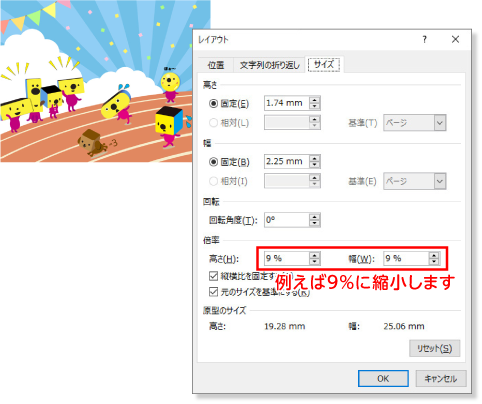
ワードで画像を劣化させないための方法は以下の通りです。
画像の挿入方法を工夫する
画像をワードに挿入する際に、適切な形式と解像度を選択することが重要です。以下の方法で画像の劣化を防ぐことができます。
📄 Wordのページを横向きにする方法!設定を変更- JPEGやPNGなどの非可逆圧縮形式ではなく、TIFFやBMPなどの可逆圧縮形式を使用して画像を保存する。
- 画像を挿入する前に、必要なサイズにリサイズしておくことで、ワード内での縮小拡大による劣化を防ぐ。
- ワードの[画像の設定]で、[高解像度で表示]オプションを有効にする。
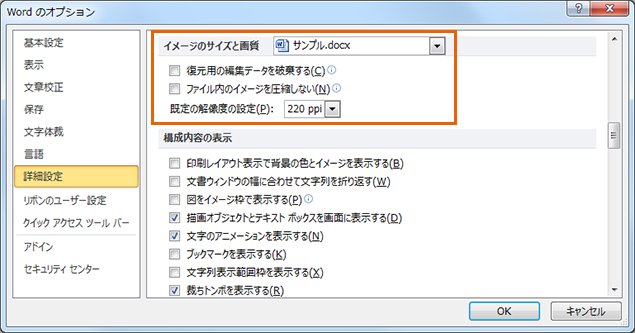
画像圧縮の設定を変更する
ワードには、画像の圧縮設定を調整する機能があります。この設定を変更することで、画像の劣化を最小限に抑えることができます。
- ワードの[ファイル]メニューから[オプション]を選択する。
- [詳細設定]タブを開き、[画像サイズと品質]セクションを探す。
- [ドキュメントの保存時に画像を圧縮する]オプションをオフにする。
高品質な元画像を使用する
劣化のない画像を使用するためには、最初から高品質な元画像を使用することが重要です。以下に、高品質な元画像を確保するためのポイントを挙げます。
- 高解像度のカメラやスキャナーで撮影・スキャンする。
- 可逆圧縮形式で画像を保存する。
- 画像編集ソフトで過度な編集を避け、必ず元画像を保持しておく。
Wordで画像の画質を維持するにはどうしたらいいですか?
WORDで画像の画質を維持するには、以下の点に注意して操作を行うことが重要です。
挿入する画像の形式とサイズを最適化する
WORDに画像を挿入する前に、画像の形式とサイズを最適化することが画質維持のポイントです。一般的に、JPEGやPNG形式の画像は画質の維持には適しています。また、必要なサイズにリサイズしてから挿入することで、画像の歪みを防ぐことができます。
- JPEGやPNG形式の画像を使用する。
- 画像を必要なサイズにリサイズしてから挿入する。
- 画像編集ソフトで画質を調整しておく。
WORDの圧縮機能を適切に使用する
WORDには、ドキュメント内の画像を圧縮する機能がありますが、これを適切に設定することで画質の低下を防ぐことができます。「画像の圧縮」オプションから、「HD 画像の画質」を選択することで、画質を維持したまま画像を圧縮できます。
- WORDの画面上で画像を選択し、「圧縮」をクリック。
- 「HD 画像の画質」を選択して圧縮を実行。
- 「変更を適用」で「この画像のみに適用」か「すべての画像に適用」を選択。
画像の配置とサイズ変更に注意する
WORD上で画像のサイズ変更や配置を行う際にも、画質を維持するための注意が必要です。可能な限り縦横比を固定してサイズ変更を行い、画像の配置はドキュメントのレイアウトに合わせて適切に調整することが重要です。
- 画像のサイズ変更時は縦横比を固定する。
- 画像の配置は、ドキュメントのレイアウトに適した位置を選択。
- 必要に応じて、「テキストの周囲に画像を配置」オプションを利用。
ワードで画像が荒くなるのはなぜですか?
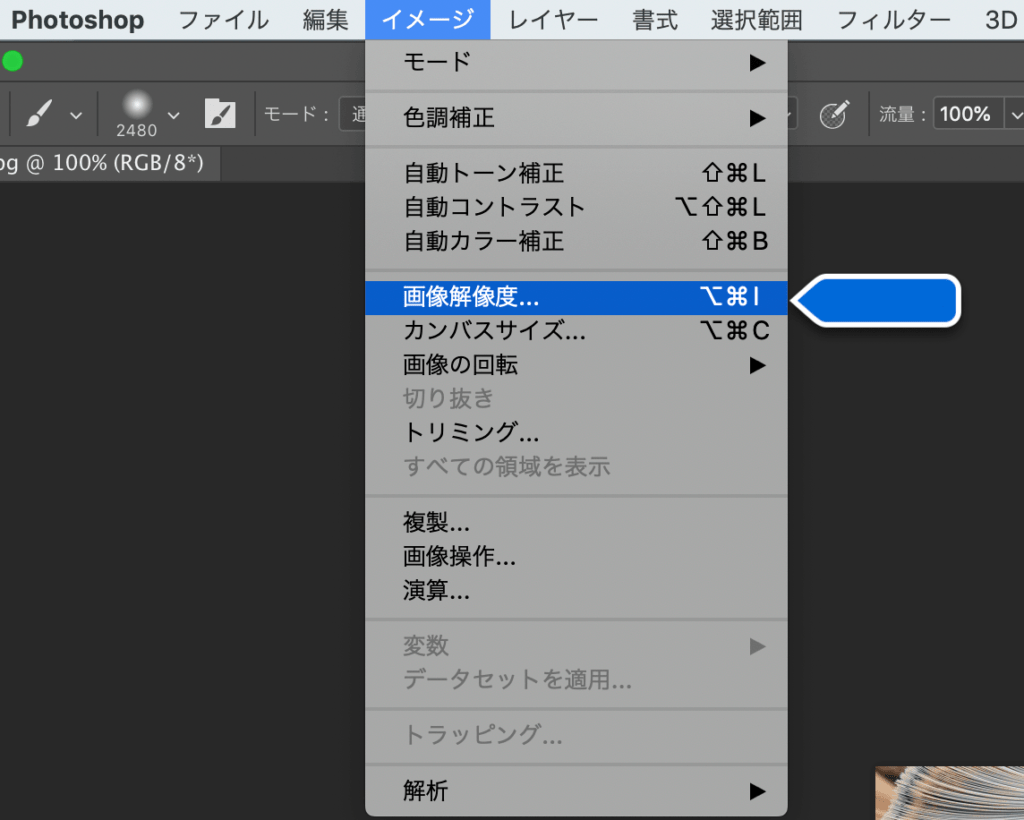
ワードで画像が荒くなる主な理由は、以下の通りです。
📄 Wordのページ番号の位置を変更!上/下/左右非可逆圧縮の影響
ワードで画像を挿入すると、画像が非可逆圧縮されることがあります。これにより、画像のデータが失われ、画質が荒れてしまうことがあります。特に、以下のような場合に起こりやすいです。
- JPEG形式で画像を保存する場合
- 画像をリサイズしたり、編集したりする場合
- 画質設定が低い状態で画像を挿入する場合
解像度の違い
ワードに挿入する画像の解像度が低い場合、画像が荒くなって見えることがあります。特に、以下の状況で顕著になります。
- 元の画像の解像度が低い場合
- 画像を大きなサイズで表示する場合
- 画面の解像度が低い環境で見る場合
ファイル形式の選択
画像をワードに挿入する際、ファイル形式によって画質が変わることがあります。一般的に、JPEG形式は非可逆pressionを持つため、画質の荒れが目立つことがあります。一方、PNG形式やGIF形式は、以下のような特徴があります。
- PNG形式: 可逆圧縮であり、画質の荒れが少ない
- GIF形式: 色数が限られているため、写真には不向き
- JPEG形式: 非可逆圧縮であり、画質の荒れが目立つことがある
Wordで画像の画質を落とすにはどうすればいいですか?
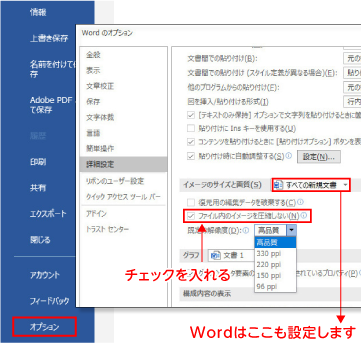
Wordで画像の画質を落とす方法は以下の通りです。
まず、Word文書内の画像を選択し、[挿入]タブの[画像]をクリックします。 そこから[画像の編集]を選択し、[画像の圧縮]をクリックします。次に、[画質]のドロップダウンから[低画質]を選択し、[OK]をクリックします。これにより、画像の画質が落とされ、ファイルサイズが削減されます。
画像の画質を落とす目的
Word文書の画像の画質を落とす主な目的は、以下の通りです。
- ファイルサイズの削減: 画像の画質を落とすことで、Word文書のファイルサイズを小さくできるため、メール添付やオンライン共有がしやすくなります。
- 読み込み速度の向上: ファイルサイズが小さい文書は、開く際の読み込み速度が速くなり、作業効率が向上します。
- 容量の節約: 画像の画質を落とすことで、ストレージ容量を節約できます。これは、特に大量の文書や画像を扱う場合に有益です。
画質を落とす際の注意点
画像の画質を落とす際には、以下の点に注意してください。
- 必要な画質: 画像の用途に応じて、必要な画質を考慮してください。過度に画質を落とすと、画像が見にくくなったり、原本の意図が伝わらないことがあります。
- 元の画像の保管: 画像の画質を落とす前に、元の高画質な画像をバックアップしておくことをお勧めします。後から高画質な画像が必要になった場合に、元の画像を使用できます。
- 一括圧縮: Word文書内の複数の画像を一度に圧縮することができます。[画像の圧縮]ダイアログで[すべての画像に適用]を選択すると、文書内のすべての画像の画質が一括で変更されます。
画質を落とす代替手段
Word文書のファイルサイズを削減するための代替手段として、以下の方法があります。
📄 Wordに罫線を引く方法!種類と太さを設定- 画像のサイズ変更: 画像の縦横の寸法を変更することで、ファイルサイズを削減できます。ただし、画像の比率を保持することが重要です。
- 画像の削除: 不要な画像を削除することで、ファイルサイズを削減できます。文書の目的との関連性や、画像の重要性を考慮して、削除する画像を選択してください。
- ファイル形式の変更: 文書を別のファイル形式で保存することで、ファイルサイズを削減できる場合があります。例えば、PDF形式で保存すると、画像の画質は維持しつつ、ファイルサイズが小さくなることがあります。
よくある質問
Wordでベクトル画像を挿入する方法は? Wordでベクトル画像を挿入するには、まず挿入タブを開き、図を選択します。そして、ファイルから挿入をクリックし、ベクトル画像ファイル(例えば、SVGやEPS形式)を選択します。この方法で挿入されたベクトル画像は、拡大縮小しても画質が劣化しません。Wordでベクトル画像を編集することは可能か? はい、Wordでベクトル画像を編集することが可能です。ベクトル画像を選択し、グラフィックのフォーマットまたは画像のフォーマットタブで、グラフィックの編集をクリックします。これにより、画像の色、形状、サイズなどを編集することができます。ベクトル画像を挿入したWordファイルを他の人が開けるか? はい、ベクトル画像を挿入したWordファイルは他の人が開くことができます。しかし、相手のWordのバージョンが古い場合や、対応していない形式のベクトル画像である場合は、正しく表示されない可能性があります。そのため、PDF形式で保存して共有するのが最佳です。Wordで使用できるベクトル画像の形式は何ですか? Wordで使用できるベクトル画像の形式には、SVG(Scalable Vector Graphics)とEPS(Encapsulated PostScript)が含まれます。これらの形式の画像は、拡大縮小しても画質が劣化しないので、Wordドキュメントでの使用に適しています。
Wordでベクトル画像を編集することは可能か? はい、Wordでベクトル画像を編集することが可能です。ベクトル画像を選択し、グラフィックのフォーマットまたは画像のフォーマットタブで、グラフィックの編集をクリックします。これにより、画像の色、形状、サイズなどを編集することができます。ベクトル画像を挿入したWordファイルを他の人が開けるか? はい、ベクトル画像を挿入したWordファイルは他の人が開くことができます。しかし、相手のWordのバージョンが古い場合や、対応していない形式のベクトル画像である場合は、正しく表示されない可能性があります。そのため、PDF形式で保存して共有するのが最佳です。Wordで使用できるベクトル画像の形式は何ですか? Wordで使用できるベクトル画像の形式には、SVG(Scalable Vector Graphics)とEPS(Encapsulated PostScript)が含まれます。これらの形式の画像は、拡大縮小しても画質が劣化しないので、Wordドキュメントでの使用に適しています。
ベクトル画像を挿入したWordファイルを他の人が開けるか? はい、ベクトル画像を挿入したWordファイルは他の人が開くことができます。しかし、相手のWordのバージョンが古い場合や、対応していない形式のベクトル画像である場合は、正しく表示されない可能性があります。そのため、PDF形式で保存して共有するのが最佳です。Wordで使用できるベクトル画像の形式は何ですか? Wordで使用できるベクトル画像の形式には、SVG(Scalable Vector Graphics)とEPS(Encapsulated PostScript)が含まれます。これらの形式の画像は、拡大縮小しても画質が劣化しないので、Wordドキュメントでの使用に適しています。
Wordで使用できるベクトル画像の形式は何ですか? Wordで使用できるベクトル画像の形式には、SVG(Scalable Vector Graphics)とEPS(Encapsulated PostScript)が含まれます。これらの形式の画像は、拡大縮小しても画質が劣化しないので、Wordドキュメントでの使用に適しています。