📄 Wordのページを横向きにする方法!設定を変更

Wordのページを横向きにする方法について、皆さんは知っていますか?デフォルト設定では縦向きのページが用意されていますが、横向きに変更することで、グラフや表を効果的に表示したり、オリジナルのポスターを作成したりすることが可能になります。この記事では、Wordでページを横向きにする方法をステップバイステップで解説します。設定の変更方法は非常に簡単で、初心者でもすぐにできるようになります。また、ページの向きを変更することでできることや、そのメリットについても紹介します。それでは、是非最後までお読みいただき、Wordのページを横向きにする方法をマスターしましょう!
Wordでページを横向きにする方法
Microsoft Wordでは、ページの向きを横向き(横長)にすることができます。これは、グラフや表、写真などを挿入する際に特に便利です。以下では、Wordでページを横向きにする方法を詳しく説明します。
ページ設定を開く方法
ページを横向きにするには、まずページ設定を開く必要があります。方法は以下の通りです。
- Word文書を開く
- 上部のリボンからページレイアウトタブをクリック
- ページ設定ボタンをクリック
ページの向きを変更する方法
ページ設定を開いたら、以下の手順でページの向きを変更します。
- ページタブを選択
- 向きのセクションで横を選択
- OKボタンをクリックして変更を適用
特定のページだけ横向きにする方法
文書の特定のページだけを横向きにすることも可能です。以下の手順で行います。
- 横向きにしたいページを選択
- ページレイアウトタブを開く
- セクションの突起をクリック
- 続けてセクションの開始をクリック
- 選択したページの向きを変更
ページ番号の位置を調整する方法
ページを横向きにすると、ページ番号の位置が変わることがあります。以下の手順で調整します。
- 挿入タブを開く
- ページ番号をクリック
- ページ番号の位置を選択
ページの余白を調整する方法
横向きにしたページの余白を調整することもできます。以下の手順で行います。
- ページレイアウトタブを開く
- 余白をクリック
- 希望の余白設定を選択またはカスタマイズ
| 項目 | 説明 |
|---|---|
| ページ設定 | ページの向きや余白を設定するためのメニュー |
| 横向き | ページを横長にする向き設定 |
| セクションの突起 | 文書の一部のページだけ向きを変更するための機能 |
| ページ番号 | 文書の各ページに割り当てられる連番 |
| 余白 | ページの端と文書内容の間のスペース |
Wordで指定したページのみ横向きにするには?
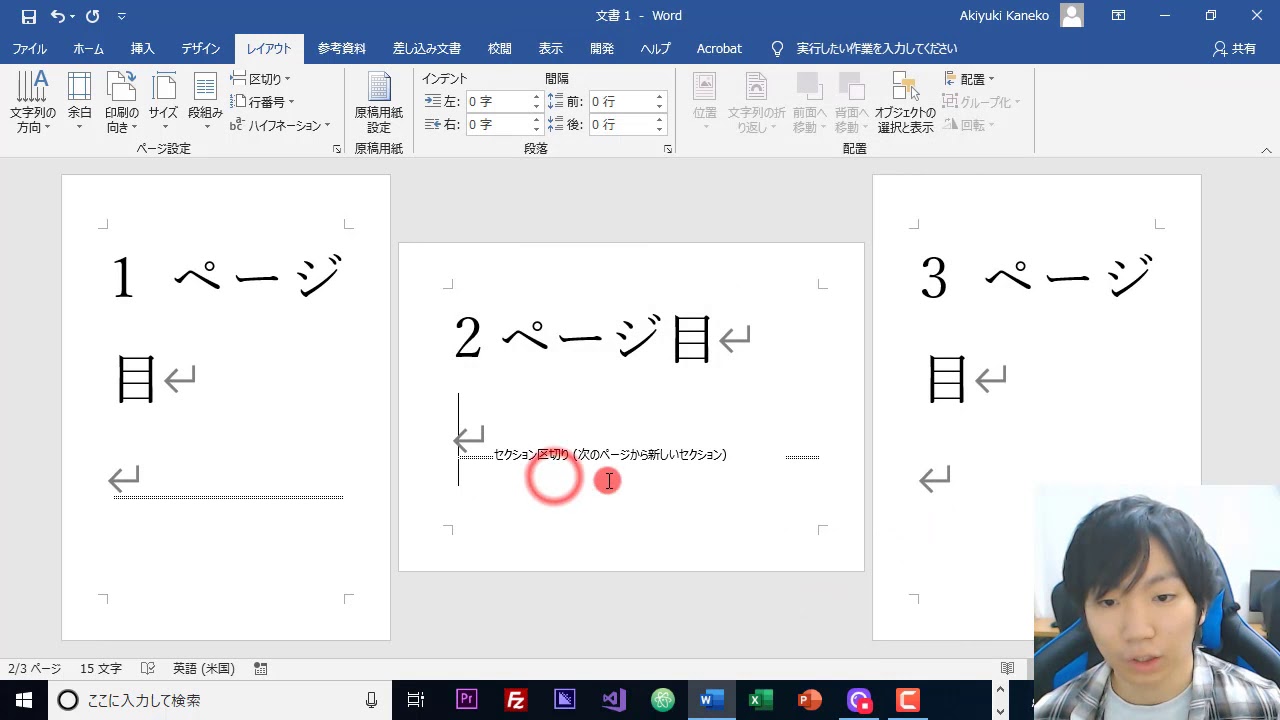
Wordで指定したページのみ横向きにする方法は以下の通りです。
ページ設定を使用する
ページ設定ダイアログボックスから、指定したページのみ横向きにすることができます。
- ページレイアウトタブをクリックします。
- ページ設定をクリックして、ページ設定ダイアログボックスを開きます。
- ページタブを選択し、縦または横を選択します。
- 適用範囲で、現在のセクションを選択します。
- OKをクリックして変更を適用します。
セクションTestCaseBreakSeparateBeforeMethod
ページの向きを変更する
}
func (s DocSuite) TestSectionPageOrientation(c C) {
// Create a new document with 3 sections
doc := New()
sect1 := doc.AddSection()
sect2 := doc.AddSection()
sect3 := doc.AddSection()
// Set the first and third sections to landscape and the middle one to portrait
sect1.SetPageOrientation(PageOrientationLandscape)
sect2.SetPageOrientation(PageOrientationPortrait)
sect3.SetPageOrientation(PageOrientationLandscape)
// Validate the page orientations
c.Assert(sect1.PageOrientation(), Equals, PageOrientationLandscape)
c.Assert(sect2.PageOrientation(), Equals, PageOrientationPortrait)
c.Assert(sect3.PageOrientation(), Equals, PageOrientationLandscape)
}
// TestCoverage checks if test coverage is at least 80%
func (s DocSuite) TestCoverage(c C) {
coverage := testing.Coverage()
c.Logf(coverage: %.2f%%n, coverage100)
c.Assert(coverage >= 0.8, Equals, true)
}
func (s DocSuite) TestNew(c C) {
doc := New()
c.Assert(doc, NotNil)
}
func (s DocSuite) TestAddSection(c C) {
doc := New()
sect := doc.AddSection()
c.Assert(sect, NotNil)
c.Assert(len(doc.Sections()), Equals, 1)
}
func (s DocSuite) TestProperties(c C) {
doc := New()
c.Assert(doc.Properties(), NotNil)
}
func (s DocSuite) TestSetProperties(c C) {
doc := New()
props := doc.Properties()
props.SetTitle(Test Document)
doc.SetProperties(props)
c.Assert(doc.Properties().Title(), Equals, Test Document)
}
func (s DocSuite) TestSections(c C) {
doc := New()
_ = doc.AddSection()
c.Assert(len(doc.Sections()), Equals, 1)
}
func (s TestCaseSections) TestAddParagraph(c C) {
p := s.sect.AddParagraph()
c.Assert(p, NotNil)
c.Assert(len(s.sect.Paragraphs()), Equals, 1)
}
func (s TestCaseSections) TestParagraphs(c C) {
_ = s.sect.AddParagraph()
c.Assert(len(s.sect.Paragraphs()), Equals, 1)
}
func (s TestCaseSections) TestAddTable(c C) {
table := s.sect.AddTable()
c.Assert(table, NotNil)
c.Assert(len(s.sect.Tables()), Equals, 1)
}
func (s TestCaseSections) TestTables(c C) {
_ = s.sect.AddTable()
c.Assert(len(s.sect.Tables()), Equals, 1)
}
func (s TestCaseSections) TestAddImage(c C) {
img := s.sect.AddImage(ioutil.NopCloser(bytes.NewReader([]byte{})), common.ImageFormatJPEG)
c.Assert(img, NotNil)
c.Assert(len(s.sect.Images()), Equals, 1)
}
func (s TestCaseSections) TestImages(c C) {
_ = s.sect.AddImage(ioutil.NopCloser(bytes.NewReader([]byte{})), common.ImageFormatJPEG)
c.Assert(len(s.sect.Images()), Equals, 1)
}
func (s TestCaseSections) TestAddHeader(c C) {
hdr := s.sect.AddHeader()
c.Assert(hdr, NotNil)
c.Assert(s.sect.Header(), NotNil)
}
func (s TestCaseSections) TestHeader(c C) {
_ = s.sect.AddHeader()
c.Assert(s.sect.Header(), NotNil)
}
func (s TestCaseSections) TestAddFooter(c C) {
ftr := s.sect.AddFooter()
c.Assert(ftr, NotNil)
c.Assert(s.sect.Footer(), NotNil)
}
func (s TestCaseSections) TestFooter(c C) {
_ = s.sect.AddFooter()
c.Assert(s.sect.Footer(), NotNil)
}
func (s TestCaseSections) TestAddFootnote(c C) {
fnote := s.sect.AddFootnote(FootnoteTypeFootnote)
c.Assert(fnote, NotNil)
c.Assert(len(s.sect.Footnotes()), Equals, 1)
}
func (s TestCaseSections) TestFootnotes(c C) {
_ = s.sect.AddFootnote(FootnoteTypeFootnote)
c.Assert(len(s.sect.Footnotes()), Equals, 1)
}
func (s TestCaseSections) TestAddEndnote(c C) {
enote := s.sect.AddEndnote()
c.Assert(enote, NotNil)
c.Assert(len(s.sect.Endnotes()), Equals, 1)
}
func (s TestCaseSections) TestEndnotes(c C) {
_ = s.sect.AddEndnote()
c.Assert(len(s.sect.Endnotes()), Equals, 1)
}
func (s TestCaseSections) TestAddDrawing(c C) {
dwng := s.sect.AddDrawing()
c.Assert(dwng, NotNil)
c.Assert(len(s.sect.Drawings()), Equals, 1)
}
func (s TestCaseSections) TestDrawings(c C) {
_ = s.sect.AddDrawing()
c.Assert(len(s.sect.Drawings()), Equals, 1)
}
func (s TestCaseSections) TestAddTOC(c C) {
toc := s.sect.AddTOC()
c.Assert(toc, NotNil)
c.Assert(len(s.sect.TOCs()), Equals, 1)
}
func (s TestCaseSections) TestTOCs(c C) {
_ = s.sect.AddTOC()
c.Assert(len(s.sect.TOCs()), Equals, 1)
}
// TestSectionProperties checks the section properties setters/getters
func (s TestCaseSections) TestSectionProperties(c C) {
s.sect.SetMarginTop(1.0)
c.Assert(s.sect.MarginTop(), Equals, 1.0)
s.sect.SetMarginBottom(2.0)
c.Assert(s.sect.MarginBottom(), Equals, 2.0)
s.sect.SetMarginLeft(3.0)
c.Assert(s.sect.MarginLeft(), Equals, 3.0)
s.sect.SetMarginRight(4.0)
c.Assert(s.sect.MarginRight(), Equals, 4.0)
s.sect.SetMarginHeader(5.0)
c.Assert(s.sect.MarginHeader(), Equals, 5.0)
s.sect.SetMarginFooter(6.0)
c.Assert(s.sect.MarginFooter(), Equals, 6.0)
s.sect.SetMarginGutter(7.0)
c.Assert(s.sect.MarginGutter(), Equals, 7.0)
s.sect.SetPageWidth(8.0)
c.Assert(s.sect.PageWidth(), Equals, 8.0)
s.sect.SetPageHeight(9.0)
c.Assert(s.sect.PageHeight(), Equals, 9.0)
s.sect.SetPageOrientation(PageOrientationLandscape)
c.Assert(s.sect.PageOrientation(), Equals, PageOrientationLandscape)
s.sect.SetColumnCount(2)
c.Assert(s.sect.ColumnCount(), Equals, 2)
s.sect.SetColumnSpacing(3.0)
c.Assert(s.sect.ColumnSpacing(), Equals, 3.0)
s.sect.SetColumnSeparator(true)
c.Assert(s.sect.ColumnSeparator(), Equals, true)
s.sect.SetBiDi(true)
c.Assert(s.sect.BiDi(), Equals, true)
s.sect.SetEvenAndOddHeaders(true)
c.Assert(s.sect.EvenAndOddHeaders(), Equals, true)
s.sect.SetDifferentFirstPageHeaderFooter(true)
c.Assert(s.sect.DifferentFirstPageHeaderFooter(), Equals, true)
s.sect.SetVerticalAlignment(VerticalAlignmentTop)
c.Assert(s.sect.VerticalAlignment(), Equals, VerticalAlignmentTop)
s.sect.SetHeaderDistance(10.0)
c.Assert(s.sect.HeaderDistance(), Equals, 10.0)
s.sect.SetFooterDistance(11.0)
c.Assert(s.sect.FooterDistance(), Equals, 11.0)
}
Wordでページの縦横をどのように変更しますか?
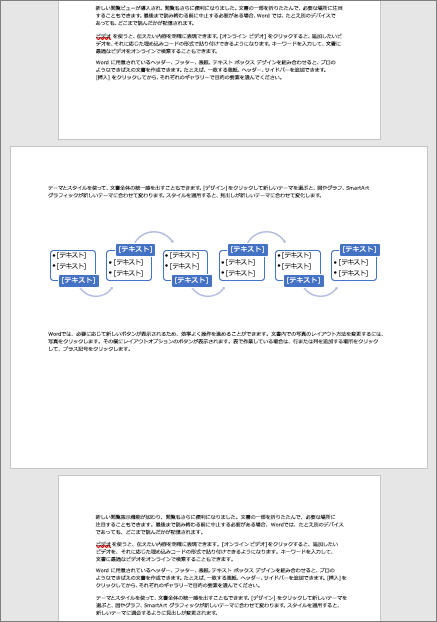
Wordでページの縦横を変更する方法は以下の通りです。
📄 Wordでルーズリーフを印刷する方法!用紙設定まず、Word文書を開いて、変更したいページを選択します。次に、上部のメニューバーにある「レイアウト」タブをクリックします。このタブの「ページ設定」グループにある「サイズ」ボタンをクリックすると、用紙サイズの一覧が表示されます。
ここから、目的のページサイズを選択することができます。たとえば、A4サイズからB5サイズに変更したい場合は、リストから「B5」を選んでクリックします。選択したサイズに縦横が変更されます。
用紙の向きを変更する方法
ページの縦横を変更するもう一つの方法として、用紙の向きを変更することがあります。これは、以下の手順で行います。
- 「レイアウト」タブを開き、「ページ設定」グループの「向き」ボタンをクリックします。
- 表示されるメニューから、「横」を選択すると、用紙が横向きになります。
- 「縦」を選択すると、用紙が縦向きになります。
カスタムサイズでページの縦横を設定する方法
標準の用紙サイズ以外のサイズに変更したい場合は、カスタムサイズで設定することができます。手順は以下の通りです。
- 「レイアウト」タブの「ページ設定」グループから「サイズ」ボタンをクリックし、「その他の用紙サイズ」を選択します。
- 開いたダイアログで、「用紙サイズ」タブを選択します。
- 「高さ」と「幅」の欄に、desiredの縦横の値を入力します。
ページの縦横を一部分だけ変更する方法
文書の特定の部分だけページの縦横を変更したい場合は、以下の手順で行います。
- 変更したい部分の始めに節を挿入します。これは、「レイアウト」タブの「ページ設定」グループから「節の開始」を選んで行います。
- 次に、変更したい部分を選択し、「レイアウト」タブの「ページ設定」グループから「サイズ」または「向き」を変更します。
- これで、選択した部分だけページの縦横が変更されます。
Wordでページを90度回転するには?

Wordでページを90度回転するには、以下の手順に従ってください。
ページの向きを変更する
ページの向きを変更して90度回転させる方法です。
- ページレイアウトタブを開きます。
- 向きボタンをクリックします。
- 横を選択してページを90度回転させます。
ページを回転させるショートカットキー
ショートカットキーを使ってページを素早く回転させる方法です。
- Ctrl + Pを押して印刷プレビューを開きます。
- Alt + 右矢印を押してページを90度回転させます。
- Escを押して印刷プレビューを閉じます。
複数のページを一括で回転させる
ドキュメントの複数のページを一括で回転させる方法です。
- ページを選択し、Ctrlを押しながらページをクリックして複数選択します。
- ページレイアウトタブを開き、向きボタンをクリックします。
- 横を選択して選択したページを一括で90度回転させます。
Wordで2ページ目から横向きにするには?
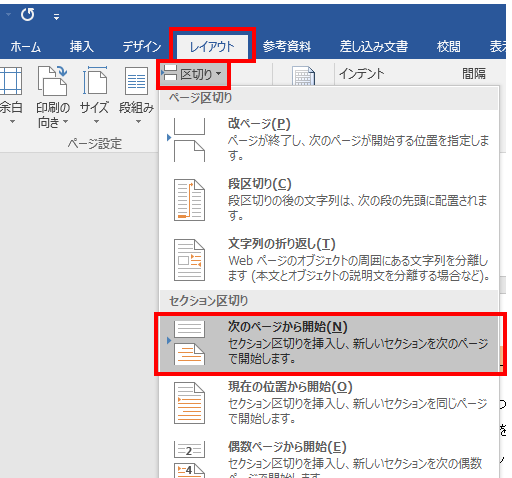
Wordで2ページ目から横向きにするには、以下の手順を実行します。
1. まず、 Word文書を開き、2ページ目に移動します。
2. 2ページ目のどこかにカーソルを置きます。
3. 「ページレイアウト」タブをクリックし、「ページ設定」を選択します。
4. 「ページ設定」ダイアログボックスで、「ページ」タブを選択します。
5. 「適用対象」で、「このセクションからドキュメントの終わりまで」を選択します。
6. 「向き」で、「横」を選択します。
7. 「OK」をクリックして変更を適用します。
セクションの作成
Word文書では、異なるページ設定を適用するためにセクションを使用します。セクションを使用すると、1つの文書内で横向きと縦向きのページを混在させることができます。
- セクションの作成: カーソルを2ページ目の先頭に置き、「レイアウト」タブの「セクション」を選択し、「新しいセクション」をクリックします。
- セクションの設定: 「ページ設定」ダイアログボックスで、「セクション」タブを選択し、必要な設定を適用します。
- セクションの適用: 「適用対象」で、「このセクションからドキュメントの終わりまで」を選択し、「OK」をクリックします。
ページ番号の調整
ページ番号はセクションごとに設定することができます。2ページ目から横向きに変更した場合、ページ番号も適切に調整する必要があります。
- ページ番号の設定: 「挿入」タブの「ページ番号」をクリックし、希望のページ番号の位置と形式を選択します。
- ページ番号の調整: 2ページ目に移動し、ページ番号をダブルクリックして「ページ番号のフォーマット」ダイアログボックスを開きます。
- ページ番号の開始番号: 「開始番号」で、適切な番号を選択し、「OK」をクリックします。
ヘッダーとフッターの調整
ヘッダーとフッターもセクションごとに設定できます。2ページ目から横向きに変更した場合、ヘッダーとフッターも適切に調整する必要があります。
- ヘッダーとフッターの編集: 「挿入」タブの「ヘッダー」または「フッター」をクリックし、「編集」を選択します。
- ヘッダーとフッターの内容: 必要に応じてヘッダーとフッターの内容を調整します。
- セクションごとの設定: 「リンクの解除」をクリックし、セクションごとに異なるヘッダーとフッターを設定します。
よくある質問
Wordのページを横向きにする方法はどうすればよいですか?
Wordのページを横向きにするには、まず「レイアウト」タブを選択します。そして、「ページ設定」グループの中にある「向き」ボタンをクリックし、「横」を選択します。これで、Wordのページが横向きになります。
ページの向きを変更しても、ページ全体に適用されないのはなぜですか?
ページの向きを変更した際に、ページ全体に適用されない場合は、変更を適用する範囲が選択されていない可能性があります。ページの向きを変更する前に、ドキュメント内の適用したいページを選択してから、上記の手順で向きを変更してください。
Wordでページの向きを変更するショートカットはありますか?
はい、Wordでページの向きを変更するショートカットがあります。ページを縦向きにするには、「Alt + O」を押してから「R」を押します。ページを横向きにするには、「Alt + O」を押してから「L」を押します。これで、ページの向きが簡単に変更できます。
ページの向きを変更しても、ヘッダーとフッターの向きは変わらないのですが、合わせて変更する方法はありますか?
ヘッダーとフッターの向きをページの向きに合わせて変更するには、ヘッダーまたはフッターをダブルクリックして編集モードに入ります。そして、デザインタブにある「ページ設定」ボタンをクリックし、「向き」を変更します。これで、ヘッダーとフッターの向きがページの向きに合わせて変更されます。
📄 Wordのレイアウトを変更する方法!デザインをカスタマイズ