📄 Wordのページ番号の位置を変更!上/下/左右

Microsoft Wordは、文書作成において世界中で広く利用されているソフトウェアです。その便利な機能のひとつに、ページ番号の挿入がある。しかし、ページ番号の位置を変更する方法については、初心者にとって少し難しいかもしれません。この記事では、Wordのページ番号の位置を上、下、左右に変更する方法を詳しく説明します。以下の手順に従って、ページ番号を自由に配置して、見やすい文書を作成しましょう。
Wordでページ番号の位置を変更する方法
Wordでは、ページ番号の位置を簡単に変更することができます。上、下、左右のどの位置にもページ番号を挿入することができるので、文書のフォーマットに合わせて自由にカスタマイズできます。この記事では、Wordでページ番号の位置を変更する方法を詳しく解説します。
ページ番号の挿入
ページ番号を挿入するには、まず『挿入』タブを開き、『ヘッダーとフッター』グループにある『ページ番号』をクリックします。すると、ページ番号を挿入する位置を選択するためのメニューが表示されます。
上部にページ番号を挿入
ページ番号を文書の上部に挿入するには、『ページ番号』メニューから『上』を選択します。すると、ページ番号がヘッダーに挿入されます。さらに、ページ番号の位置を左、中央、右のどれかに設定することができます。
下部にページ番号を挿入
ページ番号を文書の下部に挿入するには、『ページ番号』メニューから『下』を選択します。これにより、ページ番号がフッターに挿入されます。ページ番号の位置は、左、中、右から選ぶことができます。
ページ番号の形式を変更
ページ番号の形式を変更するには、『ページ番号』メニューから『ページ番号の形式』を選択します。ここでは、数字の形式や、ページ番号に章番号を含めるかどうかなど、さまざまなオプションを設定できます。
ページ番号を削除
ページ番号を削除するには、『挿入』タブの『ヘッダーとフッター』グループにある『ページ番号』をクリックし、『ページ番号の削除』を選択します。これにより、文書からすべてのページ番号が削除されます。
📄 Wordに罫線を引く方法!種類と太さを設定| 機能 | 説明 |
|---|---|
| ページ番号の挿入 | 文書の任意の位置にページ番号を挿入できます。 |
| 上部へのページ番号挿入 | ページ番号を文書の上部(ヘッダー)に挿入します。 |
| 下部へのページ番号挿入 | ページ番号を文書の下部(フッター)に挿入します。 |
| ページ番号の形式変更 | ページ番号の数字形式や、章番号を含めるかどうかを設定します。 |
| ページ番号の削除 | 文書からすべてのページ番号を削除します。 |
Wordでページ番号を挿入し、その位置を変更する方法について説明しました。これらの手順に従えば、文書のページ番号を簡単にカスタマイズできます。
ワードのページ番号の位置を左右にするには?
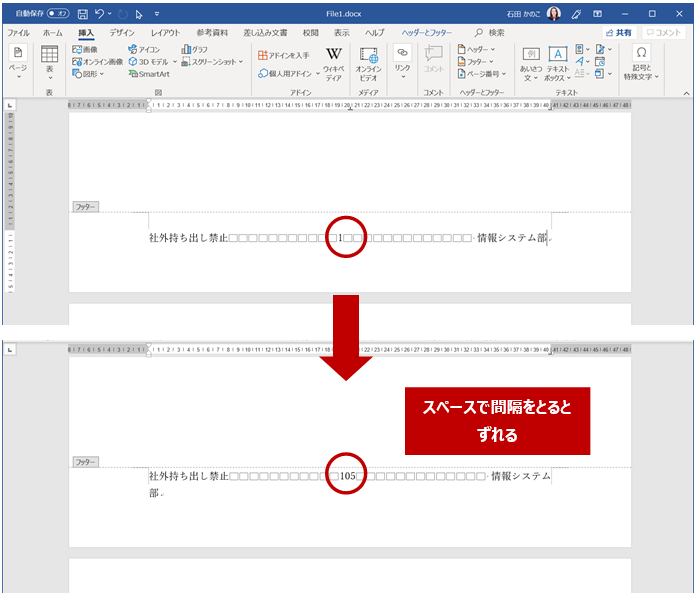
ワードのページ番号の位置を左右にするには、以下の手順を実行します。
ページ番号の設定
ページ番号を設定するには、まずヘッダーまたはフッターに移動します。次に、ページ番号を挿入し、希望の位置に配置します。以下の手順で操作を行ってください。
- 挿入タブを開きます。
- ページ番号をクリックします。
- ページ番号の位置(ページの上部や下部)を選択します。
奇数ページと偶数ページで異なるページ番号の位置を設定
奇数ページと偶数ページで異なるページ番号の位置を設定するには、以下の手順を実行します。
- ページレイアウトタブを開きます。
- ページ設定をクリックします。
- レイアウトタブで、奇数ページと偶数ページを異なるように設定のチェックボックスをオンにします。
左右のページ番号の位置を調整
左右のページ番号の位置を調整するには、以下の手順を実行します。
- ヘッダーまたはフッターに移動します。
- ページ番号を選択し、ページ番号の書式設定をクリックします。
- ページ番号の位置を左または右に設定します。
Wordのページ番号の位置を下げるには?
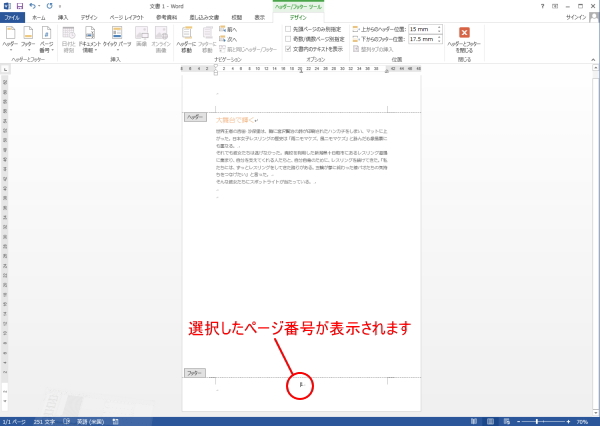
Wordのページ番号の位置を下げるには、以下の手順に従ってください。
📄 Wordでルーズリーフを印刷する方法!用紙設定ページ番号の位置を変更する
ページ番号の位置を変更するには、まずヘッダーまたはフッター領域を開きます。次に、ページ番号をクリックして選択し、下向きの矢印をドラッグして位置を調整します。
- ヘッダーまたはフッターを開く
- ページ番号をクリックして選択
- 下向きの矢印をドラッグして位置を調整
ページ番号の書式を変更する
ページ番号の書式を変更することで、位置を調整することもできます。ページ番号の書式を変更するには、ページ番号>ページ番号の書式をクリックし、表示されるダイアログボックスで上または下を選択します。
- ページ番号>ページ番号の書式をクリック
- 表示されるダイアログボックスで上または下を選択
- 変更を適用する
ページ番号のスタイルを変更する
ページ番号のスタイルを変更することで、位置を微調整することができます。スタイルを変更するには、ヘッダーまたはフッター領域でページ番号を選択し、ホームタブのフォントグループを使用して、フォントサイズ、文字色、文字飾りなどを変更します。
- ヘッダーまたはフッターでページ番号を選択
- ホームタブのフォントグループを使用してスタイルを変更
- 適切なフォントサイズ、文字色、文字飾りを選択
ワードでページ番号を左下にするには?
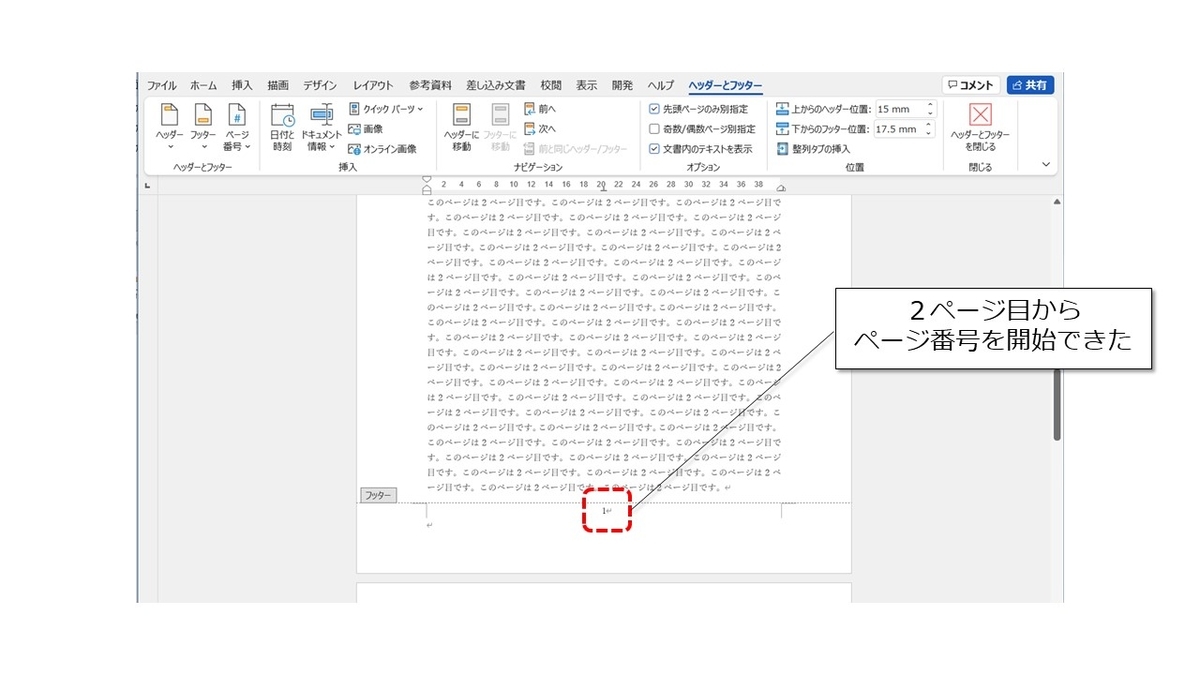
ワードでページ番号を左下にするには、以下の手順に従ってください。
- ワード文書を開き、挿入タブをクリックします。
- ヘッダーとフッターグループで、ページ番号をクリックします。
- 表示されるメニューで、ページ番号の形式を選択します。
- 位置で、下を選択し、左を選択します。
- OKをクリックして変更を適用します。
ページ番号のデザインを変更する方法
ページ番号のデザインを変更するには、以下の手順に従ってください。
- ページ番号を挿入した後、ページ番号をクリックして選択します。
- デザインタブが表示されるので、ページ番号の形式をクリックします。
- 表示されるダイアログボックスで、数字の形式や文字装飾を選択します。
ページ番号を削除する方法
ページ番号を削除するには、以下の手順に従ってください。
- ページ番号をクリックして選択します。
- デザインタブで、ヘッダーとフッターの削除をクリックします。
奇数ページと偶数ページでページ番号の位置を変える方法
奇数ページと偶数ページでページ番号の位置を変えるには、以下の手順に従ってください。
📄 Wordのレイアウトを変更する方法!デザインをカスタマイズ- レイアウトタブをクリックし、ページ設定を開きます。
- レイアウトタブで、奇数ページと偶数ページで異なるヘッダーとフッターにチェックを入れます。
- それぞれのページで、上記の手順に従ってページ番号を挿入し、左下に配置します。
Wordでページの位置を変えるには?
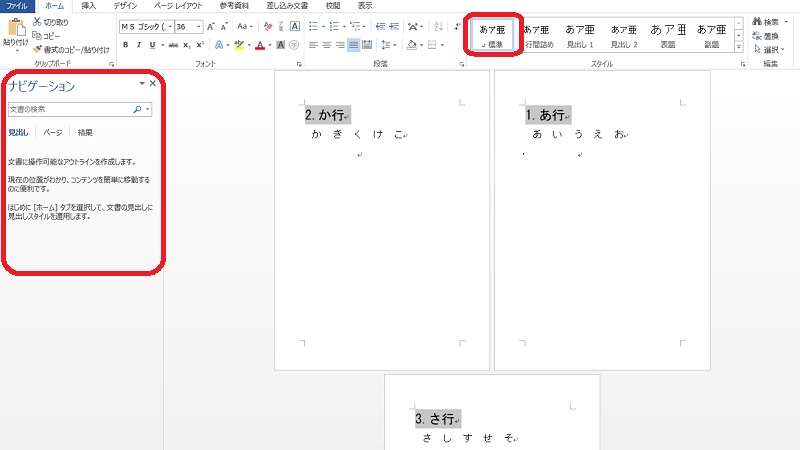
Wordでページの位置を変えるには、以下の手順に従います。
ページの向きを変更する
ページの向きを縦(縦書き)から横(横書き)に変更するには、以下の手順を実行します。
- ページレイアウトタブをクリックします。
- 向きボタンをクリックします。
- ドロップダウンメニューから、横または縦を選択します。
ページの余白を調整する
ページの上下左右の余白を調整するには、以下の手順を実行します。
- ページレイアウトタブをクリックします。
- 余白ボタンをクリックします。
- プリセットされた余白を選択するか、余白のカスタマイズをクリックして、上、下、左、右の余白を個別に設定します。
ページを縦方向に中央揃えにする
ページを縦方向に中央揃えにするには、以下の手順を実行します。
- ページレイアウトタブをクリックします。
- ページ設定ボタンをクリックします。
- レイアウトタブで、縦方向の中央揃えオプションを選択します。
よくある質問
Wordのページ番号の位置を変更する方法は何ですか?
Wordでページ番号の位置を変更するには、まず挿入タブを開き、ページ番号をクリックします。そして、表示されるメニューから、ページ番号を表示させたい位置(上、下、左、右)を選びます。さらに、ページ番号の形式を選択することで、番号のスタイルや開始番号を変更することもできます。
ページ番号をページの右上に表示するにはどうすればよいですか?
ページ番号を右上に表示するには、挿入タブを開き、ページ番号をクリックします。その後、ページの上部を選択し、表示されるオプションから右上を選びます。これにより、ページ番号がページの右上に表示されます。
ページ番号を削除する方法は?
ページ番号を削除するには、挿入タブを開き、ページ番号をクリックし、ページ番号の削除を選択します。これにより、ドキュメントからページ番号が削除されます。
📈 Word 表 折り返しの設定方法!見やすくレイアウトを整えよう奇数ページと偶数ページでページ番号を別々の位置に設定できる吗?
はい、可能です。まず、ページレイアウトタブを開き、ページ設定をクリックして、レイアウトタブを選択します。その後、セクションの開始で奇数ページを選択し、異なる奇数偶数ページのボックスにチェックを入れます。これにより、奇数ページと偶数ページで異なるページ番号の位置を設定できるようになります。