📄 Wordでルーズリーフを印刷する方法!用紙設定

Microsoft Wordは、世界中で広く使われているワードプロセッサであり、その機能は非常に幅広いです。しかし、その中でも、「ルーズリーフ」の印刷方法について知らない方も多くいらっしゃいます。本記事では、Wordでルーズリーフを印刷するための用紙設定の方法を詳しく解説します。ルーズリーフは、メモやノート取りに便利なので、ぜひこの機会に設定方法をマスターしましょう。
Wordでルーズリーフを印刷するための用紙設定方法
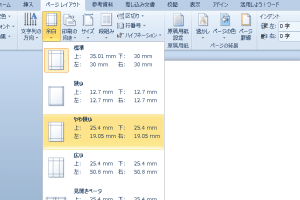
Wordでルーズリーフを印刷する場合、用紙設定を正しく行うことが重要です。以下の手順で用紙設定を行いましょう。 1. Wordを開き、ドキュメントを作成します。 2. 「ページレイアウト」タブをクリックします。 3. 「サイズ」ボタンをクリックし、希望の用紙サイズを選択します。ルーズリーフの場合、一般的には「A4」を選択します。 4. 「余白」ボタンをクリックし、適切な余白設定を行います。ルーズリーフの場合、上下左右の余白を均等に設定することが一般的です。 5. 「向き」ボタンをクリックし、必要に応じて「縦」または「横」を選択します。 これで用紙設定は完了です。次に、印刷設定を行いましょう。
印刷設定を行う
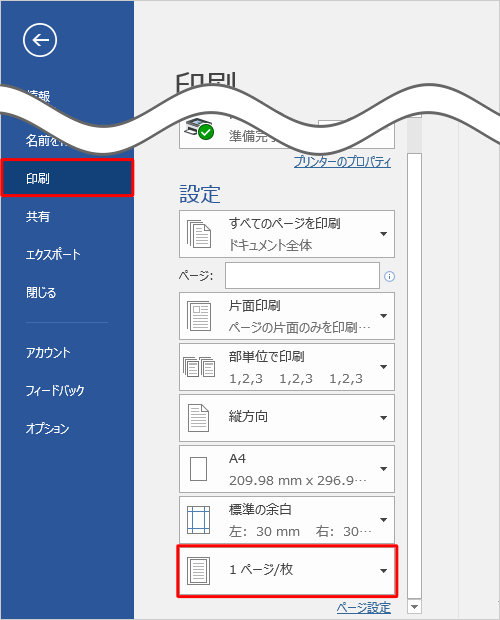
印刷設定では、用紙の種類や印刷品質などを指定します。 1. 「ファイル」タブをクリックし、「印刷」を選択します。 2. 「プリンタープロパティ」ボタンをクリックします。 3. 「用紙/品質」タブで、用紙の種類を「普通紙」や「再生紙」など、ルーズリーフに適したものに設定します。 4. 印刷品質を「標準」または「高品質」など、目的により適切な設定にします。 5. 「OK」ボタンをクリックし、印刷設定を適用します。
印刷範囲と部数を指定する
印刷範囲と部数を指定して、無駄な印刷を避けましょう。 1. 印刷画面で、「印刷範囲」ドロップダウンリストから「全て」または「現在のページ」など、希望の範囲を選択します。 2. 「コピー」欄に必要な部数を入力します。 3. 「印刷」ボタンをクリックし、印刷を開始します。
表を含むドキュメントの印刷
表を含むドキュメントを印刷する場合、以下の点に注意しましょう。 1. 表のセルを適切に拡大/縮小し、内容が見やすくなるように調整します。 2. 罫線を設定し、表の区切りが明確になるようにします。 3. 必要に応じて、表のヘッダーやフッターを設定します。
| 項目 | 設定内容 |
|---|---|
| 罫線 | 表の区切りを明確にするために設定 |
| ヘッダー | 表の先頭に表示するタイトルや説明 |
| フッター | 表の末尾に表示するページ番号や日付 |
ルーズリーフの綴じ方を考慮する
ルーズリーフを綴じる場合、綴じ方に応じた余白設定を行いましょう。 1. 左綴じの場合、左側の余白を広く設定します。 2. 上綴じの場合、上側の余白を広く設定します。 これにより、綴じた後の見やすさが向上します。
印刷後のチェックポイント
印刷が完了したら、以下の点をチェックしましょう。 1. 全てのページが正常に印刷されているか確認します。 2. インクのにじみや抜けがないか確認します。 3. 用紙の傷や折れがないか確認します。 問題がなければ、ルーズリーフの印刷は成功です。最後に、綴じ方や整理方法を決め、整然と保管しましょう。
Wordで印刷用紙の設定はどうすればいいですか?
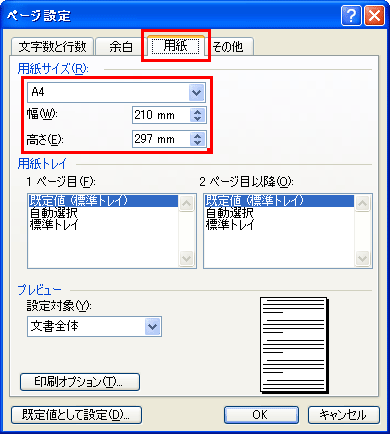
Wordで印刷用紙の設定を行う方法は以下の通りです。
まず、Wordを開き、ドキュメントを作成するか、既存のドキュメントを開きます。その後、上部のリボンメニューにある「ページレイアウト」タブをクリックします。このタブ内には、用紙サイズ、向き、余白などの設定を行うことができます。
用紙サイズの設定
用紙サイズを変更するには、「ページレイアウト」タブ内の「用紙サイズ」ドロップダウンメニューをクリックし、目的の用紙サイズを選択します。一般的な用紙サイズとして、A4やB5、レターなどがありますが、カスタムサイズも設定することができます。
- ドキュメントを開く
- 「ページレイアウト」タブをクリック
- 「用紙サイズ」ドロップダウンメニューからサイズを選択
ページの向きの設定
ページの向きを変更するには、「ページレイアウト」タブ内の「向き」ドロップダウンメニューをクリックし、「縦」と「横」から適切な向きを選択します。
- ドキュメントを開く
- 「ページレイアウト」タブをクリック
- 「向き」ドロップダウンメニューから「縦」または「横」を選択
余白の設定
余白を調整するには、「ページレイアウト」タブ内の「余白」ドロップダウンメニューをクリックし、既定の余白設定を選択するか、「カスタム余白」を選択して詳細な設定を行います。
- ドキュメントを開く
- 「ページレイアウト」タブをクリック
- 「余白」ドロップダウンメニューから余白設定を選択または「カスタム余白」をクリックして詳細設定を行う
B5ルーズリーフの印刷用紙サイズは?
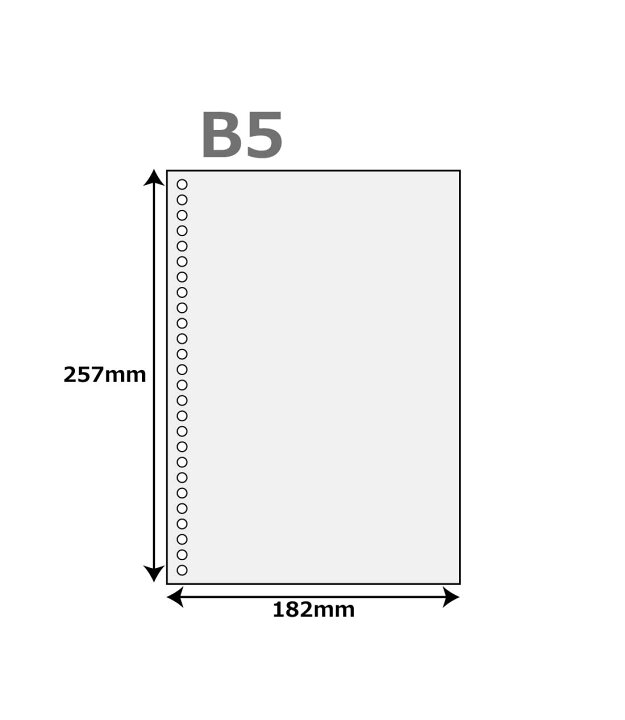
B5ルーズリーフの印刷用紙サイズは、182mm × 257mmです。
B5ルーズリーフの特徴
B5ルーズリーフは、便利で使いやすいサイズの紙です。以下の特徴があります。
📈 Word 表 折り返しの設定方法!見やすくレイアウトを整えよう- 書類の整理が容易に行えます。
- ファイルやバインダーに簡単に収納できます。
- A4サイズよりもコンパクトで、持ち運びに便利です。
B5ルーズリーフの用途
B5ルーズリーフは、さまざまな場面で使用できます。代表的な用途は以下の通りです。
- メモや原稿の作成
- スケジュールやタスクリストの管理
- デザインやイラストの下書き
B5ルーズリーフの選び方
B5ルーズリーフを選ぶ際は、用途に応じた仕様を考慮してください。以下のポイントに注意して選びましょう。
- 紙質: 原稿やデザイン用途には厚手の紙が適しています。
- 裁断: クリアホールの presence または absence を確認してください。
- 印刷向け: インクジェットプリンター対応の紙を選ぶと、プリントクオリティが向上します。
Wordで用紙サイズに合わせて印刷するには?
Wordで用紙サイズに合わせて印刷する方法は以下の通りです。
まず、Word文書を開き、「ページレイアウト」タブをクリックします。そして、「サイズ」ボタンをクリックし、目的の用紙サイズを選びます。もしくは、「用紙のサイズ」をクリックし、「その他の用紙サイズ」から任意の用紙サイズを設定することもできます。
用紙サイズの設定方法
Wordで用紙サイズを設定するには、以下の手順を実行します。
- 「ページレイアウト」タブをクリックします。
- 「サイズ」ボタンをクリックし、目的の用紙サイズを選びます。
- 必要に応じて、「用紙のサイズ」から「その他の用紙サイズ」を選んで、任意の用紙サイズを設定します。
余白の調整方法
用紙サイズに合わせて余白を調整するには、以下の手順を実行します。
- 「ページレイアウト」タブをクリックします。
- 「余白」ボタンをクリックし、目的の余白設定を選びます。
- 必要に応じて、「カスタム余白」を選んで、任意の余白を設定します。
印刷設定の確認方法
印刷する前に設定を確認するには、以下の手順を実行します。
📉 Word 円グラフの作り方!データを見やすくグラフ化- 「ファイル」タブをクリックし、「印刷」を選びます。
- 「印刷」ウィンドウで、用紙サイズなどの設定を確認します。
- 必要に応じて設定を変更し、「印刷」ボタンをクリックして印刷を開始します。
ルーズリーフは印刷できますか?
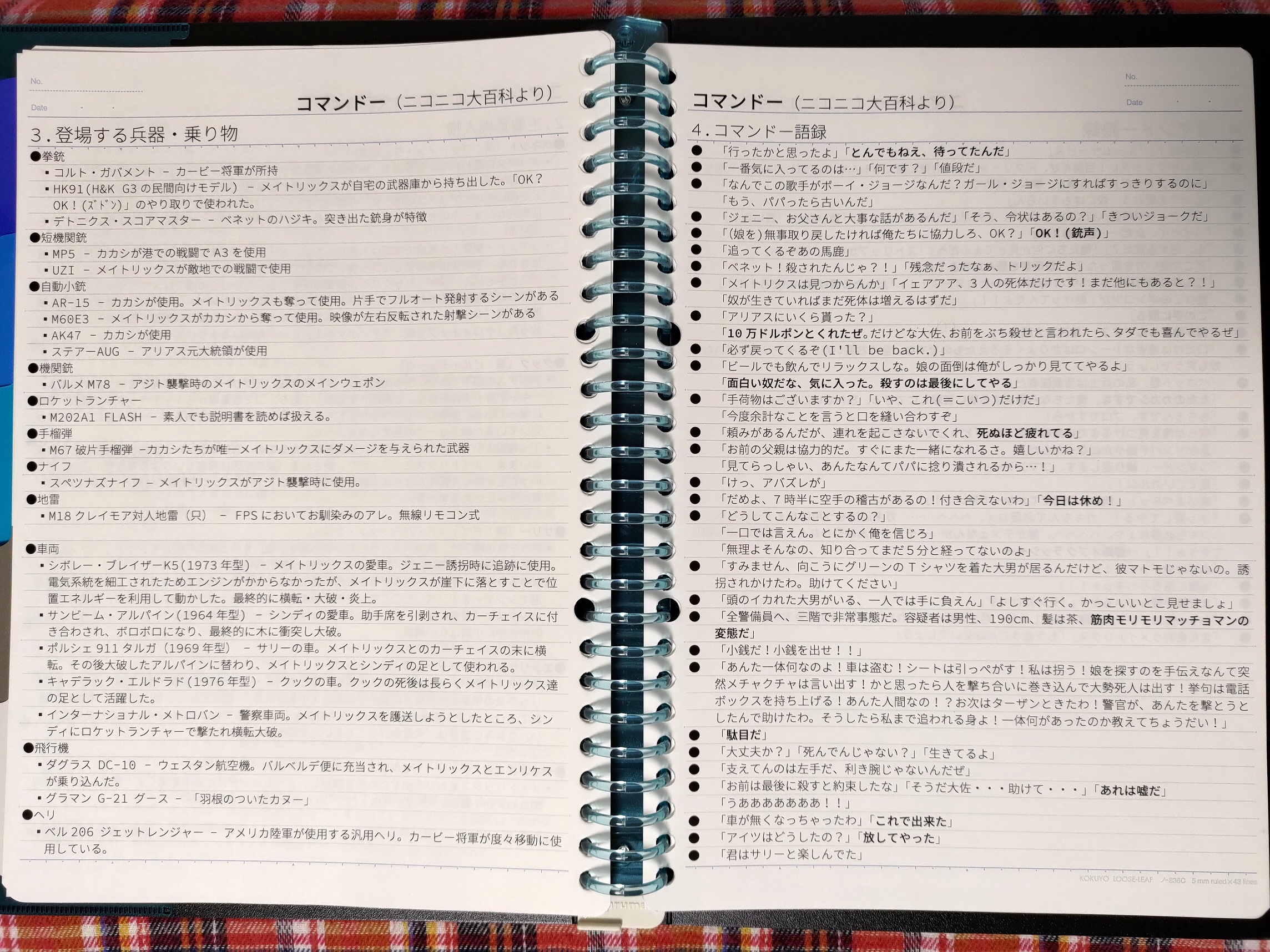
はい、ルーズリーフは印刷できます。ルーズリーフは一般的にA4サイズの紙をリングやバインダーで綴じたものですが、その紙に印刷することが可能です。プリンターの種類や設定によっては両面印刷もできるので、効率的に資料を作成することができます。
ルーズリーフの印刷方法
ルーズリーフの印刷方法は以下の通りです。
- プリンターにルーズリーフ用の紙をセットします。片面印刷の場合は_oddページを、両面印刷の場合は_odd/evenページを選択して印刷します。
- 印刷設定で用紙サイズをA4に、印刷範囲を1ページ毎に設定します。
- プリンターの種類に応じて、両面印刷オプションを選択します。
ルーズリーフ印刷の注意点
ルーズリーフの印刷には以下の注意点があります。
- 印刷する際は、ページがずれないように紙を正しくセットすることが重要です。
- インクジェットプリンターを使用する場合は、乾燥させるために印刷後一定時間待つことが望ましいです。
- レーザープリンターの場合、トナーが完全に定着するまで紙を触らないようにしましょう。
ルーズリーフ印刷の利点
ルーズリーフ印刷には以下のような利点があります。
- ページを自由に追加・削除できるので、資料の更新が容易です。
- リングやバインダーで綴じるため、整理がしやすく、持ち運びにも便利です。
- 必要な分だけ印刷できるので、無駄を減らすことができます。
よくある質問
Wordでルーズリーフを印刷するには、どのような手順が必要ですか?
Wordでルーズリーフを印刷するには、まず用紙サイズと余白を設定する必要があります。ページレイアウトタブを開き、用紙サイズを選択して、ルーズリーフのサイズに合わせてカスタム設定を行います。その後、余白を調整し、適切な余白を設定してください。最後に、印刷タブから印刷設定を行い、ルーズリーフ用紙をセットして印刷を実行します。
ルーズリーフの印刷に適した用紙サイズは何ですか?
ルーズリーフの印刷に適した用紙サイズは、一般的にB5やA4サイズです。日本では、B5サイズが広く用いられており、多くのルーズリーフ用紙がこのサイズに対応しています。しかし、必要に応じてA4サイズやその他のサイズにも対応できるので、用途に合わせて適切なサイズを選択してください。
Wordでルーズリーフの印刷設定を行う際に注意すべき点は何ですか?
Wordでルーズリーフの印刷設定を行う際には、以下の点に注意してください。まず、用紙サイズと余白を正確に設定し、印刷のずれを防ぐことが重要です。また、印刷の向き(縦横)を確認し、適切な向きで印刷されるように設定してください。最後に、プリンタードライバの設定で、用紙サイズや印刷質などを確認し、最適な印刷結果を得られるようにしてください。
🖼️ Word 写真 トリミングで簡単画像編集!サイズ調整のコツルーズリーフを印刷する際に、用紙がずれる問題に対処する方法はありますか?
ルーズリーフを印刷する際に、用紙がずれる問題に対処する方法はいくつかあります。まず、プリンタの用紙セットを正確に行い、用紙が正しく取り込まれるようにしてください。また、プリンタードライバの設定で、用紙サイズや厚さを適切に設定し、プリンタが用紙を正確に扱えるようにしてください。さらに、プリンタのメンテナンスを行い、ローラーや用紙取り込み部の汚れを除去することで、用紙のずれを予防できます。