📄 Wordのレイアウトを変更する方法!デザインをカスタマイズ

Wordのレイアウトを変更する方法について、デザインをカスタマイズする方法を解説します。Wordは、ビジネス文書やレポート、招待状など、さまざまなドキュメントを作成する際に広く使用されています。しかし、標準のレイアウトでは個性的で魅力的なデザインを作成することが難しい場合があります。そのため、Wordのレイアウトを変更し、デザインをカスタマイズする方法を知っておくことは非常に重要です。この記事では、Wordのレイアウトを変更する基本的な手順から、より高度なカスタマイズ方法までを紹介していきます。
Word文書のデザインを一新する!レイアウト変更テクニック
Microsoft Wordは、ビジネスや学校、個人用途など、さまざまな場面で使用されるワードプロセッサです。Wordを使って文書を作成する際、デザインやレイアウトを変更することで、見やすさや伝達力が大きく向上します。本記事では、Word文書のレイアウトを変更する方法を詳しく解説します。
ページ設定の変更方法
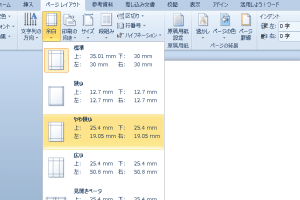
ページ設定を変更することで、文書のサイズや余白、向きをカスタマイズできます。以下の手順でページ設定を行います。
- ページレイアウトタブを選択します。
- ページ設定ボタンをクリックします。
- ページ設定ダイアログで、紙サイズや向き、余白を設定します。
段落の設定方法
段落の設定を変更することで、行間やインデント、文字間隔を調整できます。以下の手順で段落の設定を行います。
- 設定を行いたい段落を選択します。
- ホームタブの段落グループで、行間やインデント、文字間隔を設定します。
表の作成と編集方法
表を使用することで、データや情報をわかりやすく整理できます。以下の手順で表を作成し、編集します。
- 挿入タブの表ボタンをクリックします。
- 行数と列数を選択して表を作成します。
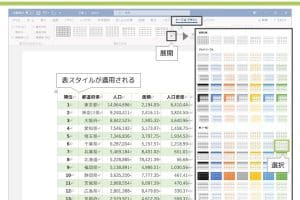
- 表のセルを選択し、表デザインタブで表のスタイルや罫線、セルの背景色を設定します。
画像や図形の挿入方法
画像や図形を挿入することで、文書を視覚的に魅力的にできます。以下の手順で画像や図形を挿入します。
- 挿入タブの画像や図形ボタンをクリックします。
- 挿入したい画像や図形を選択し、文書に挿入します。
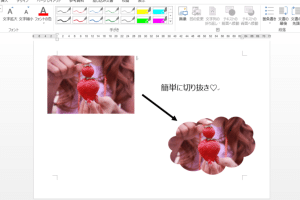
- 挿入した画像や図形を選択し、ピクチャーツールや図形ツールでサイズや位置、効果を設定します。
スタイルとテーマの適用方法
スタイルとテーマを適用することで、文書全体のデザインを一気に変更できます。以下の手順でスタイルとテーマを適用します。
📈 Word 表 折り返しの設定方法!見やすくレイアウトを整えよう- ホームタブのスタイルグループで、適用したいスタイルを選択します。
- デザインタブのテーマグループで、適用したいテーマを選択します。
| 項目 | 手順 |
|---|---|
| ページ設定 | ページレイアウトタブ → ページ設定ボタン |
| 段落設定 | ホームタブ → 段落グループ |
| 表の作成・編集 | 挿入タブ → 表ボタン |
| 画像・図形の挿入 | 挿入タブ → 画像 or 図形ボタン |
| スタイル・テーマの適用 | ホームタブ → スタイルグループ or デザインタブ → テーマグループ |
Wordのデザインをどうやって変えますか?
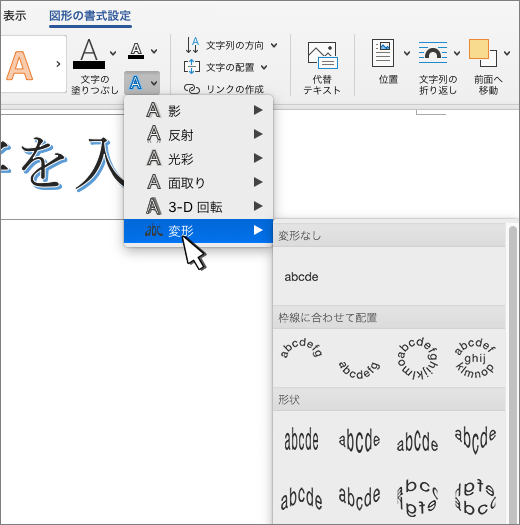
Wordのデザインを変更する方法は以下の通りです。
テーマの適用
Wordでは、ドキュメントのデザインを簡単に変更できるさまざまなテーマが用意されています。テーマを適用することで、フォント、色、ライン、図形のスタイルが一括で変更されます。
- デザインタブを開く
- テーマグループから適切なテーマを選択する
- 必要に応じて色やフォントの種類をカスタマイズする
スタイルの設定
Wordでは、段落や文字に適用するフォントや色、サイズなどのスタイルを設定できます。スタイルを使用することで、ドキュメント全体で一貫性のあるデザインを実現できます。
- ホームタブを開く
- スタイルグループから適切なスタイルを選択する
- 必要に応じてスタイルをカスタマイズする
ページ設定の変更
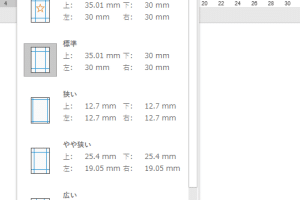
ページの余白や向き、サイズを変更することで、ドキュメントのデザインをカスタマイズできます。
- レイアウトタブを開く
- 余白または向きを選択して設定を変更する
- 必要に応じてサイズを変更する
Wordの表示レイアウトを変更するには?
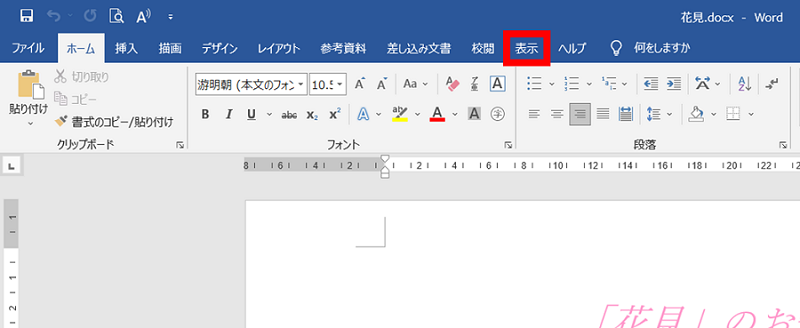
Wordの表示レイアウトを変更するには、以下の手順を実行します。
表示モードの変更
Wordでは、印刷レイアウト、全画面表示、ウェブレイアウト、草稿、アウトラインなどの表示モードを切り替えることができます。
📉 Word 円グラフの作り方!データを見やすくグラフ化- 表示タブをクリックします。
- ドキュメントの表示グループで、目的の表示モードをクリックします。
ズームの調整
ページの表示倍率を変更することで、ズーム機能を使って画面表示を調整できます。
- 表示タブをクリックします。
- ズームをクリックして、ズームダイアログボックスを開きます。
- 目的の倍率を選択するか、 wholeページを表示する または ページ幅に合わせる を選択します。
複数ページの表示
一度に複数のページを表示することで、ドキュメントの全体像を把握しやすくなります。
- 表示タブをクリックします。
- ページ表示設定グループで、複数ページをクリックします。
- 表示するページ数を選択します。例えば、2ページや4ページなど。
ワードのデザインテンプレートを編集するにはどうすればいいですか?
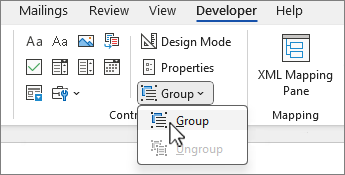
ワードのデザインテンプレートを編集するには、以下の手順に従ってください。
デザインテンプレートの選択
最初に、使用したいデザインテンプレートを選択します。ワードを開き、ファイルメニューから新規作成をクリックし、テンプレートを選択します。お好みのテンプレートをクリックして開きます。
テンプレートの編集
テンプレートを開いたら、必要に応じて編集を開始します。以下の項目を変更できます。
- テキスト: 既存のテキストを削除、変更、または追加します。
- 画像: 既存の画像を削除、変更、または新しい画像を追加します。
- 色とフォント: テンプレートの色やフォントを変更して、好みのデザインにカスタマイズします。
変更の保存
編集が完了したら、変更を保存する必要があります。ファイルメニューから名前を付けて保存を選択し、ファイル名と保存先を指定して保存ボタンをクリックします。これで、編集したデザインテンプレートが保存されます。
ワードのデザインモードとは何ですか?
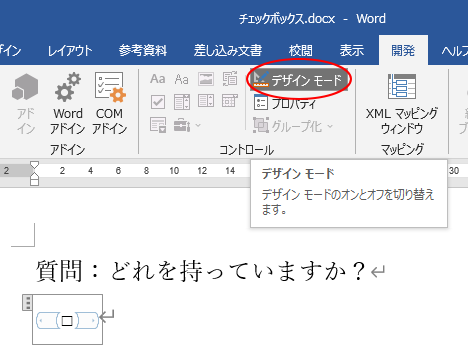
ワードのデザインモードとは、Microsoft Wordで文書のレイアウトやデザインを視覚的に編集できる機能です。このモードでは、テキストボックス、画像、図形などのオブジェクトを簡単に追加、移動、サイズ変更できるため、自由度の高いページデザインが可能です。
デザインモードの主な機能
デザインモードでは、以下のような機能を利用できます。
- オブジェクトの追加: テキストボックス、画像、図形、 Wordアートなどのオブジェクトを簡単に追加できます。
- オブジェクトの移動とサイズ変更: オブジェクトをドラッグ&ドロップで移動したり、サイズを変更したりできます。
- オブジェクトの整列: オブジェクトを整列させることができ、きれいなレイアウトを作成できます。
デザインモードの利点
デザインモードを使うことで、以下のような利点があります。
- 直感的な編集: 視覚的に編集できるため、直感的で簡単にレイアウトを変更できます。
- 自由度の高いデザイン: テキストとオブジェクトを自由に配置できるため、独自のデザインが可能です。
- プロフェッショナルな文書作成: クリアで見やすいレイアウトを作成でき、プロフェッショナルな文書を作成しやすくなります。
デザインモードの使い方
デザインモードを効果的に活用するためには、以下のポイントを押さえておくことが重要です。
- オブジェクトの配置を考える: 文書の目的や伝えたい内容に応じて、オブジェクトの配置を工夫しましょう。
- 整列と間隔を調整する: オブジェクトの整列や間隔を調整することで、見やすいレイアウトになります。
- コントラストを活用する: 色やサイズのコントラストを活用して、重要な要素を目立たせましょう。
よくある質問
Wordのレイアウトを変更する方法は何ですか?
Wordのレイアウトを変更するには、まずページレイアウトタブを開きます。このタブでは、マージンや紙の向き、紙のサイズなど、ページ全体のレイアウトを設定できます。また、列や段組みを使用して、ページ内でテキストや画像を整理することもできます。
Wordでデザインをカスタマイズする方法は?
Wordでデザインをカスタマイズするには、デザインタブを利用します。このタブでは、テーマやスタイルを選択することで、ドキュメントの見た目を一瞬で変えることができます。また、フォントや色、段落の設定など、より詳細なカスタマイズも可能です。
Wordでオリジナルのテンプレートを作成する方法は?
Wordでオリジナルのテンプレートを作成するには、まず新しいドキュメントを開き、デザインをカスタマイズします。デザインが完成したら、ファイルタブを開き、名前を付けて保存を選択します。ファイルの種類としてWordテンプレートを選択し、テンプレートを保存します。これで、いつでもこのテンプレートを使用して新しいドキュメントを作成することができます。
Wordでページ番号を追加する方法は?
Wordでページ番号を追加するには、挿入タブを開き、ページ番号を選択します。ページ番号の位置やスタイルを選択し、適用をクリックします。これで、ドキュメントの各ページにページ番号が追加されます。また、ページ番号の書式を選択することで、番号の開始番号や章番号を設定することもできます。
🗺️ Word 地図 貼り付けで資料作成をレベルアップ!