📈 Word 表 折り返しの設定方法!見やすくレイアウトを整えよう

Wordで作成する表の見やすさを向上させるための技術のひとつが、表の折り返し設定です。この機能を活用することで、縦方向に長い表を自動的に複数ページに分けて表示することが可能になります。本記事では、Wordにおける表の折り返しの設定方法を詳しく解説します。表のレイアウトを整えることで、資料の読みやすさが大幅にアップし、伝達力の向上が期待できます。是非ご活用ください。
Wordで表の折り返しを設定する方法
Wordで表が見やすくなるように、折り返しの設定を行う方法を詳しく解説します。長い表を効果的にレイアウトするために、以下の手順を参考にしてください。
表の作成
まずはWordで表を作成します。「挿入」タブから「表」を選択し、必要な行と列の数を指定して表を作成します。この時点では、まだ折り返しの設定は不要です。
折り返しの設定
表を選択した状態で、「レイアウト」タブの「行」または「列」の項目にある「折り返し」をクリックします。これにより、選択した行や列が指定した位置で折り返されるようになります。
ヘッダー行の設定
折り返しが適用された表では、各ページの先頭にヘッダー行を表示することが望ましいです。表を選択し、「レイアウト」タブの「データ」グループにある「ヘッダー行を繰り返す」をクリックします。これにより、指定した行が各ページの先頭に繰り返し表示されるようになります。
表の調整
折り返しが設定された表を調整します。行や列の幅や高さを適切に設定し、文字の大きさやフォントを変更して、見やすい表に仕上げます。
表のレイアウトを確認する
最後に、印刷プレビューで表のレイアウトを確認します。問題がなければ、表の折り返しの設定は完了です。
| 作業手順 | 詳細 |
|---|---|
| 表の作成 | 「挿入」タブから表を作成 |
| 折り返しの設定 | 「レイアウト」タブで折り返しを適用 |
| ヘッダー行の設定 | 「レイアウト」タブでヘッダー行を繰り返す |
| 表の調整 | 行や列、文字の設定を調整 |
| 表のレイアウトを確認 | 印刷プレビューで最終確認 |
このように、Wordで表の折り返しを設定することで、長い表を見やすくレイアウトすることが可能です。表の作成から調整まで、手順を順番に進めて、効果的な表のデザインを実現しましょう。
📉 Word 円グラフの作り方!データを見やすくグラフ化Wordの表の折り返し設定は?
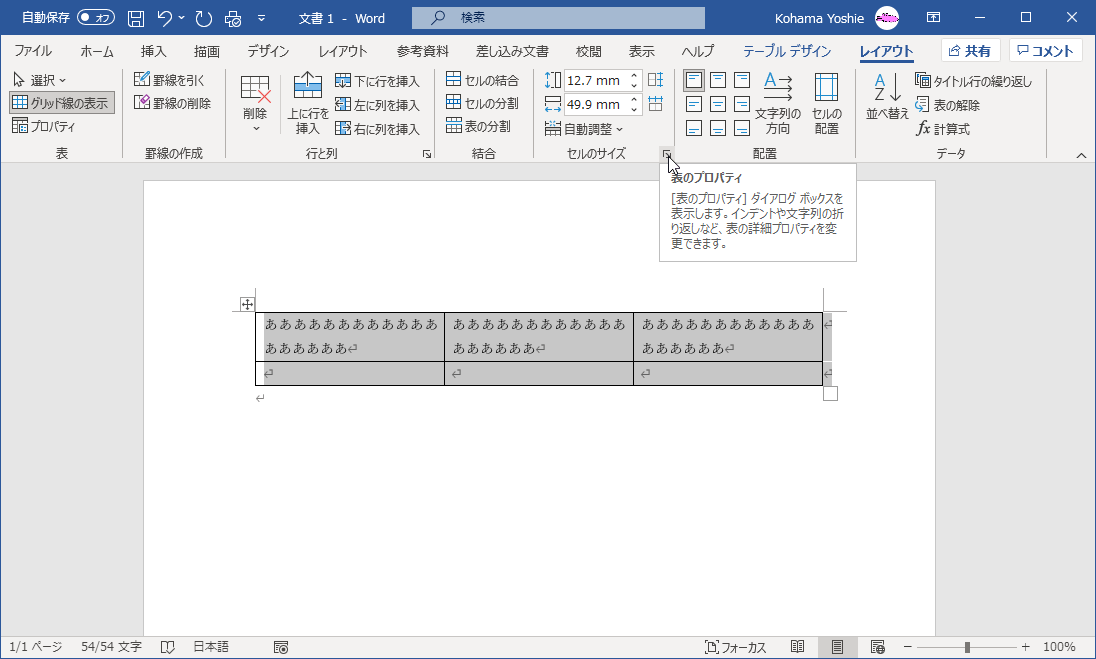
Wordの表の折り返し設定は、表がページの幅や高さを超えた場合に、自動的に表を複数のページに分けて表示する機能です。この設定を行うことで、データが失われたり、見えなくなったりすることを防ぐことができます。
表の折り返し設定の手順
表の折り返し設定を行うには、以下の手順に従ってください。
- 表を選択します。
- 「レイアウト」タブをクリックします。
- 「表」グループ内の「折り返し設定」ボタンをクリックします。
- 表示されるダイアログボックスで、「ページ幅で折り返す」 または 「ページの高さで折り返す」 を選択します。
- 必要に応じて、「行見出しを繰り返す」 または 「列見出しを繰り返す」 を設定します。
- 「OK」ボタンをクリックして設定を適用します。
表の折り返し設定の活用例
表の折り返し設定を活用することで、以下のようなシーンで便利です。
- 大量のデータを含む表を作成する場合に、見やすく整理 して表示できます。
- 表が複数ページに渡る場合に、各ページで行見出しや列見出しを繰り返す ことで、データの追跡がしやすくなります。
- 印刷する際に、ページの余白に収まるように表を調整 できます。
表の折り返し設定の注意点
表の折り返し設定を行う際には、以下の点に注意してください。
- 表のセル間の余白 を適切に設定して、折り返し後の見やすさを確保してください。
- 行見出しや列見出しの繰り返し設定を行う場合は、見出し行や見出し列を適切に指定 してください。
- 表に複数のセクション がある場合には、各セクションで個別に折り返し設定を行う必要があります。
Wordのレイアウトオプションで文字列の折り返しはどのように設定するのでしょうか?
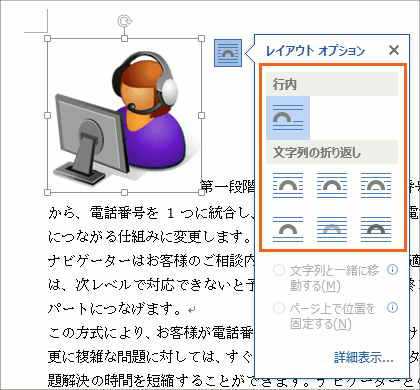
Wordのレイアウトオプションで文字列の折り返しを設定する方法は以下の通りです。
段落設定を使用する
Wordでは、段落設定を使用して文字列の折り返しを制御することができます。具体的な手順は以下のとおりです。
- 折り返しを設定したい文字列を選択します。
- 右クリックして「段落」を選択します。
- 「文字折り返し」タブを選択します。
- 「折り返し方式」で、目的の折り返し方法を選択します。例えば、「ウィンドウに合わせる」を選択すると、ウィンドウの幅に合わせて文字列が折り返されます。
スタイルを使用する
Wordでは、スタイルを使用して文字列の折り返しを設定することもできます。手順は以下の通りです。
🖼️ Word 写真 トリミングで簡単画像編集!サイズ調整のコツ- 折り返しを設定したい文字列を選択します。
- 上部のリボンから「ホーム」タブを選択し、「スタイル」グループを開きます。
- 目的のスタイルを選択し、右クリックして「変更」を選択します。
- 「書式」ボタンをクリックし、「段落」を選択します。
- 「文字折り返し」タブを選択し、目的の折り返し方法を設定します。
マを使用する
Wordでは、マを使用して文字列の折り返しを自動化することができます。以下は、選択した文字列の折り返しを「ウィンドウに合わせる」に設定するマの例です。
- 「ビュー」タブを開き、「マ」をクリックします。
- 「マの記録」をクリックし、マ名を付けます。
- 先述の段落設定の手順に従って、選択した文字列の折り返しを「ウィンドウに合わせる」に設定します。
- 「マの記録停止」をクリックします。
これにより、選択した文字列の折り返しを「ウィンドウに合わせる」に設定するマが作成されます。これを実行することで、手動で設定する手間が省けます。
Wordで画像の折り返しを調整するには?
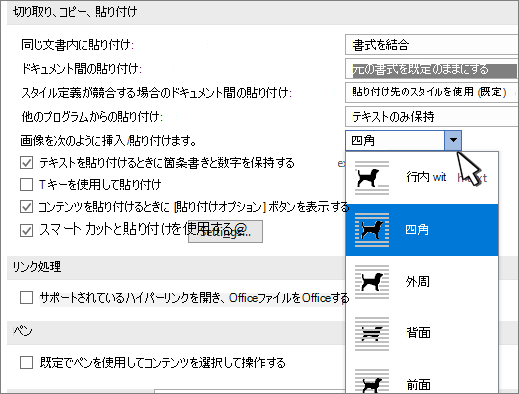
Wordで画像の折り返しを調整する方法は以下の通りです。
まず、折り返したい画像を挿入し、画像をクリックして選択状態にします。その後、画像を右クリックし、「折り返しオプション」を選択します。そこから、以下の項目を設定できます。
折り返しの位置を調整する
折り返しの位置を変更するには、次の手順に従ってください。
- 「折り返しの位置」で、画像の左、中央、または右に折り返すか選択します。
- 折り返しの角度を調整する場合は、「角度」ボックスで角度を指定します。
- 折り返しの幅を調整する場合は、「幅」ボックスで幅を指定します。
折り返しの透かしを設定する
折り返しに透かしを追加するには、次の手順に従ってください。
- 「透かし」ドロップダウンリストから、使用する透かしの種類を選択します。
- 選択した透かしの色や濃度を調整します。
- 透かしのサイズや配置を変更することもできます。
折り返しに影を追加する
折り返しに影を追加するには、以下の手順に従ってください。
- 「影」をクリックして影を追加します。
- 影の色や透明度を調整します。
- 影の角度や距離を変更して、影の効果をカスタマイズします。
Wordの表をきれいに並べるには?
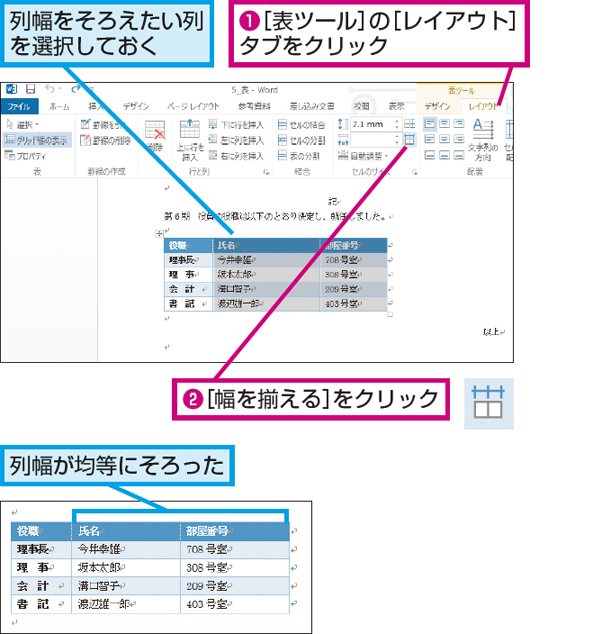
Wordの表をきれいに並べるには、まず表全体を選択し、「レイアウト」タブをクリックします。そして、「セルを中央揃え」を選択し、縦と横の両方にチェックを入れます。また、「行の高さ」や「列の幅」を調整して、適切なサイズに設定します。
表のデザインを整える
表のデザインを整えるには、「デザイン」タブをクリックし、「表スタイル」から好みのデザインを選択します。また、「境界線」や「罫線」を調整することで、表の見やすさを向上させることができます。
- 表スタイルを選択して、表のデザインを変更する。
- 境界線や罫線を調整して、表の見やすさを向上させる。
- 「ヘッダー行」や「合計行」を追加して、表の情報を整理する。
表のデータを整理する
表のデータを整理するには、「並べ替え」機能や「フィルター」機能を利用します。また、「式を使用して計算」を利用して、表内のデータを計算することができます。
- 「並べ替え」機能を使って、データを特定の列に従って並べ替える。
- 「フィルター」機能を使って、特定 BainWarzの条件に一致するデータだけを表示する。
- 「式を使用して計算」を使って、表内のデータを計算する。
表の高さや幅を自動調整する
表の高さや幅を自動調整するには、「行の高さを自動調整」や「列の幅を自動調整」機能を利用します。これにより、セルの内容に応じて行や列のサイズが自動的に調整されます。
- 「行の高さを自動調整」を使って、行の高さを自動的に調整する。
- 「列の幅を自動調整」を使って、列の幅を自動的に調整する。
- 「すべての行の高さを同じにする」や「すべての列の幅を同じにする」を使って、行や列のサイズを統一する。
よくある質問
Wordで表の折り返し設定をする方法は?
Wordで表の折り返し設定を利用することで、表がページの幅を超えないように制御することができます。この機能は、特に多数のカラムを持つ表を扱う際に便利です。設定方法は以下の通りです。まず、折り返し設定を行いたい表を選択し、レイアウトタブを開きます。そして、表のプロパティをクリックし、行タブを選択します。その後、ページの折り返しを許可のチェックボックスにチェックを入れ、OKをクリックします。これで表の折り返しが設定され、見やすいレイアウトになります。
Wordで表の見やすいレイアウトのコツは?
Wordで表のレイアウトを整える際、見やすさを向上させるためにはいくつかのポイントを考慮することが重要です。まず、カラムの幅と行の高さを適切に設定し、セルの内容が十分に表示されるようにしましょう。また、表のヘッダーを設定し、各カラムの内容が一目で理解できるようにします。また、交互に色を付けることで、行と行の区別がつきやすくなります。これらのポイントを考慮することで、Wordで見やすい表のレイアウトを作成することができます。
Wordの表でセルの結合や分割はどうやるの?
Wordの表でセルの結合や分割を行う方法は簡単です。まず、結合や分割を行いたいセルを選択し、レイアウトタブを開きます。セルを結合する場合は、セルの結合をクリックします。セルを分割する場合は、セルの分割をクリックし、分割する行数やカラム数を指定します。これらの操作を行うことで、Wordの表でセルの結合や分割を柔軟に行うことができます。
Wordで表に縦方向の文字列を入力する方法は?
Wordで表に縦方向の文字列を入力する方法は、以下の通りです。まず、縦方向に文字列を入力したいセルを選択し、レイアウトタブを開きます。その後、縦書きをクリックします。これで、選択したセル内の文字列が縦方向に表示されるようになります。この機能を利用することで、Wordの表で縦書きの文字列を簡単に扱うことができます。