📄 Wordの1行の文字数を設定する方法!均等割り付け

Wordで文書を作成する際、文字数の設定は重要な要素です。特に1行の文字数を調整することで、文章の可読性が向上し、整然とした雰囲気を演出できるようになります。本記事では、「Wordの1行の文字数を設定する方法」について詳しく解説します。均等割り付け機能を活用することで、行の始めと終わりの文字数を自動的に調整する方法も紹介します。これらのテクニックをマスターすることで、よりプロフェッショナルな文書を作成できるようになるでしょう。
Wordで文字数を均等に割り付けるには?

Wordで文字数を均等に割り付けるには、以下の手順で実行できます。 まず、Wordの文書を開いて、文字数を調整したいテキストを選択します。次に、ホームタブの「文字」グループの「文字間隔」ボタンをクリックして、文字間隔ダイアログボックスを開きます。 ここで、「文字間隔」のドロップダウンメニューから「均等に割り付ける」を選択すると、選択したテキストの文字数が均等に割り付けられます。
Wordの文字間隔の設定方法
Wordの文字間隔を設定するには、以下の手順を実行します。
- ホームタブの「文字」グループの「文字間隔」ボタンをクリックします。
- 文字間隔ダイアログボックスで、「文字間隔」のドロップダウンメニューから「均等に割り付ける」を選択します。
- 必要に応じて、「文字間隔」の値を調整します。
Wordで文字数を均等に割り付けることの利点
Wordで文字数を均等に割り付けるには、以下の利点があります。
- 文書の見栄えが良くなります。
- 読みやすさが向上します。
- 文字数が多くても、均等に割り付けることができます。
Wordで文字数を均等に割り付ける際の注意点
Wordで文字数を均等に割り付ける際には、以下の注意点があります。
- 文字数が少ないと、均等に割り付けることができません。
- フォントサイズが大きいと、均等に割り付けることができません。
- 字間が大きいと、均等に割り付けることができません。
ワードで行の均等割り付けは?

ワードで行の均等割り付けは、行の高さ を均等に割り付ける機能です。この機能は、表 や 図 などを挿入したときに、行の高さがバラバラにならないようにするために使用されます。
ワードで行の均等割り付けの方法
ワードで行の均等割り付けをするには、次の手順に従います。
- 行の高さを均等に割り付けたい表または図を選択します。
- 「レイアウト 」タブの「行 」グループの「行の高さ 」ボタンをクリックします。
- 「行の高さ 」ダイアログボックスが表示されますので、行の高さ を均等に割り付けるオプションを選択し、「OK 」ボタンをクリックします。
ワードで行の均等割り付けの注意点
ワードで行の均等割り付けをするときには、次の点に注意する必要があります。
- 表または図の行の数が多すぎると、行の高さが小さすぎて読みにくくなることがあります。
- 行の高さが大きすぎると、表または図が見にくくなることがあります。
- 行の高さを均等に割り付けるオプションを使用すると、表または図のレイアウトが崩れることがあります。
ワードで行の均等割り付けの応用
ワードで行の均等割り付けをすることで、次のような効果が得られます。
🔴 Wordで丸を付ける方法!箇条書きやチェックリスト- 表または図のレイアウトが整理され、読みやすくなることができます。
- 行の高さを均等に割り付けることで、表または図のバランスがとれることができます。
- 行の高さを均等に割り付けることで、表または図のデザインが向上することができます。
Wordで均等割り付けするにはどうすればいいですか?
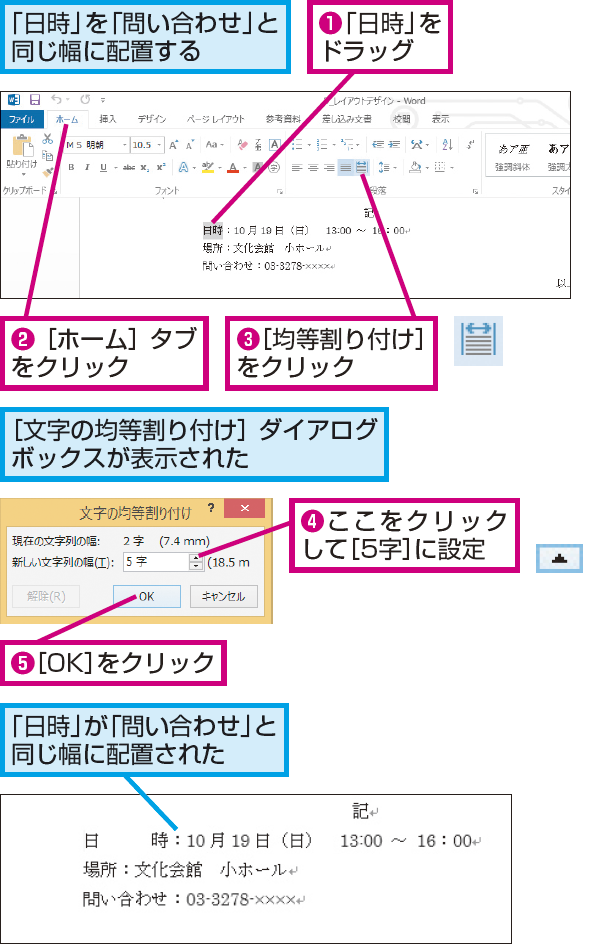
Wordで均等割り付けするには、以下の手順を実行します。 まず、Wordドキュメントを開きます。次に、「レイアウト」メニューをクリックし、「余白」を選択します。ここで、「余白の設定」ダイアログボックスが表示されます。 このダイアログボックスで、「上」、「下」、「左」、「右」の余白の値を入力します。均等割り付けするには、「上」と「下」の余白の値を同じに設定し、「左」と「右」の余白の値を同じに設定します。
Wordで均等割り付けする方法
Wordで均等割り付けするには、以下の手順を実行します。
- Wordドキュメントを開きます。
- 「レイアウト」メニューをクリックし、「余白」を選択します。
- 「余白の設定」ダイアログボックスで、「上」、「下」、「左」、「右」の余白の値を入力します。
余白の値を均等にする方法
余白の値を均等にするには、以下の方法があります。
- 「上」と「下」の余白の値を同じに設定します。
- 「左」と「右」の余白の値を同じに設定します。
- 余白の値を入力するときに、「ミリメートル」や「センチメートル」などの単位を指定します。
均等割り付けの注意点
均等割り付けするときには、以下の点に注意してください。
- 余白の値が大きすぎると、ページのレイアウトが崩れる可能性があります。
- 余白の値が小さすぎると、テキストがぎっしり詰め込まれて見にくくなる可能性があります。
- ページの向きや用紙のサイズに応じて、余白の値を調整する必要があります。
Wordで1行の文字数を設定する方法と均等割り付けの活用
Wordで文書を作成する際、1行の文字数を設定する方法について解説します。また、この機能を活用して均等割り付けを行う方法も紹介します。
1行の文字数を設定する手順
1行の文字数を設定するには、まず「ページ設定」画面を開きます。「ファイル」メニューから「印刷設定」→「ページ設定」を選択してください。
| 手順 | 操作 |
|---|---|
| 1 | ページ設定を開く |
| 2 | 文字数/行を設定する |
| 3 | 設定を適用する |
均等割り付けとは
均等割り付けとは、文字数が一定になるように行を自動的に調整する機能です。これにより、文章の見た目が整い、読みやすくなります。
| 項目 | 説明 |
|---|---|
| 目的 | 文字数を均等にする |
| 効果 | 文章が読みやすくなる |
| 設定方法 | ページ設定で均等割り付けを選択 |
均等割り付けの設定方法
均等割り付けを設定するには、ページ設定画面で「均等割り付け」オプションを選択します。これにより、行の文字数が自動的に調整されます。
| 手順 | 操作 |
|---|---|
| 1 | ページ設定を開く |
| 2 | 均等割り付けを選択する |
| 3 | 設定を適用する |
1行の文字数を変更するシーン
1行の文字数を変更するシーンは、原稿用紙や企画書など、特定の形式に沿って作成する場合が一般的です。また、文章のスタイルや読みやすさを調整する目的でも使用されます。
| シーン | 目的 |
|---|---|
| 原稿用紙作成 | 指定の文字数に合わせる |
| 企画書作成 | 見やすさを重視 |
| 文章のスタイリング | 読みやすさを向上させる |
文字数設定のポイント
文字数設定を行う際のポイントは、文章の目的やフォーマットに合わせて適切な文字数を選ぶことです。また、均等割り付けを使って行のバランスを調整することも重要です。
| ポイント | 説明 |
|---|---|
| 目的に応じた文字数 | 文章の目的やフォーマットに合わせる |
| 均等割り付けの活用 | 行のバランスを調整する |
| 見やすさの確認 | 設定後の見やすさをチェックする |
ワードで均等割り付けの文字数設定は?
ワードで均等割り付けの文字数設定は、文書の各行に均等に文字を割り付ける機能です。この機能を使用すると、文字数や行数が一定になるように文章が整形されます。
均等割り付けの設定方法
ワードで均等割り付けの文字数設定を行うには、以下の手順に従ってください。
- ホームタブにある段落グループの行間隔ボタンをクリックします。
- 行間隔オプションを選択します。
- 段落ダイアログボックスで、均等割り付けオプションを選択し、文字数を設定します。
均等割り付けの利点
均等割り付けを使用する主な利点は以下のとおりです。
- 文章の可読性が向上します。
- 文字数や行数が一定になるので、整然とした外観になります。
- 翻訳文や歌詞などの特定の形式の文章に適しています。
均等割り付けの注意点
均等割り付けを使用する際には、以下の点に注意してください。
- 文章の意味が通じなくなる場合があるので、適切に調整する必要があります。
- 均等割り付けは全行に適用されるため、特定の行だけに適用することはできません。
- 文字数が少ない行は、均等割り付けの効果が出にくいことがあります。
ワードで文字を均等に揃えるには?
ワードで文字を均等に揃えるためには、以下の手順を実行します。
段落の設定を使用する
Microsoft Wordでは、段落の設定を使用して、文字を均等に揃えることができます。
- 均等に揃えたい文字または段落を選択します。
- ホームタブにある段落グループで、行間隔ボタンをクリックします。
- 行間隔オプションを選択すると、段落のダイアログボックスが表示されます。
- 段落ダイアログボックスで、行の高さを「行送りを最小値にする」に設定します。
- OKをクリックして設定を適用します。
表を使って文字を均等に揃える
表を使用して、文字を均等に揃えることもできます。
- 均等に揃えたい文字を含む表を作成します。
- 表のセルを選択し、レイアウトタブに移動します。
- セルの高度な配置ボタンをクリックします。
- 表のダイアログボックスで、セルのオプションを選択し、セルの縦方向中央揃えを選択します。
- OKをクリックして設定を適用します。
文字枠を使って文字を均等に揃える
文字枠は、指定された領域内で文字を均等に揃えるためのもう一つの方法です。
- 挿入タブで、文字枠を選択し、ドキュメントに挿入します。
- 文字枠内に文字を入力します。
- 文字枠を選択し、書式タブで、文字枠のツールグループにある縦方向の配置オプションを選択します。
- 中央揃えを選択して、文字を均等に揃えます。
Wordで文字間隔を均等にしたいのですが?
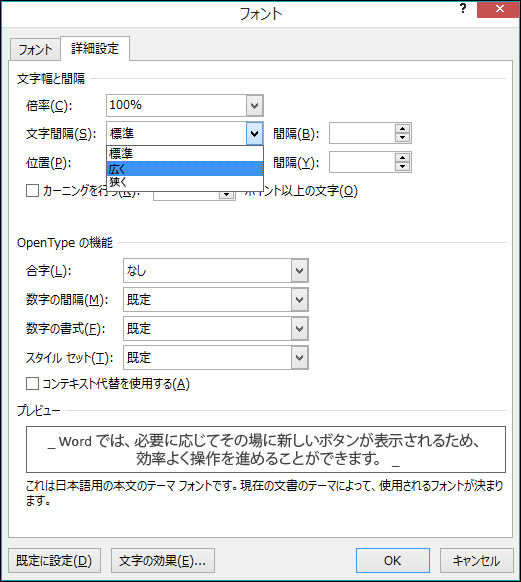
Wordで文字間隔を均等にする方法は以下の通りです。
文字間隔の設定方法
Wordで文字間隔を均等にするには、以下の手順を実行します。
📖 Word 本文のフォント変更方法!部分的変更も解説- まず、文字間隔を調整したい文字列を選択します。
- 次に、リボンメニューのホームタブにあるフォントグループのダイアログボックス起動器をクリックします。
- 表示されるフォントダイアログボックスで、文字間隔タブを選択します。
- 文字間隔のドロップダウンリストから、均等を選択します。
- スペースに任意の値を入力して、文字間隔を調整します。
- 最後に、OKボタンをクリックして設定を適用します。
文字間隔の調整に役立つヒント
文字間隔を調整する際には、以下の点に注意して調整を行うと良いです。
- 文字間隔を均等に設定すると、文字と文字の間が均等になるため、整然とした印象を与えることができます。
- 文字間隔を調整することで、文章の可読性が向上します。適切な文字間隔を設定することで、読みやすい文章になります。
- 文字間隔は、フォントや文字サイズによって適切な値が異なります。調整する際は、フォントや文字サイズに合わせて調整を行うことが重要です。
文字間隔を調整する際の注意点
文字間隔を調整する際には、 aşağıdaki noktalara dikkat etmek önemlidir.
- 文字間隔を過度に広げたり狭めたりすると、可読性が低下することがあります。適切な間隔を設定することが重要です。
- 文字間隔の調整は、一部の文字列にのみ適用することもできます。必要に応じて、調整する範囲を選択して設定を適用しましょう。
- 文字間隔を調整した際には、全体のデザインに影響を与える場合があります。デザイン全体とのバランスを考慮しながら調整を行うことが望ましいです。
Wordで1行の文字数を設定するには?
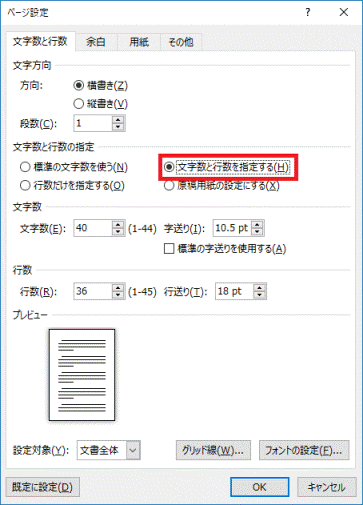
Wordで1行の文字数を設定するには、以下の手順に従ってください。
行の文字数制限を設定する方法
Wordでは、標準では1行の文字数に制限はありませんが、必要に応じて制限を設定することができます。以下の手順で行の文字数制限を設定してください。
- Word文書を開き、制限を設定したい行にカーソルを置きます。
- ホームタブにある段落グループの行とページの折り返しをクリックします。
- 表示されるダイアログボックスで、行の折り返しタブを選択します。
- 行の最大文字数に文字数制限を入力し、OKをクリックします。
これで、指定した行に文字数制限が設定されます。
行の文字数制限を解除する方法
設定した行の文字数制限を解除するには、以下の手順に従ってください。
- 文字数制限を解除したい行にカーソルを置きます。
- 再び行とページの折り返しをクリックしてダイアログボックスを開きます。
- 行の折り返しタブで、行の最大文字数のチェックを外し、OKをクリックします。
これで、行の文字数制限が解除されます。
文字数制限の設定を確認する方法
行に設定されている文字数制限を確認するには、以下の手順に従ってください。
- 確認したい行にカーソルを置きます。
- 行とページの折り返しをクリックしてダイアログボックスを開きます。
- 行の折り返しタブで、行の最大文字数に設定されている文字数を確認します。
これで、行に設定されている文字数制限を確認できます。
よくある質問
Wordで1行の文字数を設定する方法は何ですか?
Microsoft Wordで1行の文字数を設定するには、まずドキュメントを開いて、ページレイアウトタブをクリックします。その後、行とページの設定を選択し、文字と行タブをクリックします。ここで、1行あたりの文字数の設定を行うことができます。設定したい文字数を入力し、OKをクリックすると、ドキュメントの1行の文字数が設定されます。
Wordで均等割り付けとは何ですか?
Wordの均等割り付けは、文書の文字や単語を均等に配置する機能です。これは、水平方向および垂直方向の両方で適用できます。均等割り付けを使用すると、文章のレイアウトが整頓され、読みやすくなります。この機能は、特に表や図などの要素を含む文書で効果的です。
🔠 Word 文字を大きくする方法!ショートカットキーも紹介Wordで均等割り付けを行う方法は?
Wordで均等割り付けを行うには、まずドキュメントを開き、ページレイアウトタブを選択します。次に、行とページの設定をクリックし、配置タブを開きます。ここで、水平方向の配置と垂直方向の配置のドロップダウンメニューから、均等割り付けを選択します。最後に、OKをクリックして設定を適用します。
Wordで1行の文字数を変更する利点は何ですか?
Wordで1行の文字数を変更する主な利点は、文書の可読性を向上させることです。適切な文字数に設定することで、文章が読みやすくなり、視覚的に魅力的になります。また、特定のフォーマットやスタイルガイドに沿って文書を作成する場合、1行の文字数を設定することで要件を満たすことができます。