🔴 Wordで丸を付ける方法!箇条書きやチェックリスト

Microsoft Wordは、ビジネスや学校などで広く使用されているワープロソフトウェアです。文書を作成する際に、箇条書きやチェックリストを使用すると、情報をわかりやすく整理することができます。本記事では、Wordで丸を付ける方法を詳しく解説します。丸を使用することで、チェックリストのチェックボックスや箇条書きのマーカーとして活用できます。手順を覚えることで、効率的な文書作成が可能になります。
Wordで丸をどのようにつけるか?
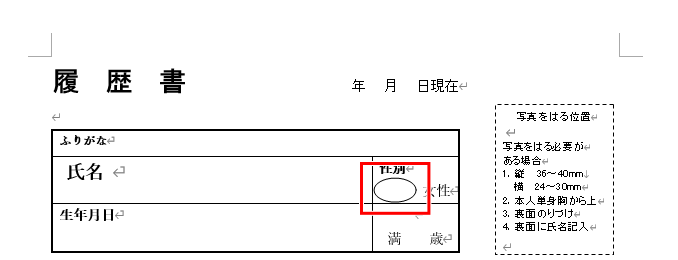
丸をつける方法は、図形ツールを使用する方法と、文字コードを使用する方法の2つがあります。
図形ツールを使用する方法
図形ツールを使用する方法は、次の手順で行います。
- Wordを開き、挿入タブをクリックします。
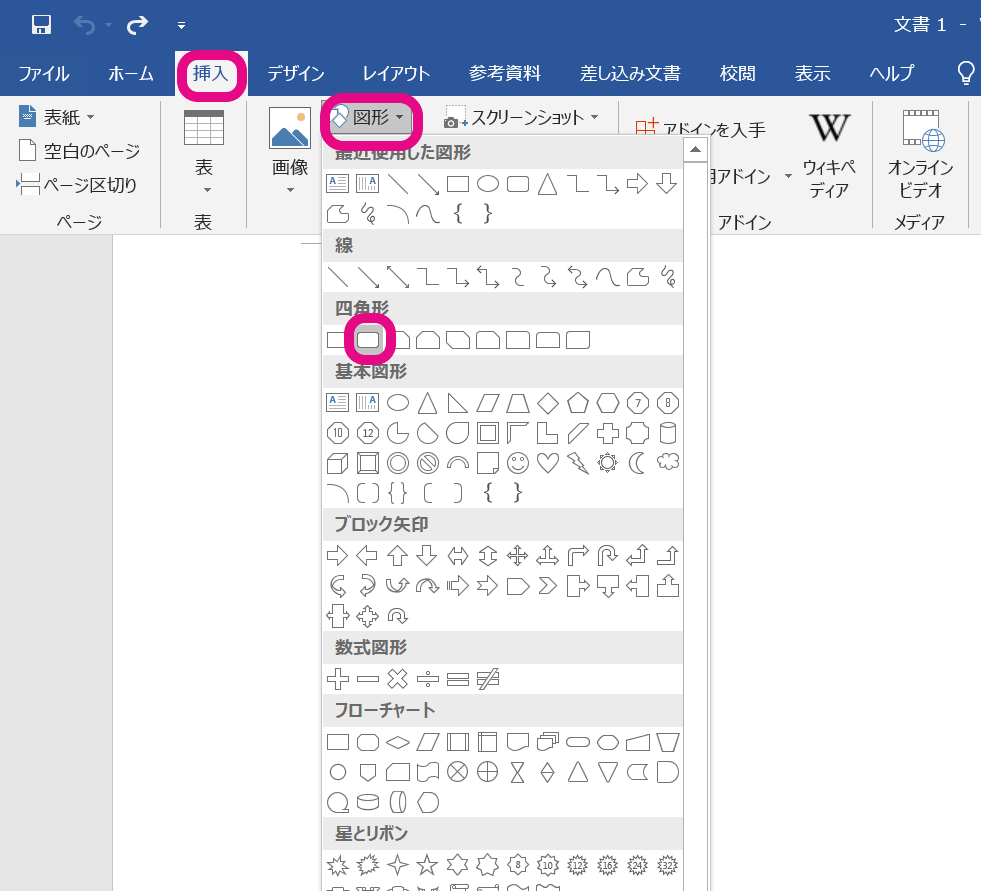
- 図形をクリックし、基本図形を選択します。
- 丸をクリックして、文書に挿入します。
文字コードを使用する方法
文字コードを使用する方法は、次の手順で行います。
- Wordを開き、挿入タブをクリックします。
- 特殊文字をクリックし、文字コードを入力します。
- U+25CBを入力して、丸を表示します。
キーボードショートカットを使用する方法
キーボードショートカットを使用する方法は、次の手順で行います。
- Wordを開き、挿入タブをクリックします。
- Alt + 0183を押して、丸を表示します。
- この方法は、Windowsの場合のみ有効です。
ワードで☑マークはどうやって入れますか?
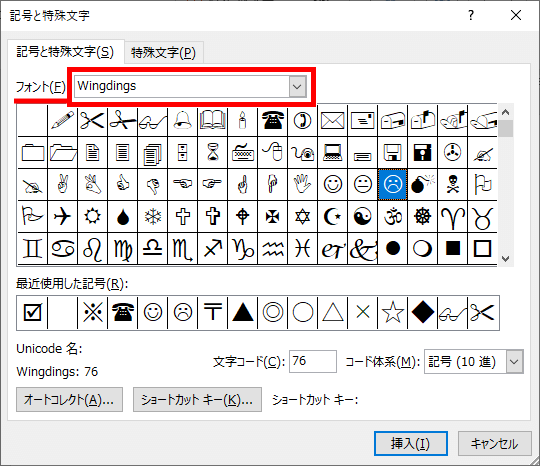
ワードで☑マークを入れる方法は、次の通りです。 ワードを開き、「挿入」タブをクリックします。
「記号」をクリックし、「その他の記号」を選択します。
「ウィングダイング」フォントを選択し、「☑」マークをクリックします。
☑マークを入れる方法(Windows)
Windowsのワードで☑マークを入れる方法は、次の通りです。
- ワードを開き、「挿入」タブをクリックします。
- 「記号」をクリックし、「その他の記号」を選択します。
- 「ウィングダイング」フォントを選択し、「☑」マークをクリックします。
☑マークを入れる方法(Mac)
Macのワードで☑マークを入れる方法は、次の通りです。
- ワードを開き、「挿入」メニューをクリックします。
- 「記号」をクリックし、「その他の記号」を選択します。
- 「ウィングダイング」フォントを選択し、「☑」マークをクリックします。
☑マークをショートカットキーで入れる方法
☑マークをショートカットキーで入れる方法は、次の通りです。
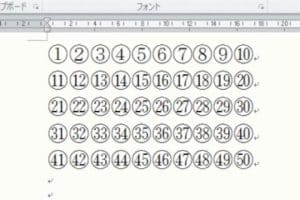
🔢 Wordで丸数字を入力する方法!機種依存文字- Windowsの場合:「Alt」キー + 「0252」を押します。
- Macの場合:「Option」キー + 「V」を押します。
- これにより、☑マークが挿入されます。
Wordで✔ボックスを作るには?
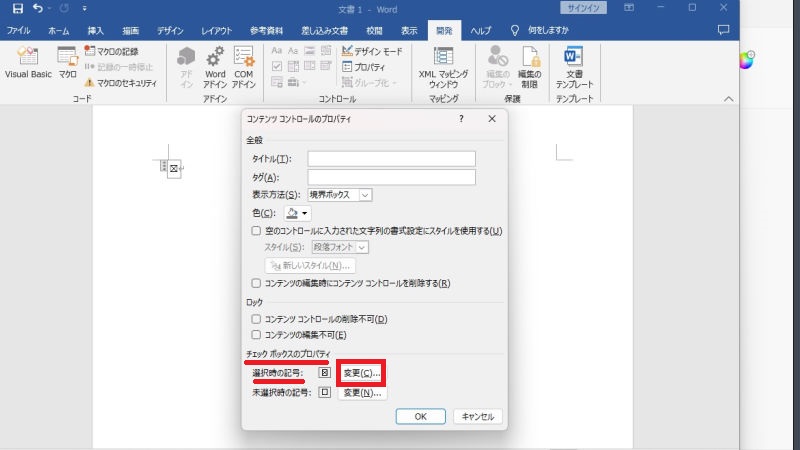
Wordで✔ボックスを作るには、以下の手順を実行します。 ✔ボックスは、チェックボックスとも呼ばれます。チェックボックスは、文書内で選択肢や確認事項を表すために使用されます。
チェックボックスの挿入方法
Wordでチェックボックスを挿入するには、以下の手順を実行します。
- 挿入タブをクリックします。
- シンボルをクリックします。
- チェックボックスを選択して挿入します。
チェックボックスのカスタマイズ方法
チェックボックスをカスタマイズするには、以下の手順を実行します。
- チェックボックスを選択します。
- ホームタブをクリックします。
- フォントや色などを変更してカスタマイズします。
チェックボックスの操作方法
チェックボックスを操作するには、以下の手順を実行します。
- icheックボックスを選択します。
- 右クリックしてメニューを表示します。
- チェックボックスの編集や削除を行います。
🔴 Wordで丸を付ける方法!箇条書きやチェックリスト
Wordで文書を作成する際、箇条書きやチェックリストに丸を付けることで、視覚的に見やすくなるだけでなく、項目を明確に示すことができます。ここでは、Wordで丸を付ける方法を詳しく説明します。
丸を付けるための基本的な方法
Wordで丸を付ける最も基本的な方法は、文字コードを利用することです。まず、丸を付けたい箇所にカーソルを合わせ、次にAltキーを押しながら数字キーパッドで数字を入力します。丸に対応する数字コードは以下の通りです。
| 記号 | 数字コード |
|---|---|
| ● | Alt + 9679 |
| ○ | Alt + 9675 |
箇条書きに丸を付ける方法
箇条書きに丸を付ける場合、以下の手順で行います。 1. 箇条書きを作成する。 2. 丸を付けたい箇条書きの行にカーソルを合わせる。 3. 「ホーム」タブの「段落」グループにある「箇条書き」アイコンをクリックし、丸のあるスタイルを選択する。 この方法を用いれば、簡単に箇条書きに丸を付けることができます。
チェックリストに丸を付ける方法
チェックリストに丸を付ける場合、以下の手順で行います。 1. チェックリストを作成する。 2. 丸を付けたいチェックリストの行にカーソルを合わせる。 3. 「開発」タブの「制御」グループにある「チェックボックス」アイコンをクリックする。 4. チェックボックスのプロパティから、「既定の状態」で「チェック済み」を選択する。 これにより、チェックリストに丸が表示されるようになります。
丸の色を変更する方法
丸の色を変更する場合、以下の手順で行います。 1. 丸を選択する。 2. 「ホーム」タブの「フォント」グループにある「文字色」アイコンをクリックする。 3. 好みの色を選択する。 これにより、丸の色を自由に変更することができます。
丸を含む文字飾りを利用する方法
Wordでは、丸を含む文字飾りも利用することができます。文字飾りを利用する場合、以下の手順で行います。 1. 丸を付けたい箇所にカーソルを合わせる。 2. 「挿入」タブの「記号」グループにある「記号」アイコンをクリックする。 3. 「その他の記号」を選択し、「ウィングディングス」フォントを選択する。 4. 丸の文字飾りを選択し、「挿入」をクリックする。 これにより、丸を含む文字飾りを利用することができます。
Wordで☑マークはどうやって入れますか?
Wordで☑マークを入れる方法は以下の通りです。
方法1: シンボルを利用する
Wordで☑マークを入れる最も簡単な方法は、シンボルを利用することです。
- 挿入タブを開き、「シンボル」をクリックします。
- 「 Wingdings」フォントを選択し、☑マークを探してクリックします。
- 「挿入」ボタンをクリックして、☑マークを文書に挿入します。
方法2: 特殊文字コードを利用する
Wordでは、特殊文字コードを利用して☑マークを挿入することもできます。
- 文書で☑マークを挿入したい位置にカーソルを置きます。
- キーボードでAltキーを押しながら、数字キー0252を入力します。
- Altキーを放すと、☑マークが挿入されます。
方法3: クリップボードを利用する
インターネット上の☑マークをコピーして、Wordに貼り付ける方法もあります。
- インターネットで☑マークを検索し、コピーできる画像を見つけます。
- 画像を右クリックして「画像をコピー」を選択します。
- Word文書で☑マークを挿入したい位置にカーソルを置き、「貼り付け」をクリックします。
Wordで項目に丸をつけるにはどうすればいいですか?
Wordで項目に丸をつける方法は以下の通りです。
丸付き番号の設定方法
Wordでは、番号付きリストを利用して項目に丸をつけることができます。具体的な手順は以下の通りです。
- 丸をつけたい項目を選択します。
- [ホーム]タブの[段落]グループにある[番号付きリスト]の矢印をクリックします。
- 表示されるメニューから、丸付きの番号形式を選択します。
文字コードを利用した丸の挿入
文字コードを利用して、直接丸記号を入力することもできます。手順は以下の通りです。
- 丸記号を挿入したい場所にカーソルを置きます。
- キーボードのAltキーと数字キーを利用して、以下の文字コードを入力します。
- 黒丸(●): Alt+7
- 白丸(○): Alt+9
特殊文字から丸記号を挿入
Wordの特殊文字機能を使って、丸記号を挿入する方法もあります。手順は以下の通りです。
- 丸記号を挿入したい場所にカーソルを置きます。
- [挿入]タブの[シンボル]グループにある[特殊文字]をクリックします。
- ダイアログボックスが表示されるので、[特殊文字]タブを選択します。
- 一覧から黒丸(●)または白丸(○)を探し、[挿入]ボタンをクリックします。
ワードで箇条書きのチェックマークはどうやってつける?
ワードで箇条書きのチェックマークは、以下の手順でつけます。
- まず、チェックマークを挿入したい箇所にカーソルを移動します。
- 次に、ホームタブの段落グループにある箇条書きボタンをクリックします。
- 表示されるメニューからチェックマークを選択します。
チェックマークの種類を変える方法
ワードでは、チェックマークの種類を変更することができます。
🔠 Word 文字を大きくする方法!ショートカットキーも紹介- チェックマークを挿入したい箇所にカーソルを移動します。
- ホームタブの段落グループにある箇条書きボタンをクリックします。
- 表示されるメニューの下部にある新しい箇条書きをクリックします。
- 符号タブで目的のチェックマークを選択し、OKをクリックします。
チェックマークの色を変える方法
チェックマークの色を変えることで、リストを視覚的に魅力的にすることができます。
- チェックマークを選択します。
- ホームタブのフォントグループにある色ボタンをクリックします。
- 目的の色を選択します。
チェックマークのサイズを変える方法
チェックマークのサイズを変更することで、ドキュメントのデザインをカスタマイズできます。
- チェックマークを選択します。
- ホームタブのフォントグループにあるサイズボタンをクリックします。
- 目的のサイズを選択するか、直接入力します。
Wordで☑を挿入するにはどうすればいいですか?
Wordで☑を挿入するには、以下の手順に従ってください。
☑の挿入方法
Wordで☑(チェックボックス)を挿入するには、以下の手順を実行します。
- デベロッパタブを表示させる。デベロッパタブが表示されていない場合は、ファイル→オプション→リボンのユーザー設定で、デベロッパにチェックを入れてOKをクリックします。
- デベロッパタブで、コントロールグループ内のチェックボックスをクリックします。
- ドキュメント内でチェックボックスを挿入したい位置をクリックすると、☑が挿入されます。
チェックボックスの編集方法
チェックボックスを編集するには、以下の手順を実行します。
- チェックボックスを右クリックし、コントロールのプロパティを選択します。
- チェックボックスのプロパティダイアログボックスで、必要な設定を変更します。例えば、キャプションを変更してチェックボックスの文字列をカスタマイズできます。
- 変更が完了したら、OKをクリックして設定を適用します。
チェックボックスの削除方法
チェックボックスを削除するには、以下の手順を実行します。
- 削除したいチェックボックスをクリックして選択します。
- キーボードの Delete キーを押すか、ホームタブの削除をクリックします。
- チェックボックスがドキュメントから削除されます。
よくある質問
Wordで丸を付けるにはどうすればいいですか?
Wordで丸をつけるには、まず箇条書きを作成し、次に文字の前の空白をクリックします。そして、「ホーム」タブにある「組文字」をクリックし、「番号付きリスト」または「箇条書きリスト」を選択します。その後、「番号付きリスト」から丸を選択すれば、丸が付けられます。
チェックリストの丸をクリックしてチェックを入れる方法は?
チェックリストの丸をクリックしてチェックを入れるためには、まずチェックリストを作成する必要があります。そのためには、「開発」タブにある「チェックボックス」を選択し、文書に挿入します。その後、チェックボックスをクリックすれば、チェックが入ります。ただし、「開発」タブが表示されていない場合は、「ファイル」→「オプション」→「リボンのユーザー設定」で「開発」タブを表示するように設定してください。
丸の色やサイズを変更するにはどうすればいいですか?
丸の色やサイズを変更するには、まず丸がついている文字を選択します。その後、「ホーム」タブにある「フォント」をクリックし、「色」や「サイズ」を変更します。また、「フォント」の詳細設定から、「文字飾り」で「影」や「縁取り」を設定することもできます。
Wordで作成した丸付きの箇条書きやチェックリストを印刷するにはどうすればいいですか?
Wordで作成した丸付きの箇条書きやチェックリストを印刷するには、「ファイル」タブを開き、「印刷」をクリックします。その後、印刷設定を確認し、「印刷」ボタンをクリックします。チェックボックスを含むチェックリストを印刷する場合、チェックが入っているかどうかも印刷されますので、事前にチェックの入ったチェックリストを作成しておいてください。