🔢 Wordで丸数字を入力する方法!機種依存文字
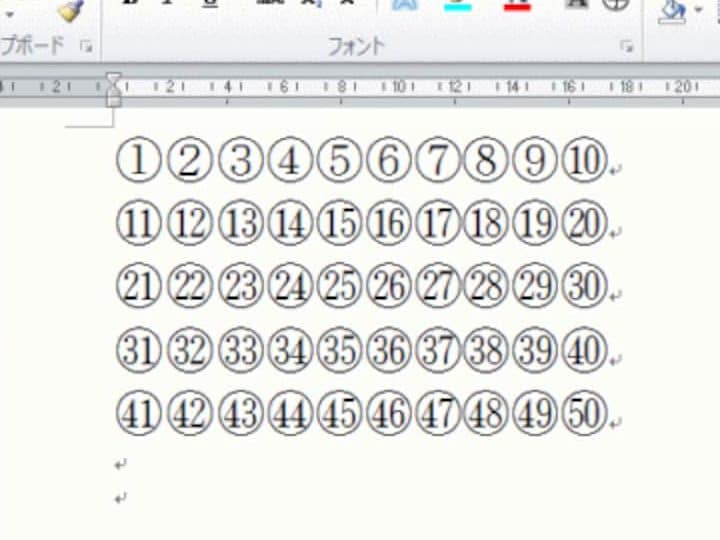
Wordで丸数字を入力する方法を解説する。この方法を使うことで、文章を目立たせたり、デザインを豪華に見せることができるだろう。丸数字は機種依存文字の一種であり、その名の通り、使用する機種や環境によって表示が異なる場合がある。この記事では、Wordで丸数字を入力する方法を詳しく説明するとともに、使用上の注意点や、機種依存文字の特性についても触れて行く。
Wordで丸数字を入力するには?
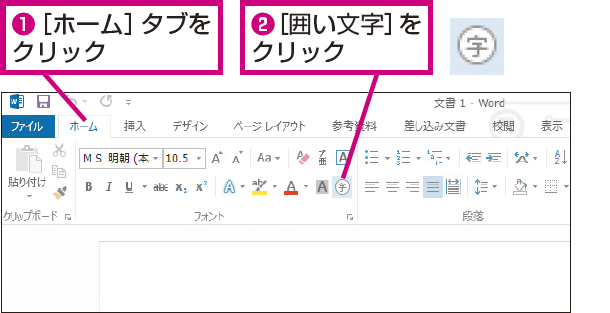
Wordで丸数字を入力するには、次の手順で行うことができます。
丸数字の入力方法
丸数字を入力するには、「ホーム」タブの「数字の書式設定」グループの「特殊文字」をクリックします。次に、「特殊文字」ダイアログボックスの「丸数字」を選択し、「OK」をクリックします。または、「Alt + 8544」を押すこともできます。
- ホームタブの数字の書式設定グループの特殊文字をクリックします。
- 特殊文字ダイアログボックスの丸数字を選択します。
- OKをクリックすると、丸数字が入力されます。
丸数字のコード入力
丸数字をコード入力するには、「Alt + 数字コード」を押します。丸数字のコードは、1が「8544」、2がinskyー「8545」、3がdellll「8546」、というように続きます。
- Alt + 8544を押すと、①が入力されます。
- Alt + 8545を押すと、②が入力されます。
- Alt + 8546を押すと、③が入力されます。
丸数字のショートカットキー
丸数字をショートカットキーで入力するには、「Ctrl + Shift + !」を押した後、「数字キー」を押します。
- Ctrl + Shift + !を押すと、特殊文字ダイアログボックスが表示されます。
- 数字キーを押すと、対応する丸数字が入力されます。
- これにより、簡単に丸数字を入力することができます。
Wordで数字に丸数字を入れる方法は?
Wordで数字に丸数字を入れる方法は、以下の通りです。 丸数字の入力方法 Wordで丸数字を入力するには、まず「ホーム」タブを開きます。次に、「フォント」グループの中の「数字の形式」ボタンをクリックします。このボタンをクリックすると、数字の形式を選択できるメニューが表示されます。このメニューから「丸数字」を選択すると、選択した数字が丸数字に変換されます。
方法1:丸数字の入力方法
丸数字を入力する方法は、以下の通りです。
- ホームタブを開きます。
- フォントグループの中の数字の形式ボタンをクリックします。
- メニューから丸数字を選択します。
方法2:キーボードショートカットを使用する
キーボードショートカットを使用して丸数字を入力する方法は、以下の通りです。
- 数字を選択します。
- Ctrl + Shift + Fキーを押します。
- 数字の形式メニューから丸数字を選択します。
方法3:文字コードを使用する
文字コードを使用して丸数字を入力する方法は、以下の通りです。
- 文字コード入力欄を開きます。
- 丸数字の文字コード(92809289)を入力します。
- 入力した文字コードに対応する丸数字が入力されます。
キーボードで丸数字を入力するには?
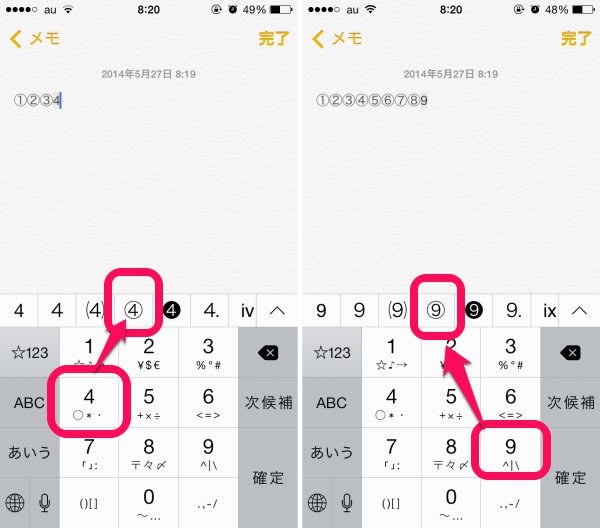
キーボードで丸数字を入力するには、以下の方法があります。 Windowsの場合: Windowsキー + . (ピリオド)を押して、IME (日本語入力システム)を起動します。 右下の入力方式メニューから全角数字を選択します。 丸数字を入力するには、通常の数字キーを押してください。 Macの場合: Commandキー + Space を押して、日本語入力システムを起動します。 右上の入力メニューから全角数字を選択します。 丸数字を入力するには、通常の数字キーを押してください。
キーボードで丸数字を入力するためのショートカットキー
キーボードで丸数字を入力するためのショートカットキーは以下のとおりです。
- Windowsの場合: Altキー + 数字キー (例:Alt + 1 = ①)
- Macの場合: Optionキー + 数字キー (例:Option + 1 = ①)
- 丸数字を入力するためのショートカットキーは、アプリケーションによって異なる場合があります。
キーボードで丸数字を入力するためのアプリケーション
キーボードで丸数字を入力するためのアプリケーションは以下のとおりです。
- Microsoft Office :丸数字を入力するための機能が標準で搭載されています。
- Google ドキュメント : 丸数字を入力するためのショートカットキーが利用可能です。
- その他のアプリケーション :丸数字を入力するための機能やショートカットキーは、アプリケーションによって異なる場合があります。
キーボードで丸数字を入力するための注意点
キーボードで丸数字を入力するための注意点は以下のとおりです。
- IMEの設定 :丸数字を入力するには、IMEの設定を全角数字に変更する必要があります。
- アプリケーションの互換性 :丸数字を入力するための機能やショートカットキーは、アプリケーションによって異なる場合があります。
- 文字コード :丸数字の文字コードは、 Unicode などによって定義されています。
IMEで21以上の丸数字を入力するには?

IMEで21以上の丸数字を入力するには、特殊なキーボードショートカットを使用する必要があります。まず、IMEを有効にし、漢字入力モードに切り替えます。次に、「#」キーと数字キーを組み合わせて使用します。
IMEで21以上の丸数字を入力する方法
IMEで21以上の丸数字を入力するには、以下の手順に従います。
- IMEを有効にします。
- 漢字入力モードに切り替えます。
- #キーと数字キーを組み合わせて使用します。例えば、21を入力するには、「#2」「1」と入力します。
IMEのキーボードショートカット
IMEには、さまざまなキーボードショートカットが用意されています。以下は、IMEでよく使用されるキーボードショートカットの一覧です。
- 【Ctrl】+【Shift】:IMEを有効/無効に切り替えます。
- 【Ctrl】+【Caps Lock】:漢字入力モードに切り替えます。
- 【Alt】+【~】:IMEの設定画面を開きます。
IMEのトラブルシューティング
IMEを使用しているときに問題が発生した場合、以下の点を確認してください。
- IMEが有効になっているかどうかを確認します。
- 漢字入力モードが選択されているかどうかを確認します。
- キーボードショートカットが正しく設定されているかどうかを確認します。
🔢 Wordで丸数字を入力する方法!機種依存文字
Wordで丸数字を入力する方法には、いくつかの方法があります。以下に、最も一般的な方法をいくつか紹介します。
方法1: 文字コードを使用する
Wordでは、文字コードを使用して丸数字を入力できます。例えば、「①」の文字コードは「9312」です。以下の手順で入力できます。
キーボードで「Alt」キーを押しながら「9312」と入力し、「Alt」キーを離します。
「①」が入力されます。
方法2: 圧縮文字を使用する
Wordでは、全角文字を半角に圧縮することで、丸数字を表示できます。以下の手順で行います。
半角で数字を入力します。
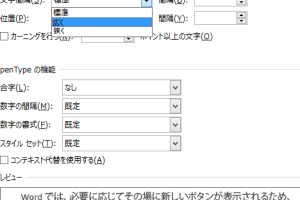
入力した数字を選択し、「文字間隔」を「圧縮」に設定します。
圧縮率を調整して、丸数字に近い形にします。
方法3: 丸数字のフォントを使用する
一部のフォントでは、丸数字が用意されています。例えば、「丸ゴシック」フォントなどがあります。以下の手順で丸数字を入力します。
数字を入力します。
入力した数字を選択し、フォントを丸数字用のフォントに変更します。
方法4: 自動置換を使用する
Wordの自動置換機能を使って、特定の文字列を丸数字に自動的に置き換えることができます。以下の手順で設定します。
「ファイル」→「オプション」を開き、「校正」を選択します。
「オートコレクトのオプション」を選択します。
「置換」タブで、例えば「(1)」を入力し、「①」を「置換後」に設定します。
「追加」をクリックし、「OK」をクリックして設定を完了します。
方法5: シンボルと特殊文字を使用する
Wordには、シンボルと特殊文字の機能があり、丸数字を含むさまざまな記号を入力できます。以下の手順で丸数字を入力します。
「挿入」タブを選択し、「シンボル」をクリックします。
「その他のシンボル」を選択し、「特殊文字」タブを開きます。
「文字セット」で「丸数字」を選択し、使用したい丸数字をダブルクリックします。
これらの方法を活用して、Wordで丸数字を簡単に入力しましょう。
Wordで丸数字を入れるには?
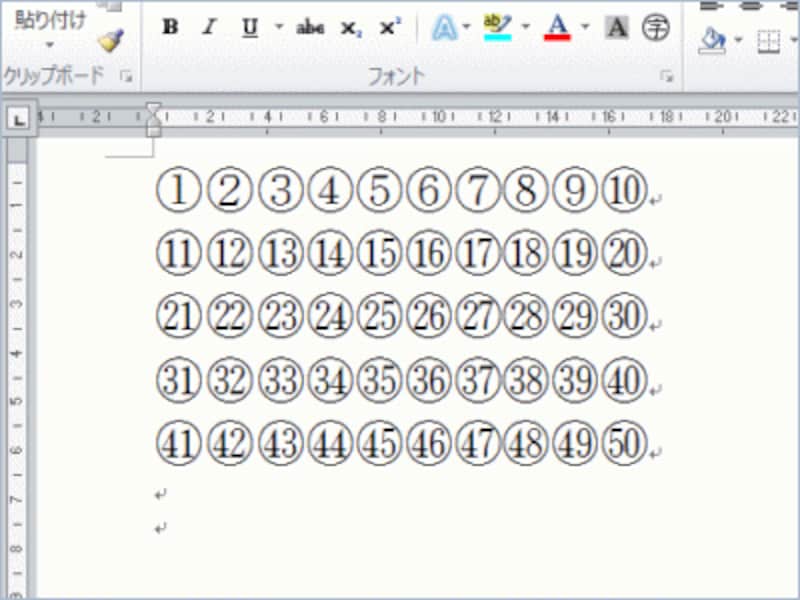
Wordで丸数字を入れるには、以下の手順に従ってください。
封筒工具を使って丸数字を挿入する
Wordでは、封筒工具を利用して簡単に丸数字を挿入することができます。以下の手順で行います。
- 挿入タブを開き、「シンボル」をクリックします。
- ドロップダウンリストから「その他のシンボル」を選択します。
- フォントを「丸数字」に変更し、目的の数字を選択して「挿入」をクリックします。
キーボードショートカットで丸数字を挿入する
Wordには、丸数字を素早く挿入できるキーボードショートカットがあります。以下の手順で行います。
- 丸数字の前に「(」を入力します。
- 数字を入力します。
- 数字の後に「)」を入力すると、自動的に丸数字に変換されます。
数式を利用して丸数字を挿入する
Wordの数式機能を利用して、丸数字を挿入することもできます。以下の手順で行います。
- 挿入タブを開き、「数式」をクリックします。
- 数式工具の「構造」から「大きな演算子」を選択します。
- 「丸括弧」を選択し、数字を入力して丸数字を作成します。
ワードで数字に○をつけるには?
ワードで数字に○をつける方法は以下の通りです。
手動で数字に○をつける
ワードでは、数字の前に丸印(○)を手動で挿入することができます。具体的な手順は以下の通りです。
- 丸印を挿入したい数字の前にカーソルを置く。
- キーボードの「Alt」キーを押しながら数字キー「9」を入力し、次に「Alt」キーを離すと、丸印(○)が表示されます。
- これで、数字の前に丸印がつけられます。
自動的に数字に丸印をつける
ワードの自動修正機能を利用して、数字が入力されたら自動的に丸印が付きます。手順は以下の通りです。
- 「ファイル」メニューを開き、「オプション」を選択します。
- 「オプション」ウィンドウで「文章校正」を選択します。
- 「自動修正」ボタンをクリックします。
- 「自動修正」タブで、「」を入力し、次に「^1」と入力します。これで、数字の前に自動的に丸印が付きます。
特殊文字を使って丸印を挿入する
ワードでは、特殊文字から丸印を選択して挿入することができます。手順は以下の通りです。
- 「挿入」メニューを開き、「特殊文字」を選択します。
- 「特殊文字」ウィンドウで、「丸印」を見つけてダブルクリックします。これで、丸印が挿入されます。
- 数字の前に丸印を移動させて、数字に丸印をつけることができます。
ワードで文字に丸をつけるには?
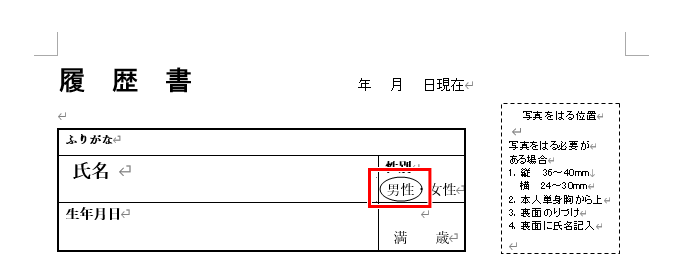
ワードで文字に丸をつけるには、以下の手順に従ってください。
丸をつける手順
丸をつけるには、まず目的の文字を選択します。その後、插入タブのシンボルをクリックし、文字コードから25CBを選択して挿入をクリックします。
- 目的の文字を選択する
- 插入タブのシンボルをクリックする
- 文字コードから25CBを選択し、挿入をクリックする
丸の色を変える方法
丸の色を変えるには、丸を選択した状態でホームタブのフォントの色をクリックして、好きな色を選択します。
- 丸を選択する
- ホームタブのフォントの色をクリックする
- 好きな色を選択する
丸のサイズを変更する方法
丸のサイズを変更するには、丸を選択した状態でホームタブのフォントサイズを変更します。
- 丸を選択する
- ホームタブのフォントサイズを変更する
- 好きなサイズを選択する
パソコンで丸数字を入力するにはどうすればいいですか?
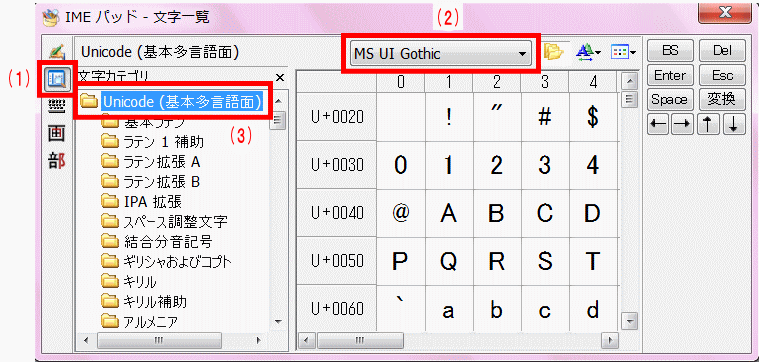
パソコンで丸数字を入力する方法
パソコンで丸数字を入力するには、以下の方法があります。
- 文字コードを直接入力する
- 文字マップを使用する
- フォントを使用する
丸数字は、文字コードを直接入力することで表示することができます。例えば、丸数字の1を入力するには、文字コード「9312」を入力し、Altキーを押しながらXキーを押します。
文字マップは、Windowsに標準で搭載されている文字一覧アプリです。丸数字を含むさまざまな文字を選択し、コピー&ペーストで入力できます。
丸数字を含むフォントを使用することで、丸数字を入力できます。例えば、「丸ゴシック」フォントなどがあります。
丸数字の文字コード一覧
丸数字を入力する際に役立つ文字コード一覧です。
- 丸数字1: 9312
- 丸数字2: 9313
- 丸数字3: 9314
- 丸数字4: 9315
- 丸数字5: 9316
- 丸数字6: 9317
- 丸数字7: 9318
- 丸数字8: 9319
- 丸数字9: 9320
- 丸数字0: 9301
丸数字の活用方法
丸数字は、以下のような場面で活用できます。
- ナンバリング
- デザイン
- 見出し
リストや手順をナンバリングする際に、通常の数字ではなく丸数字を使うことで、視覚的に魅力的な表現ができます。
ロゴやポスター、Webデザインなどで、丸数字を使うことで、デザインのアクセントに使えます。
文書の見出しやタイトルに丸数字を使うことで、インパクトを与えられます。
よくある質問
Wordで丸数字を入力するにはどうすればよいですか?
Wordで丸数字を入力するには、いくつかの方法がありますが、最も簡単な方法は、「文字コード」を使用することです。丸数字は、「機種依存文字」として扱われることが多いため、通常の方法では入力できない場合があります。しかし、文字コードを知っていれば、「Alt」キーと数字キーを組み合わせて入力することができます。例えば、丸数字の「1」を入力するには、「Alt」キーを押しながら数字キーで「9312」と入力します。
丸数字はどのような場面で使用されますか?
丸数字は、デザインや見せかけ上の理由から、リストやナンバリングに使用されることがよくあります。また、丸数字は、見やすさやデザイン性を重視した文書やプレゼンテーションでよく使用されます。しかし、丸数字は機種依存文字であるため、互換性の問題が発生することがあります。そのため、使用する際は注意が必要です。
Wordで丸数字を入力する際に注意しなければならないことは何ですか?
Wordで丸数字を入力する際には、互換性に注意することが重要です。丸数字は機種依存文字であるため、他のコンピュータやデバイスで開いた際に正しく表示されないことがあります。そのため、丸数字を使用する場合は、文書の互換性やデバイスの互換性を確認することが重要です。また、丸数字を使用する際には、文字コードを正確に入力することが重要です。間違った文字コードを入力すると、意図しない文字が表示されることがあります。
丸数字の代替案は何がありますか?
丸数字の代替案としては、アラビア数字や漢数字が一般的です。これらの数字は、互換性が高く、ほとんどのデバイスやソフトウェアで問題なく表示されます。また、丸数字の代わりに、ドットやダッシュなどの記号を使用してリストやナンバリングを表現することもできます。これらの代替案は、丸数字の互換性の問題を回避しつつ、デザイン性を維持することができるため、有用です。
🔤 Word 文字上書きのやり方!上書きモードと挿入モードの切り替え